Suatu sore, seorang teman menghubungi saya dengan nada panik. Ponselnya tiba-tiba mati total setelah terjatuh. Masalahnya bukan sekadar layar yang rusak, tetapi ribuan foto keluarga, video liburan, dan dokumen kerja masih tersimpan di dalamnya. Ia mengira semua data akan tetap aman selama tidak menghapus apa pun. Sayangnya, kenyataannya berbeda. Ketika perangkat tidak bisa menyala, mengambil data sering kali menjadi jauh lebih sulit, bahkan kadang membutuhkan biaya yang tidak sedikit.
Kalau kamu ingin menghindari situasi seperti itu, kabar baiknya ada cara yang jauh lebih sederhana. Kamu bisa backup data HP tanpa cloud berlangganan dengan memanfaatkan komputer, flashdisk OTG, SSD eksternal, kartu microSD, atau media penyimpanan lain yang kamu miliki. Cara ini tidak membutuhkan biaya langganan bulanan dan tetap memberi kamu kendali penuh atas file pribadi.
Tidak Selalu Harus Mengandalkan Cloud
Banyak orang menganggap layanan cloud sebagai satu-satunya tempat yang aman untuk menyimpan cadangan data. Memang, cloud menawarkan kemudahan karena kamu bisa mengakses file dari mana saja. Meski begitu, pilihan itu bukan satu-satunya solusi.
Kalau tujuanmu hanya ingin menjaga foto, video, dokumen, atau data penting agar tidak hilang, penyimpanan lokal juga mampu melakukan pekerjaan yang sama. Bedanya, kamu menyimpan semua file di perangkat milikmu sendiri.
Ada beberapa alasan mengapa banyak pengguna lebih memilih backup lokal.
- Mereka tidak ingin membayar biaya langganan setiap bulan.
- Kapasitas cloud gratis sering cepat penuh.
- Proses unggah membutuhkan koneksi internet yang stabil.
- Sebagian orang merasa lebih nyaman menyimpan data pribadi secara offline.
Saya sendiri tetap memakai penyimpanan lokal untuk arsip foto lama. Alasannya sederhana. Setelah proses backup selesai, saya bisa memutuskan koneksi penyimpanan tersebut dari internet sehingga risiko akses tanpa izin menjadi jauh lebih kecil.
Backup lokal juga membuat proses pemindahan file berukuran besar terasa lebih cepat. Video 4K berdurasi panjang, misalnya, sering selesai berpindah dalam hitungan menit jika memakai kabel USB yang bagus.
Tentukan Dulu Data yang Benar-Benar Ingin Kamu Selamatkan
Sebelum mulai menyalin file, luangkan waktu beberapa menit untuk melihat isi penyimpanan HP. Langkah kecil ini sering menghemat banyak waktu karena kamu tidak perlu memindahkan file yang sebenarnya sudah tidak dibutuhkan.
Biasanya, data penting terbagi menjadi beberapa kelompok.
| Jenis Data | Perlu Dibackup? | Alasan |
|---|---|---|
| Foto dan video | Ya | Sulit diganti jika hilang. |
| Dokumen kerja atau kuliah | Ya | Berisi file penting. |
| Kontak | Ya | Memudahkan saat pindah HP. |
| Chat aplikasi | Jika diperlukan | Bergantung pada aplikasi yang digunakan. |
| Musik dan film | Opsional | Bisa diunduh kembali jika sumbernya masih tersedia. |
| File unduhan lama | Pilih yang penting | Banyak file sudah tidak terpakai. |
Tabel sederhana seperti ini membantu menentukan prioritas. Kalau kapasitas penyimpanan eksternal terbatas, kamu bisa menyelamatkan file yang paling berharga lebih dulu.
Insight: Banyak orang baru sadar pentingnya backup setelah memori HP bermasalah. Padahal, proses mencadangkan data jauh lebih mudah ketika perangkat masih berfungsi normal.
Foto dan Video Biasanya Menjadi Prioritas
Sebagian besar ruang penyimpanan HP terisi oleh foto dan video. File inilah yang paling sering membuat memori cepat penuh sekaligus paling sulit diganti jika hilang.
Coba buka galeri dan lihat berapa banyak foto yang sebenarnya masih kamu perlukan. Setelah itu, salin seluruh folder DCIM, Pictures, dan Movies ke media penyimpanan pilihanmu.
Kalau kapasitas penyimpanan mulai menipis, kamu bisa menghapus file di HP setelah memastikan hasil backup benar-benar lengkap.
Dokumen Jangan Sampai Terlewat
Banyak aplikasi menyimpan file di folder Documents, Download, atau folder khusus aplikasi.
Karena itu, jangan hanya fokus pada galeri. Luangkan waktu untuk memeriksa folder lain yang berisi dokumen PDF, Word, Excel, atau arsip ZIP.
Sering kali justru file kecil seperti dokumen administrasi atau sertifikat digital yang paling sulit diganti ketika hilang.
Pilihan Media Penyimpanan, Mana yang Paling Cocok?
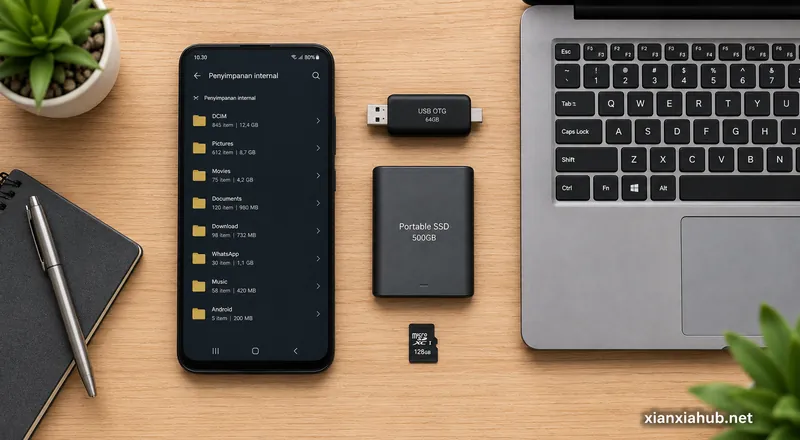
Setelah tahu data apa yang akan disimpan, pertanyaan berikutnya adalah: media penyimpanan apa yang sebaiknya dipakai?
Jawabannya bergantung pada kebutuhan dan jumlah file yang kamu miliki.
Laptop atau PC
Kalau kamu memiliki komputer di rumah, pilihan ini menjadi yang paling praktis.
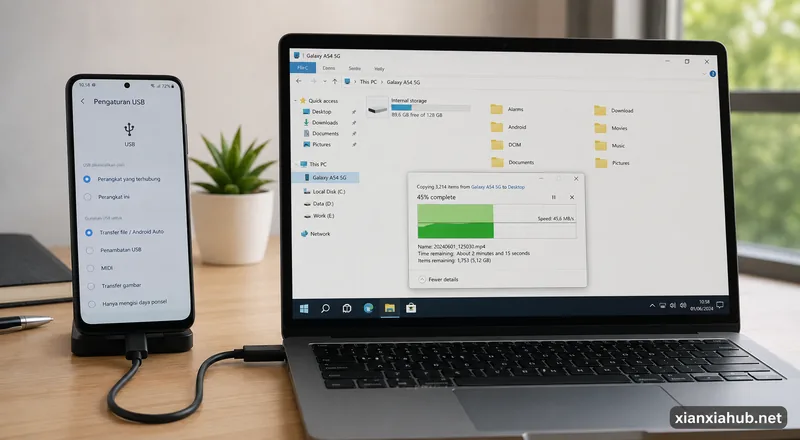
Hubungkan HP menggunakan kabel USB, lalu salin folder yang diinginkan ke hard disk komputer.
Kelebihan metode ini cukup banyak.
- Kapasitas penyimpanan biasanya besar.
- Proses transfer relatif cepat.
- Tidak membutuhkan internet.
- Mudah mengatur folder berdasarkan tanggal atau jenis file.
Metode ini juga memudahkan saat kamu ingin mencari foto lama karena komputer memiliki fitur pencarian file yang lebih nyaman dibanding layar HP.
Flashdisk OTG
Sekarang banyak flashdisk sudah mendukung konektor USB-C atau microUSB melalui teknologi OTG.
Artinya, kamu tidak perlu membawa laptop hanya untuk memindahkan file.
Cukup colokkan flashdisk ke HP, buka aplikasi File Manager, lalu salin folder yang diinginkan.
Cara ini sangat membantu ketika kamu sedang bepergian atau ingin mengosongkan memori sebelum merekam video dalam jumlah besar.
SSD atau Hard Disk Eksternal
Kalau koleksi foto dan video mencapai ratusan gigabyte, SSD eksternal menjadi pilihan yang lebih masuk akal.
Memang harga SSD lebih mahal daripada flashdisk biasa. Sebagai gantinya, kamu akan mendapatkan kecepatan transfer yang jauh lebih tinggi dan umur pakai yang umumnya lebih baik.
Saya mulai beralih ke SSD eksternal ketika ukuran video hasil rekaman terus bertambah. Memindahkan puluhan gigabyte data terasa jauh lebih cepat dibanding memakai flashdisk lama.
Masih ada beberapa cara yang belum kalah penting, seperti backup langsung ke laptop langkah demi langkah, menggunakan flashdisk OTG, menyimpan chat WhatsApp tanpa bergantung pada cloud, hingga kesalahan yang sering membuat cadangan data gagal.
Backup ke Laptop: Cara yang Paling Mudah untuk Kebanyakan Orang
Kalau saya harus merekomendasikan satu metode untuk sebagian besar pengguna, saya akan memilih backup ke laptop atau PC. Hampir semua ponsel Android mendukung cara ini, tidak membutuhkan aplikasi tambahan, dan prosesnya relatif cepat.
Yang paling penting, kamu bisa langsung memeriksa hasil backup tanpa bergantung pada koneksi internet.
Siapkan Peralatan Sebelum Mulai
Agar proses berjalan lancar, siapkan beberapa hal berikut.
- HP Android dengan baterai yang cukup.
- Kabel USB yang masih berfungsi dengan baik.
- Laptop atau PC dengan ruang penyimpanan yang mencukupi.
- Beberapa menit waktu luang, terutama jika ukuran file cukup besar.
Kalau koleksi video mencapai puluhan gigabyte, sebaiknya jangan memulai proses ketika baterai HP hampir habis.
Langkah-Langkah Memindahkan Data
Ikuti langkah berikut.
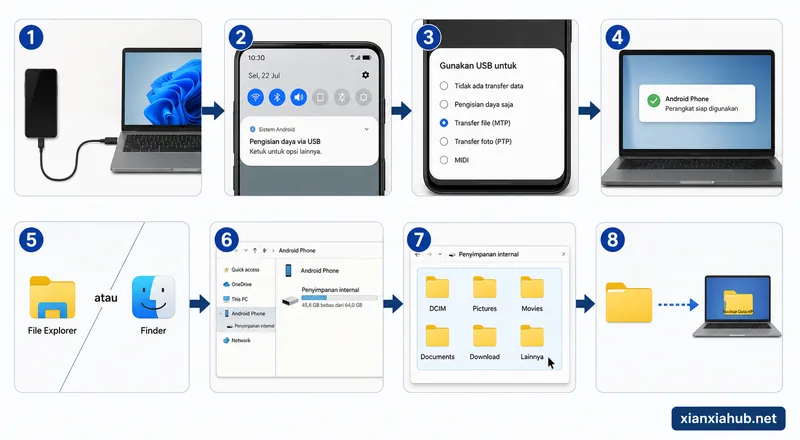
- Sambungkan HP ke laptop menggunakan kabel USB.
- Buka notifikasi USB di HP.
- Pilih mode Transfer File (MTP).
- Tunggu hingga komputer mengenali perangkat.
- Buka File Explorer di Windows atau Finder di macOS.
- Masuk ke penyimpanan internal HP.
- Salin folder penting seperti DCIM, Pictures, Movies, Documents, Download, dan folder lain yang kamu perlukan.
- Tempelkan folder tersebut ke lokasi penyimpanan di komputer.
Selama proses berlangsung, usahakan tidak mencabut kabel USB. Gangguan kecil saat transfer bisa membuat sebagian file gagal tersalin.
Jangan Langsung Menghapus File di HP
Kesalahan ini cukup sering terjadi.
Beberapa orang langsung menghapus foto dari HP setelah proses penyalinan selesai. Padahal mereka belum memastikan seluruh file benar-benar berpindah.
Luangkan waktu beberapa menit untuk membuka beberapa foto, video, dan dokumen dari komputer. Kalau semuanya bisa terbuka tanpa masalah, barulah kamu boleh menghapus file di HP jika memang ingin mengosongkan ruang penyimpanan.
Flashdisk OTG Cocok untuk Backup Saat Bepergian
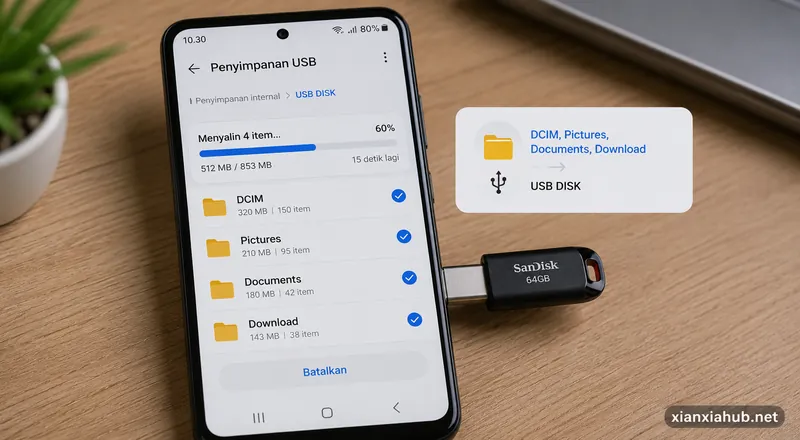
Tidak semua orang membawa laptop setiap hari. Untungnya, banyak ponsel Android modern sudah mendukung USB OTG sehingga kamu bisa langsung memindahkan file ke flashdisk.
Metode ini terasa praktis ketika kamu sedang liburan, menghadiri acara keluarga, atau merekam banyak video.
Begitu memori mulai menipis, kamu cukup memindahkan file ke flashdisk lalu melanjutkan aktivitas tanpa harus menghapus kenangan penting.
Cara Backup ke Flashdisk OTG
Langkahnya cukup sederhana.
- Sambungkan flashdisk OTG ke HP.
- Buka aplikasi File Manager bawaan.
- Pilih folder yang ingin kamu salin.
- Tekan Salin atau Copy.
- Buka penyimpanan flashdisk.
- Tempelkan file ke folder tujuan.
- Tunggu hingga proses selesai.
- Keluarkan flashdisk melalui menu Eject jika tersedia.
Beberapa merek HP menampilkan tampilan File Manager yang berbeda. Meski begitu, alurnya hampir selalu sama.
Kapasitas Besar Belum Tentu Menjadi Pilihan Terbaik
Banyak orang langsung membeli flashdisk berkapasitas terbesar karena menganggap itu pilihan paling aman.
Padahal, kualitas perangkat jauh lebih penting daripada kapasitas semata.
Flashdisk berkualitas biasanya memiliki kecepatan baca dan tulis yang lebih stabil. Hasilnya, proses transfer berlangsung lebih cepat dan risiko kerusakan data ikut berkurang.
Kalau kebutuhanmu hanya menyimpan foto serta dokumen, kapasitas 64 GB atau 128 GB sering kali sudah lebih dari cukup.
Jangan Lupa Mencadangkan Kontak dan Chat Penting
Foto memang sering menjadi prioritas, tetapi kontak dan riwayat percakapan juga memiliki nilai yang tidak kalah penting.
Bayangkan harus menghubungi puluhan rekan kerja atau keluarga tanpa daftar kontak. Situasi seperti itu tentu merepotkan.
Simpan Kontak ke File VCF
Hampir semua aplikasi Kontak menyediakan fitur ekspor.
Caranya biasanya seperti berikut.
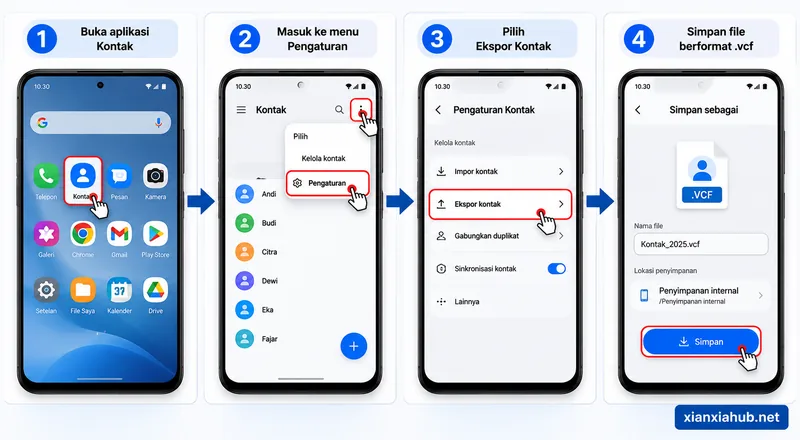
- Buka aplikasi Kontak.
- Masuk ke menu Pengaturan.
- Pilih Ekspor Kontak.
- Simpan file berformat .vcf ke penyimpanan internal atau flashdisk.
File VCF memudahkan proses pemindahan kontak ke HP baru hanya dengan beberapa sentuhan.
Bagaimana dengan WhatsApp?
Kalau kamu tidak ingin memakai cloud, kamu tetap bisa membuat cadangan chat secara lokal.
WhatsApp menyediakan opsi backup ke penyimpanan internal perangkat. Setelah proses selesai, kamu bisa menyalin folder WhatsApp tersebut ke komputer atau media penyimpanan eksternal.
Perlu kamu ingat, proses pemulihan chat lokal biasanya membutuhkan folder backup yang masih utuh. Karena itu, jangan mengubah nama folder atau memindahkan isi file secara acak.
Dari pengalaman banyak pengguna, chat sering hilang bukan karena proses backup gagal, melainkan karena mereka lupa menyalin folder yang benar atau menghapusnya saat membersihkan memori HP.
Backup Bukan Sekadar Menyalin File
Banyak orang mengira backup selesai setelah semua file berpindah ke media penyimpanan.
Padahal, proses tersebut baru setengah jalan.
Cadangan baru benar-benar berguna ketika kamu masih bisa membuka foto, memutar video, dan membaca dokumen tanpa kendala. Itulah alasan mengapa pemeriksaan hasil backup sama pentingnya dengan proses penyalinan.
Cara Memastikan Hasil Backup Benar-Benar Aman
Setelah semua file selesai berpindah, jangan buru-buru merasa lega. Luangkan beberapa menit untuk memastikan cadangan yang kamu buat benar-benar bisa digunakan.
Saya pernah menemukan kasus ketika proses salin terlihat berhasil, tetapi beberapa video ternyata rusak karena koneksi kabel sempat terputus. Untungnya, file asli masih ada di HP sehingga proses backup bisa diulang.
Kamu bisa melakukan beberapa pemeriksaan sederhana berikut.
- Buka beberapa foto secara acak.
- Putar video dengan durasi yang berbeda.
- Coba buka dokumen PDF atau Word.
- Pastikan jumlah file di folder tujuan sesuai dengan folder asli.
- Periksa apakah ukuran folder hasil backup hampir sama dengan ukuran folder di HP.
Kalau semua file bisa terbuka tanpa masalah, berarti cadanganmu sudah siap digunakan jika suatu saat HP mengalami kerusakan atau harus di-reset.
Simpan Lebih dari Satu Salinan Jika Datanya Sangat Penting
Kalau isi HP berisi dokumen pekerjaan, foto keluarga, atau arsip yang sulit diganti, jangan hanya mengandalkan satu media penyimpanan.
Misalnya, simpan satu salinan di laptop dan satu lagi di SSD eksternal atau hard disk.
Cara ini memang membutuhkan ruang penyimpanan lebih banyak, tetapi risikonya jauh lebih kecil. Jika salah satu media rusak, kamu masih memiliki salinan lainnya.
Prinsip ini sering dikenal sebagai cadangan ganda, dan banyak orang baru menerapkannya setelah kehilangan data penting.
Kesalahan yang Sering Membuat Backup Gagal
Sebagian besar proses backup sebenarnya tidak rumit. Yang sering menimbulkan masalah justru kebiasaan kecil yang terlihat sepele.
Langsung Menghapus File Asli
Ini merupakan kesalahan yang paling sering terjadi.
Setelah proses salin selesai, beberapa pengguna langsung menghapus seluruh foto dari HP untuk mengosongkan memori.
Padahal mereka belum memeriksa hasil backup.
Biasakan mengecek isi folder tujuan terlebih dahulu. Langkah sederhana ini bisa menyelamatkan ribuan foto.
Menggunakan Kabel USB Bermasalah
Kabel yang mulai rusak sering menyebabkan koneksi putus-nyambung.
Akibatnya, komputer berhenti menyalin file tanpa kamu sadari.
Kalau proses transfer terasa sangat lambat atau sering gagal, coba gunakan kabel USB lain yang masih berkualitas baik.
Lupa Memberi Nama Folder
Bayangkan kamu melakukan backup setiap bulan, tetapi semua hasil backup hanya tersimpan dalam folder bernama Backup Baru.
Beberapa bulan kemudian, kamu akan kesulitan mencari file tertentu.
Lebih baik gunakan nama yang jelas, misalnya:
- Backup HP Juli 2026
- Foto Liburan Bandung 2026
- Dokumen Kerja Agustus 2026
Penamaan sederhana seperti ini membuat arsip jauh lebih rapi.
Supaya Proses Backup Lebih Cepat
Ukuran file sangat memengaruhi lama proses transfer. Kalau isi penyimpanan mencapai puluhan gigabyte, backup memang membutuhkan waktu lebih lama.
Meski begitu, kamu bisa mempercepat prosesnya dengan beberapa cara.
- Gunakan kabel USB berkualitas baik.
- Sambungkan ke port USB 3.0 jika tersedia.
- Tutup aplikasi berat di laptop selama proses transfer.
- Pindahkan file dalam jumlah besar sekaligus, bukan satu per satu.
- Pastikan ruang penyimpanan tujuan masih cukup.
Kalau kamu rutin melakukan backup, proses berikutnya biasanya jauh lebih cepat karena hanya perlu menyalin file baru.
Menurut saya, kebiasaan melakukan backup setiap satu atau dua bulan jauh lebih nyaman dibanding menunggu memori penuh atau HP mulai bermasalah.
FAQ
Apakah backup tanpa cloud benar-benar aman?
Ya, selama kamu menyimpan cadangan di media penyimpanan yang berkualitas dan merawatnya dengan baik. Akan lebih aman lagi jika kamu memiliki lebih dari satu salinan.
Apakah semua HP Android mendukung backup ke laptop?
Hampir semua HP Android mendukung transfer file melalui USB. Kamu hanya perlu memilih mode Transfer File (MTP) saat menghubungkan perangkat.
Apakah flashdisk OTG bisa menggantikan cloud?
Bisa untuk banyak kebutuhan sehari-hari, terutama jika tujuanmu hanya menyimpan foto, video, dan dokumen. Meski begitu, cloud tetap lebih praktis jika kamu sering mengakses file dari banyak perangkat.
Seberapa sering sebaiknya melakukan backup?
Kalau kamu sering mengambil foto atau menyimpan dokumen penting, lakukan backup minimal satu kali setiap bulan. Untuk kebutuhan kerja, backup mingguan akan jauh lebih aman.
Apakah backup ikut menyimpan aplikasi?
Cara yang dijelaskan pada artikel ini berfokus pada file pribadi seperti foto, video, dokumen, dan kontak. Beberapa aplikasi memiliki sistem backup masing-masing, sehingga langkahnya bisa berbeda.
Jangan Menunggu HP Bermasalah Baru Mulai Backup
Kehilangan data sering datang tanpa peringatan. HP bisa rusak karena jatuh, terkena air, mengalami kerusakan sistem, atau bahkan hilang. Saat itu terjadi, kesempatan menyelamatkan file sering kali sudah terlambat.
Untungnya, kamu tidak harus berlangganan layanan cloud untuk melindungi data penting. Laptop, flashdisk OTG, SSD eksternal, maupun kartu microSD sudah cukup untuk membuat cadangan yang aman jika kamu melakukannya secara rutin.
Mulailah dari file yang paling penting terlebih dahulu. Setelah itu, jadwalkan backup secara berkala agar kamu tidak perlu panik ketika terjadi hal yang tidak diinginkan.
Kalau artikel ini membantu, bagikan kepada teman atau keluarga yang masih menyimpan semua data hanya di HP. Jika kamu memiliki cara backup favorit atau pengalaman menarik, tuliskan di kolom komentar.

Halo, saya Nova Octaviani penulis di XianXiaHub yang fokus membahas Android, Tutorial, Internet, dan tips teknologi. Setiap artikel disusun berdasarkan riset dari sumber tepercaya, dokumentasi resmi, serta pengalaman penggunaan agar informasinya akurat dan mudah dipahami.