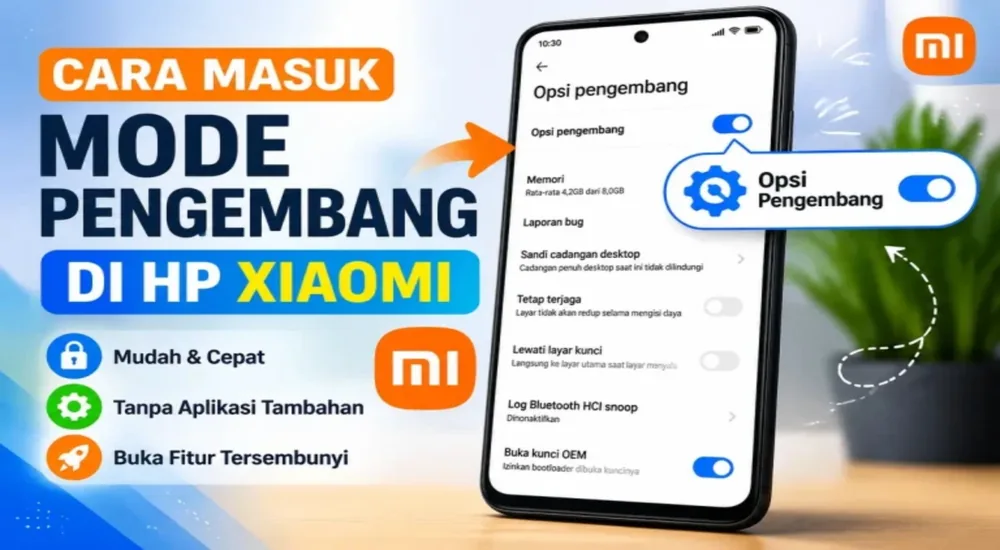

Saat mengikuti tutorial Android, kamu mungkin pernah menemukan instruksi seperti “aktifkan Opsi Pengembang” atau “masuk ke Developer Options”. Namun, banyak pengguna baru masih kesulitan menemukan menu tersebut karena sistem Android menyembunyikannya secara default.
Padahal, hampir semua HP Android sudah menyediakan fitur ini dan kamu hanya perlu beberapa ketukan untuk membukanya. Melalui panduan ini, saya akan menunjukkan setiap langkah secara jelas. Selain itu, saya juga membagikan solusi jika menu Opsi Pengembang tidak muncul serta beberapa tips agar kamu bisa menggunakannya dengan aman.
Persiapan
Sebelum mulai, pastikan beberapa hal berikut.
- Gunakan HP dengan Android 5.0 atau versi yang lebih baru.
- Selain itu, pastikan baterai masih cukup agar proses berjalan lancar.
- Siapkan PIN, pola, atau sidik jari jika perangkat memintanya.
- Perlu diketahui, setiap merek HP menempatkan menu di lokasi yang sedikit berbeda. Meski begitu, cara mengaktifkannya tetap sama.
Cara Masuk Mode Pengembang Android
Setelah semua persiapan selesai, sekarang kamu bisa mulai mengaktifkan mode pengembang. Meskipun letak menunya berbeda pada setiap merek HP, langkah dasarnya tetap sama. Ikuti panduan berikut secara berurutan agar prosesnya berjalan lancar.
Langkah 1 — Buka menu Pengaturan
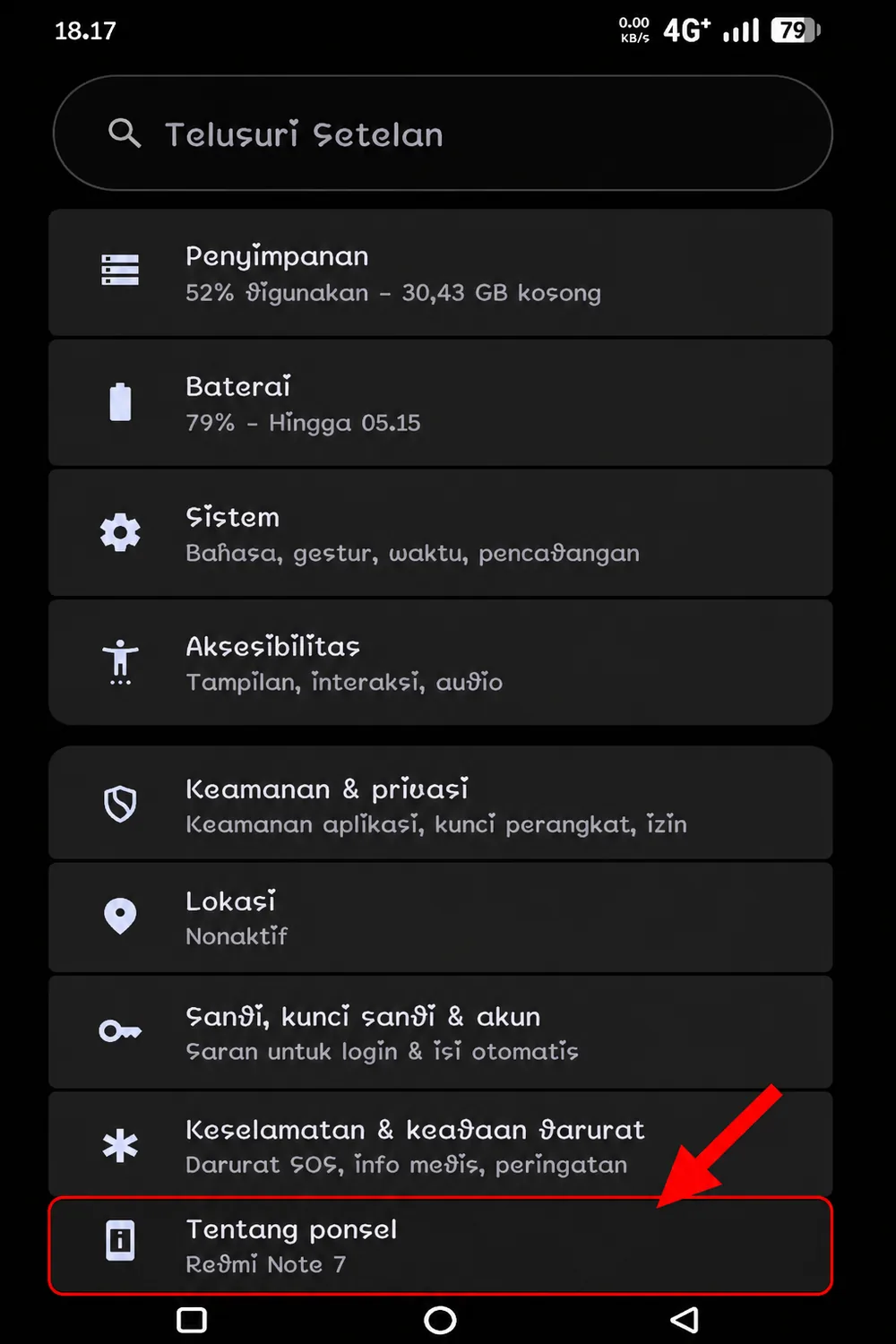
Buka aplikasi Pengaturan (Settings) di HP Android. Selanjutnya, gulir ke bagian bawah, lalu pilih menu Tentang Ponsel (About Phone).
Langkah 2 — Cari Nomor Bentukan (Build Number)
Masuk ke menu Tentang Ponsel, kemudian cari Nomor Bentukan (Build Number).
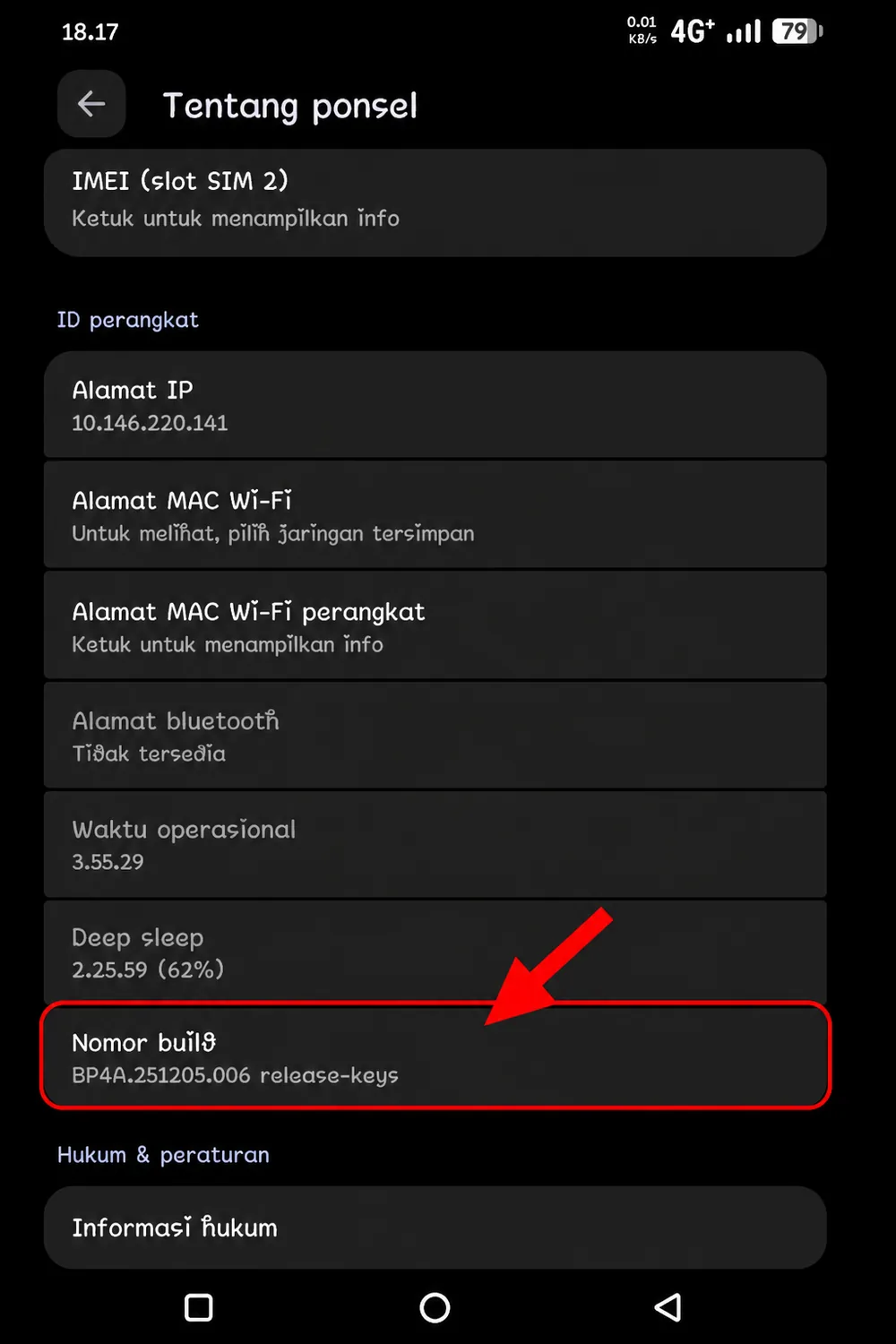
Namun, beberapa produsen menempatkan menu tersebut di lokasi yang berbeda.
- Samsung: Tentang Ponsel → Informasi Perangkat Lunak → Nomor Bentukan.
- Xiaomi/Redmi/POCO: Ketuk Versi MIUI sebanyak tujuh kali.
- OPPO/realme: Tentang Perangkat → Versi → Nomor Bentukan.
- vivo: Tentang Ponsel → Versi Perangkat Lunak atau Build Number.
Jika kamu belum menemukannya, gunakan kolom pencarian di halaman Pengaturan dengan kata kunci Build Number, Nomor Bentukan, atau Versi.
Langkah 3 — Ketuk sebanyak 7 kali
Ketuk Nomor Bentukan sebanyak tujuh kali berturut-turut.
Jika HP meminta PIN, pola, atau sidik jari, segera lakukan verifikasi. Setelah itu, sistem akan menampilkan pesan seperti “Sekarang kamu adalah seorang pengembang!” atau “Developer mode telah diaktifkan.”
[Screenshot]
Langkah 4 — Buka Opsi Pengembang
Selanjutnya, kembali ke halaman utama Pengaturan, lalu buka menu Opsi Pengembang atau opsi developer.
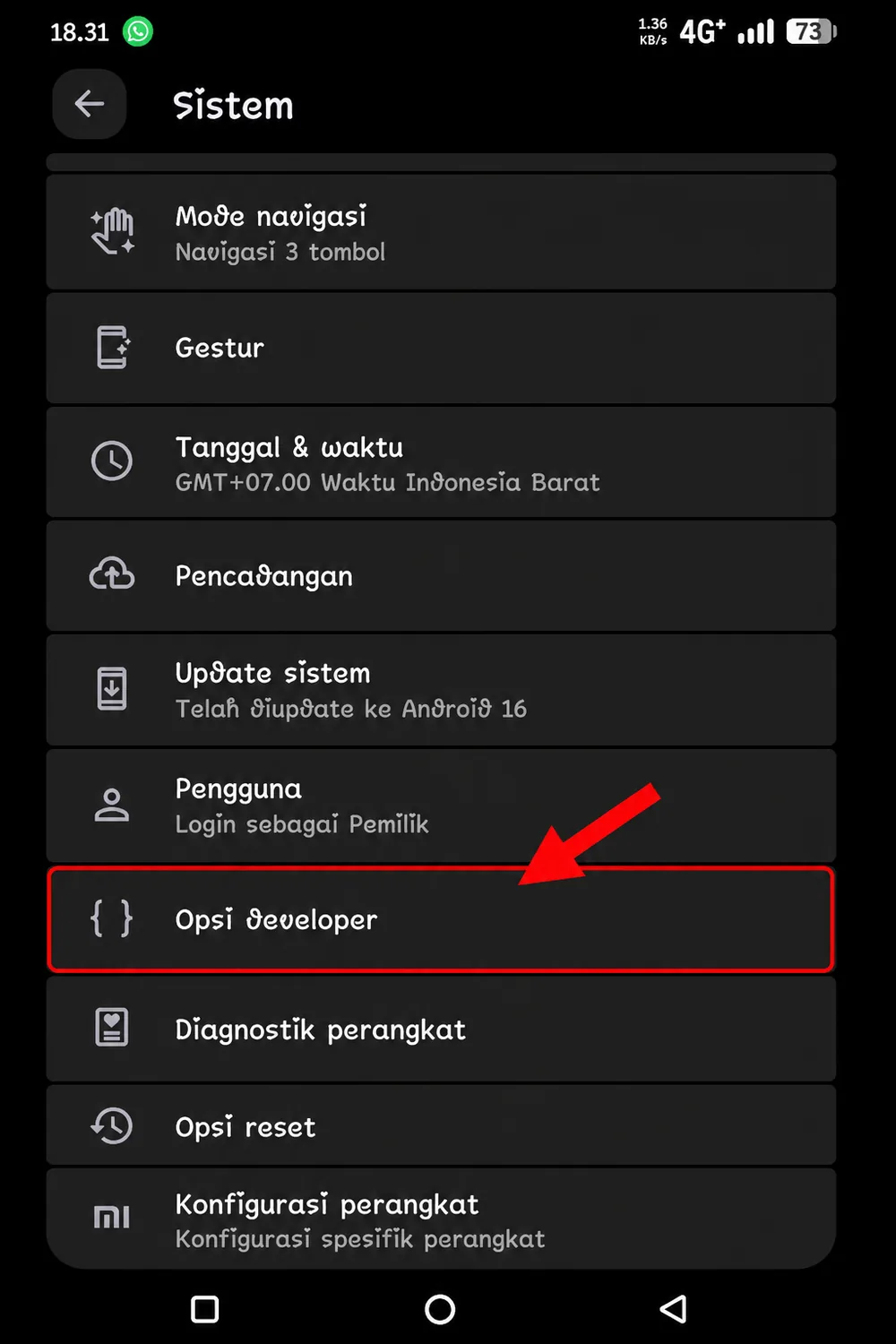
Lokasi menu pada beberapa merek HP antara lain:
- Samsung: Pengaturan → Opsi Pengembang.
- Xiaomi: Pengaturan Tambahan → Opsi Pengembang.
- OPPO/realme: Pengaturan Tambahan → Opsi Pengembang.
- vivo: Pengaturan Sistem → Opsi Pengembang.
Setelah menu terbuka, kamu bisa mengaktifkan berbagai fitur lanjutan, seperti USB Debugging, menampilkan sentuhan layar, mengubah skala animasi, hingga mencoba pengaturan lain sesuai kebutuhan.
Jika Mengalami Masalah
Meskipun langkah mengaktifkan Mode Pengembang cukup mudah, beberapa pengguna tetap mengalami kendala karena setiap merek HP memiliki tampilan menu yang berbeda. Oleh karena itu, coba cek beberapa masalah yang paling sering terjadi berikut beserta cara mengatasinya.
Menu Nomor Bentukan tidak ditemukan
Beberapa produsen menempatkan menu tersebut di bagian Informasi Perangkat Lunak atau Versi Perangkat. Oleh karena itu, gunakan kolom pencarian di Pengaturan agar proses lebih cepat.
Sudah mengetuk tujuh kali tetapi tidak muncul
Pastikan kamu mengetuk menu yang benar. Selain itu, periksa apakah sekolah, kantor, atau administrator perangkat membatasi akses ke Opsi Pengembang.
Opsi Pengembang tidak muncul setelah aktif
Tutup aplikasi Pengaturan. Kemudian, buka kembali aplikasinya. Jika menu masih belum muncul, restart HP terlebih dahulu.
Tips Tambahan
- Aktifkan USB Debugging hanya saat benar-benar membutuhkannya.
- Selain itu, ubah pengaturan hanya jika kamu memahami fungsi setiap opsi.
- Setelah selesai, matikan kembali Opsi Pengembang agar tidak terjadi perubahan yang tidak disengaja.
- Perlu diingat, mengaktifkan mode pengembang tidak menghapus data, aplikasi, maupun file di perangkat.
FAQ
Apakah mode pengembang aman diaktifkan?
Ya. Namun, gunakan setiap fiturnya dengan hati-hati. Jika kamu mengubah pengaturan tanpa memahami fungsinya, performa atau perilaku sistem bisa berubah.
Apakah semua HP Android memiliki mode pengembang?
Hampir semua HP Android menyediakannya. Hanya saja, setiap produsen menempatkan menu tersebut di lokasi yang berbeda.
Apakah mengaktifkan mode pengembang menghapus data?
Tidak. Proses ini tidak menghapus foto, video, aplikasi, maupun file lainnya sehingga kamu bisa mengaktifkannya dengan tenang.
Bagaimana cara mematikan mode pengembang?
Buka Opsi Pengembang, lalu matikan sakelar di bagian atas. Setelah itu, beberapa merek akan menyembunyikan menu tersebut secara otomatis.
Kesimpulan
Cara masuk mode pengembang Android sangat mudah. Pertama, buka menu Tentang Ponsel. Kemudian, ketuk Nomor Bentukan sebanyak tujuh kali. Setelah itu, buka Opsi Pengembang melalui Pengaturan. Dengan begitu, kamu bisa memakai fitur seperti USB Debugging, mengubah animasi sistem, atau melakukan pengaturan lanjutan lainnya. Meski demikian, gunakan setiap opsi dengan bijak dan ubah hanya pengaturan yang benar-benar kamu perlukan.

Halo, saya Nova Octaviani penulis di XianXiaHub yang fokus membahas Android, Tutorial, Internet, dan tips teknologi. Setiap artikel disusun berdasarkan riset dari sumber tepercaya, dokumentasi resmi, serta pengalaman penggunaan agar informasinya akurat dan mudah dipahami.