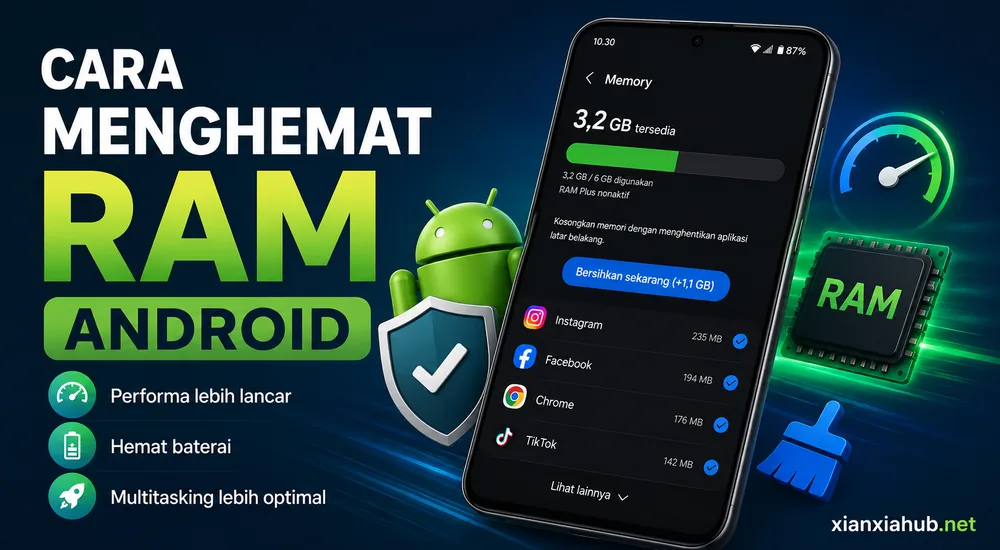

Ponsel yang tadinya terasa cepat tiba-tiba mulai lemot sering membuat orang langsung menyalahkan usia perangkat. Padahal, beberapa waktu lalu saya membantu teman yang mengeluhkan hal serupa. Setelah kami cek, penyebabnya bukan RAM yang terlalu kecil atau Android yang sudah usang. Justru ada beberapa aplikasi yang terus aktif di latar belakang dan diam-diam memakai RAM jauh lebih banyak daripada yang dia kira.
Kalau kamu sedang mengalami kondisi serupa, kabar baiknya ada cara sederhana untuk mengetahui aplikasi Android yang diam-diam menguras RAM. Kamu tidak perlu melakukan root atau memasang aplikasi yang rumit. Android sudah menyediakan fitur untuk melihat penggunaan memori, sementara beberapa merek HP juga menghadirkan menu tambahan yang memudahkan proses pengecekan. Setelah tahu penyebabnya, kamu bisa mengambil langkah yang tepat tanpa harus buru-buru mengganti ponsel.
Kenapa RAM Cepat Penuh Padahal Aplikasi Tidak Banyak?
Banyak orang mengira jumlah aplikasi menjadi satu-satunya penyebab RAM cepat habis. Kenyataannya tidak sesederhana itu.
Android menjalankan banyak proses secara bersamaan. Sistem operasi membuka layanan sinkronisasi, notifikasi, widget, layanan lokasi, hingga proses keamanan. Belum lagi aplikasi media sosial, chat, atau belanja yang terus memeriksa pembaruan meskipun kamu tidak sedang membukanya.
Akibatnya, RAM tetap bekerja hampir sepanjang waktu.
Hal ini sebenarnya bukan kesalahan Android. Sistem sengaja menyimpan beberapa aplikasi di RAM agar proses membuka aplikasi berikutnya terasa lebih cepat. Kalau sistem harus memuat semuanya dari penyimpanan internal setiap saat, kamu justru akan merasakan jeda yang lebih lama.
Masalah baru muncul ketika sebuah aplikasi memakai memori jauh lebih besar dibanding kebutuhan normalnya. Kondisi ini biasanya terjadi karena bug, cache yang menumpuk, pembaruan aplikasi yang kurang optimal, atau terlalu banyak layanan berjalan di latar belakang.
Sebagai contoh, aplikasi media sosial bisa menggunakan RAM ratusan megabyte setelah dipakai cukup lama. Begitu pula browser yang membuka banyak tab sekaligus. Semakin banyak proses aktif, semakin sedikit ruang kosong yang tersisa untuk aplikasi lain.
RAM Penuh Belum Tentu Berbahaya
Banyak pengguna langsung panik saat melihat penggunaan RAM mencapai 80% atau bahkan 90%.
Padahal Android memang berusaha memanfaatkan RAM semaksimal mungkin. RAM yang terisi bukan berarti ada masalah. Sistem akan mengosongkan sebagian memori secara otomatis ketika aplikasi baru membutuhkan ruang.
Kamu baru perlu curiga jika muncul gejala seperti:
- Aplikasi sering menutup sendiri.
- HP terasa lambat saat berpindah aplikasi.
- Keyboard terlambat muncul.
- Kamera membutuhkan waktu lama untuk terbuka.
- Game sering patah-patah meski sebelumnya lancar.
Gejala-gejala tersebut biasanya menunjukkan ada aplikasi yang memakai memori secara berlebihan atau terus berjalan tanpa henti.
Cara Mengetahui Aplikasi yang Diam-Diam Menguras RAM
Untungnya, kamu tidak perlu menebak-nebak aplikasi mana yang menjadi penyebab HP terasa berat. Android sudah menyediakan beberapa cara untuk melihat penggunaan memori secara langsung.
Metode yang kamu gunakan bisa sedikit berbeda tergantung merek HP dan versi Android, tetapi konsepnya tetap sama: cari aplikasi yang memakai RAM paling besar secara konsisten.
1. Cek Melalui Opsi Pengembang (Developer Options)
Kalau menu ini belum aktif, buka:
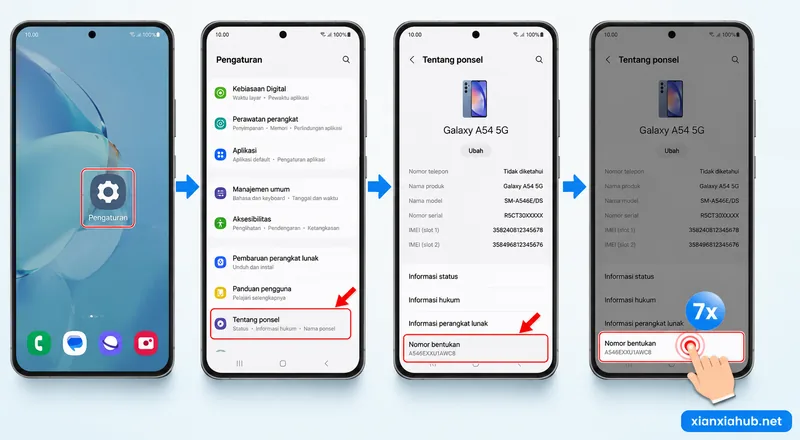
Pengaturan → Tentang Ponsel → ketuk “Nomor Bentukan” (Build Number) sebanyak tujuh kali.
Setelah itu kembali ke menu Pengaturan. Android akan menampilkan menu Opsi Pengembang.
Masuk ke:
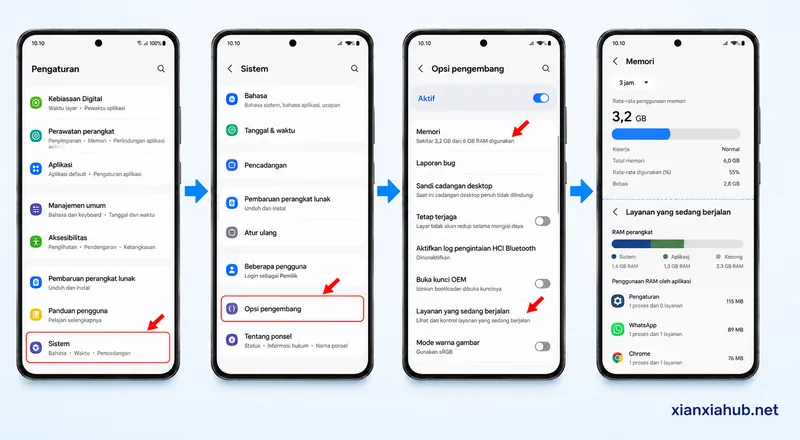
Pengaturan → Sistem → Opsi Pengembang → Memori atau Running Services (nama menu bisa berbeda pada tiap merek).
Di sana Android akan menampilkan:
- rata-rata penggunaan RAM,
- aplikasi yang sedang aktif,
- layanan sistem,
- konsumsi memori setiap proses.
Perhatikan aplikasi yang terus muncul di posisi atas meskipun kamu jarang membukanya. Kondisi itu sering menjadi tanda bahwa aplikasi tersebut tetap bekerja di latar belakang.
2. Gunakan Menu Perawatan Perangkat
Banyak produsen HP menyediakan fitur pemantauan RAM yang lebih sederhana.
Misalnya:
| Merek HP | Menu yang Bisa Dicek |
|---|---|
| Samsung | Perawatan Perangkat → Memori |
| Xiaomi | Keamanan → Boost Speed atau Memory |
| OPPO | Phone Manager |
| vivo | iManager |
| realme | Phone Manager |
Menu tersebut biasanya menampilkan aplikasi yang paling banyak menggunakan memori saat itu. Beberapa antarmuka juga memberi rekomendasi aplikasi yang aman untuk dihentikan sementara.
Menurut saya, cara ini jauh lebih praktis untuk pengguna yang tidak ingin membuka Developer Options karena tampilannya lebih mudah dipahami.
3. Perhatikan Pola Penggunaan Sehari-hari
Kadang penyebabnya justru terlihat dari kebiasaan sendiri.
Saya pernah menemukan HP yang terasa berat setiap sore. Setelah diperhatikan, ternyata browser masih menyimpan lebih dari 60 tab, aplikasi musik tetap berjalan, media sosial belum ditutup, dan aplikasi belanja terus mengirim notifikasi.
Masing-masing memang tidak memakai RAM terlalu besar. Saat semuanya aktif bersamaan, penggunaan memori langsung melonjak.
Karena itu, jangan hanya melihat angka RAM. Perhatikan juga kapan HP mulai melambat. Pola tersebut sering membantu menemukan penyebab yang sebenarnya.
Tanda-Tanda Aplikasi Sudah Menggunakan RAM Secara Berlebihan
Kadang masalahnya bukan sekadar angka penggunaan RAM yang tinggi. Yang lebih penting adalah melihat perilaku aplikasinya. Ada aplikasi yang memakai RAM besar saat kamu sedang aktif menggunakannya, dan itu masih tergolong wajar. Sebaliknya, ada juga aplikasi yang terus menghabiskan memori meski sudah lama kamu tinggalkan.
Kalau kamu menemukan kondisi seperti ini, sebaiknya lakukan pengecekan lebih lanjut.
Aplikasi Tetap Aktif Meski Sudah Ditutup
Banyak aplikasi modern menjalankan layanan di latar belakang agar notifikasi tetap masuk secara real-time. Aplikasi chat, email, atau layanan cloud memang membutuhkan mekanisme seperti ini.
Masalah muncul ketika aplikasi lain ikut mempertahankan banyak proses tanpa alasan yang jelas.
Misalnya, aplikasi edit foto atau game tetap muncul pada daftar proses aktif beberapa jam setelah terakhir kamu gunakan. Kondisi seperti ini bisa membuat RAM cepat penuh dan mengurangi ruang untuk aplikasi lain.
Penggunaan RAM Terus Naik Setelah Dipakai Lama
Ada aplikasi yang mengalami memory leak. Istilah ini menggambarkan kondisi ketika aplikasi terus meminta RAM, tetapi gagal melepaskan memori yang sudah tidak diperlukan.
Akibatnya, konsumsi RAM semakin besar meski aktivitasmu tidak bertambah.
Gejalanya cukup mudah dikenali. Saat pertama kali membuka aplikasi, semuanya terasa lancar. Setelah dipakai satu atau dua jam, perpindahan menu mulai lambat, animasi tersendat, bahkan aplikasi dapat menutup sendiri.
Biasanya pengembang akan memperbaiki masalah ini melalui pembaruan aplikasi. Karena itu, jangan abaikan update dari Google Play Store jika catatan versinya menyebutkan peningkatan performa atau perbaikan bug.
HP Cepat Panas Tanpa Aktivitas Berat
RAM memang tidak menghasilkan panas secara langsung. Akan tetapi, aplikasi yang terus memakai RAM biasanya juga membuat prosesor bekerja lebih keras.
Akibatnya, suhu perangkat ikut meningkat.
Kalau HP terasa hangat saat hanya dipakai mengirim pesan atau membaca berita, ada kemungkinan aplikasi tertentu terus menjalankan sinkronisasi, memproses data, atau mengambil lokasi di belakang layar.
Saya pernah menemui kasus seperti ini pada aplikasi cuaca yang terlalu sering memperbarui lokasi. Setelah frekuensi sinkronisasinya dikurangi, suhu HP kembali normal dan baterai juga lebih awet.
Cara Mengurangi Penggunaan RAM Tanpa Menghapus Banyak Aplikasi
Kamu tidak harus langsung menghapus aplikasi favorit hanya karena RAM sering penuh. Ada beberapa langkah sederhana yang biasanya sudah cukup membantu.
Tutup Aplikasi yang Memang Sudah Tidak Dipakai
Sebagian orang memiliki kebiasaan membuka banyak aplikasi sekaligus.
Sesekali kebiasaan itu tidak masalah. Meski begitu, puluhan aplikasi yang tetap aktif dapat membuat sistem bekerja lebih keras, terutama pada HP dengan RAM 3 GB atau 4 GB.
Biasakan menutup aplikasi yang benar-benar sudah selesai kamu gunakan. Cara sederhana ini memberi ruang lebih lega bagi aplikasi lain yang memang sedang kamu butuhkan.
Batasi Aktivitas di Latar Belakang
Banyak aplikasi meminta izin untuk tetap berjalan sepanjang hari.
Padahal tidak semuanya membutuhkan akses tersebut.
Coba buka:
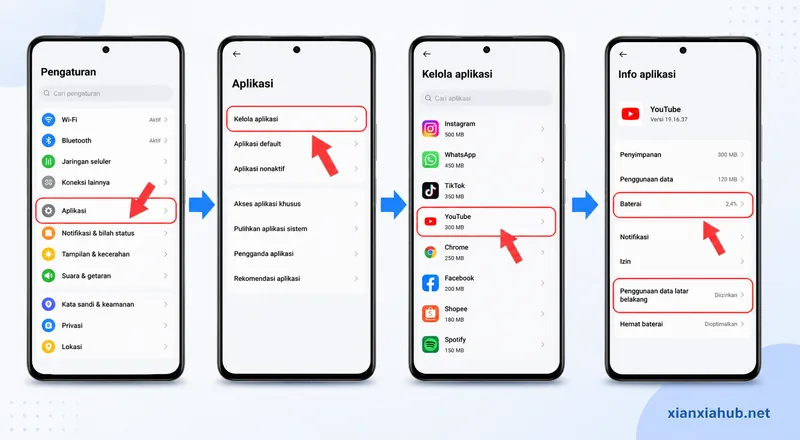
Pengaturan → Aplikasi → Pilih aplikasi → Baterai atau Penggunaan Latar Belakang.
Beberapa merek HP menyediakan pilihan untuk membatasi aktivitas aplikasi saat tidak digunakan. Langkah ini sering membantu mengurangi konsumsi RAM sekaligus menghemat baterai.
Tetapi, pilih aplikasi dengan bijak. Jangan membatasi aplikasi perpesanan utama jika kamu tetap ingin menerima notifikasi tepat waktu.
Kurangi Widget yang Tidak Perlu
Widget memang membuat layar utama terlihat lebih menarik.
Sayangnya, beberapa widget terus memperbarui informasi setiap beberapa menit. Widget cuaca, saham, kalender online, hingga berita biasanya menjalankan proses sinkronisasi secara berkala.
Semakin banyak widget aktif, semakin banyak pula layanan yang memakai RAM.
Kalau kamu jarang melihat widget tertentu, lebih baik lepaskan dari layar utama.
Hapus Aplikasi yang Sudah Lama Tidak Pernah Dipakai
Coba lihat kembali daftar aplikasi di HP.
Sering kali ada aplikasi yang terakhir kamu buka beberapa bulan lalu. Walaupun tidak selalu berjalan setiap saat, aplikasi tersebut tetap dapat menyimpan layanan, pembaruan otomatis, atau proses sinkronisasi.
Saya biasanya mengecek daftar aplikasi setiap beberapa bulan sekali. Hampir selalu ada satu atau dua aplikasi yang ternyata sudah tidak memiliki fungsi lagi.
Membersihkan aplikasi semacam ini membuat ruang penyimpanan lebih lega dan membantu sistem mengelola sumber daya dengan lebih efisien.
Perlukah Memasang Aplikasi RAM Cleaner?
Pertanyaan ini cukup sering muncul.
Dulu, aplikasi pembersih RAM memang sangat populer. Banyak orang percaya satu tombol “Boost RAM” bisa membuat HP terasa jauh lebih cepat.
Faktanya tidak selalu begitu.
Android modern sudah memiliki sistem pengelolaan memori yang jauh lebih pintar dibanding beberapa tahun lalu. Sistem akan menutup proses yang tidak diperlukan ketika aplikasi lain membutuhkan ruang.
Kalau aplikasi pembersih RAM terus-menerus memaksa sistem menutup semua proses, Android justru harus membuka kembali aplikasi yang sama beberapa saat kemudian. Proses buka-tutup berulang ini malah bisa membuat baterai lebih boros dan performa terasa kurang stabil.
Karena itu, saya lebih menyarankan kamu mencari penyebab utamanya daripada mengandalkan aplikasi RAM cleaner.
Kalau ada satu aplikasi yang terus memakai RAM secara berlebihan, memperbarui atau menghapus aplikasi tersebut biasanya memberikan hasil yang jauh lebih nyata daripada menekan tombol “Clean RAM” berkali-kali.
Kebiasaan Kecil yang Ternyata Membantu RAM Tetap Lega
Sering kali orang fokus mencari aplikasi yang boros RAM, padahal kebiasaan menggunakan HP juga ikut memengaruhi performa. Saya sendiri mulai menyadari hal ini setelah beberapa kali membandingkan dua ponsel dengan spesifikasi yang hampir sama. Salah satunya tetap lancar, sedangkan yang lain terasa berat hanya karena cara pemakaiannya berbeda.
Beberapa kebiasaan sederhana berikut bisa membantu Android mengelola RAM dengan lebih efisien.
Restart HP Secara Berkala
Banyak orang jarang mematikan ponselnya. Bahkan ada yang membiarkannya menyala selama berminggu-minggu.
Padahal, restart memberi kesempatan bagi Android untuk memulai ulang layanan sistem dan menutup proses yang sudah tidak diperlukan. Langkah ini juga membantu mengatasi aplikasi yang mengalami memory leak tanpa harus menghapus aplikasinya.
Kamu tidak perlu melakukannya setiap hari. Restart satu atau dua kali dalam seminggu sudah cukup untuk sebagian besar pengguna.
Jangan Terlalu Banyak Memasang Aplikasi Serupa
Coba lihat isi ponselmu.
Apakah kamu memasang tiga browser, dua aplikasi pembersih, beberapa aplikasi cuaca, dan lebih dari satu antivirus?
Semakin banyak aplikasi dengan fungsi yang sama, semakin besar kemungkinan ada beberapa layanan yang berjalan bersamaan. Masing-masing mungkin hanya memakai sedikit RAM, tetapi jika dikumpulkan, penggunaan memorinya bisa terasa.
Pilih aplikasi yang benar-benar kamu sukai dan gunakan secara rutin. Cara ini membuat sistem bekerja lebih ringan sekaligus memudahkanmu mencari aplikasi saat dibutuhkan.
Rutin Memperbarui Aplikasi
Sebagian pengguna menunda pembaruan karena khawatir ukuran aplikasi bertambah besar.
Kekhawatiran itu memang ada benarnya pada beberapa kasus. Meski begitu, pengembang sering merilis pembaruan untuk memperbaiki bug, mengurangi penggunaan memori, atau meningkatkan kompatibilitas dengan versi Android terbaru.
Kalau kamu menemukan aplikasi yang tiba-tiba boros RAM setelah update, baca ulasan pengguna di Google Play Store. Bisa jadi pengguna lain mengalami masalah yang sama dan pengembang sudah menyiapkan perbaikannya.
FAQ
Apakah RAM yang selalu penuh berarti HP rusak?
Tidak. Android memang berusaha memanfaatkan RAM agar aplikasi bisa terbuka lebih cepat. Kamu baru perlu khawatir jika HP mulai sering macet, aplikasi menutup sendiri, atau performanya turun drastis.
Berapa penggunaan RAM yang masih normal?
Tidak ada angka yang benar-benar baku karena setiap HP memiliki kapasitas RAM dan kebiasaan penggunaan yang berbeda. Sebagai patokan, penggunaan 60–80% saat beberapa aplikasi aktif masih tergolong normal.
Apakah menambah RAM virtual bisa mengatasi masalah?
RAM virtual memang membantu dalam kondisi tertentu karena sistem memanfaatkan sebagian ruang penyimpanan sebagai memori tambahan. Meski begitu, kecepatan penyimpanan internal tetap jauh lebih rendah dibanding RAM fisik. Jadi, fitur ini tidak bisa menggantikan kapasitas RAM sebenarnya.
Kenapa aplikasi media sosial sering memakai RAM besar?
Aplikasi media sosial memuat gambar, video, pesan, notifikasi, dan berbagai data lain secara terus-menerus. Semua proses itu membutuhkan memori agar pengalaman penggunaan tetap terasa cepat.
Apakah force stop aman dilakukan?
Ya, selama kamu melakukannya pada aplikasi biasa. Hindari menghentikan aplikasi sistem yang tidak kamu pahami fungsinya karena beberapa layanan Android membutuhkannya agar perangkat tetap berjalan normal.
Penutup
Mengetahui aplikasi Android yang diam-diam menguras RAM sebenarnya tidak sesulit yang dibayangkan. Android sudah menyediakan berbagai cara untuk melihat penggunaan memori, mulai dari menu bawaan hingga Opsi Pengembang. Setelah menemukan penyebabnya, kamu bisa membatasi aktivitas aplikasi di latar belakang, menghapus aplikasi yang sudah tidak diperlukan, atau memperbaruinya ke versi terbaru.
Perlu diingat, RAM yang tinggi bukan selalu pertanda buruk. Yang lebih penting adalah melihat apakah penggunaan memori tersebut benar-benar memengaruhi performa HP. Jika ponsel tetap berjalan lancar, kamu tidak perlu terlalu sering membersihkan RAM atau memasang aplikasi RAM cleaner.
Kalau kamu pernah menemukan aplikasi yang diam-diam membuat HP menjadi lemot, ceritakan pengalamanmu di kolom komentar. Siapa tahu pengalamanmu bisa membantu pembaca lain yang mengalami masalah serupa.
Kalau artikel ini bermanfaat, jangan ragu membagikannya ke teman atau keluarga yang sering mengeluhkan HP lambat.

Halo, saya Nova Octaviani penulis di XianXiaHub yang fokus membahas Android, Tutorial, Internet, dan tips teknologi. Setiap artikel disusun berdasarkan riset dari sumber tepercaya, dokumentasi resmi, serta pengalaman penggunaan agar informasinya akurat dan mudah dipahami.