
Beberapa waktu lalu saya membantu teman yang mengeluh ponselnya selalu menampilkan notifikasi “Ruang penyimpanan hampir habis”. Padahal, foto sudah banyak yang dia hapus dan cache aplikasi juga rutin dibersihkan. Setelah saya lihat, ternyata penyebab utamanya bukan foto atau video, melainkan aplikasi yang ukurannya terus membengkak karena update. Akhirnya muncul pertanyaan sederhana: “Memangnya aplikasi bisa dipindah ke kartu SD?”
Jawabannya, bisa. Tetapi tidak semua HP Android dan tidak semua aplikasi mendukung fitur tersebut. Cara memindahkan aplikasi ke SD card di Android juga bergantung pada versi sistem operasi, merek ponsel, serta kebijakan pengembang aplikasi. Kalau HP kamu mendukung fitur ini, prosesnya cukup mudah dan hanya membutuhkan beberapa langkah melalui menu Pengaturan.
Sebelum Mulai, Kenapa Tidak Semua Aplikasi Bisa Dipindahkan?
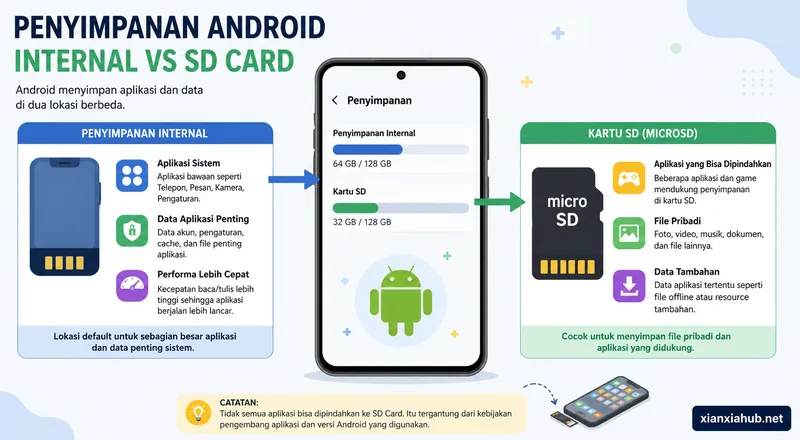
Banyak orang mengira Android sengaja membatasi fitur ini. Padahal alasannya lebih masuk akal dari yang terlihat.
Setiap aplikasi membutuhkan kecepatan baca dan tulis tertentu agar bisa berjalan dengan lancar. Memori internal memiliki kecepatan yang jauh lebih tinggi dibanding sebagian besar kartu SD. Jika sistem memaksa semua aplikasi berjalan dari SD card yang lambat, pengguna justru akan merasakan aplikasi sering terlambat terbuka, bahkan mudah berhenti sendiri.
Karena itulah Android memberikan pilihan kepada pengembang aplikasi. Mereka bisa menentukan apakah aplikasinya aman berjalan dari penyimpanan eksternal atau harus tetap berada di memori internal.
Contohnya cukup mudah.
Aplikasi seperti galeri foto, editor gambar ringan, atau game sederhana kadang masih bisa berjalan dengan baik dari SD card. Sebaliknya, aplikasi perbankan, layanan pembayaran digital, launcher, widget, maupun sebagian aplikasi sistem hampir selalu meminta penyimpanan internal demi alasan keamanan dan performa.
Bahkan jika dua aplikasi memiliki ukuran yang sama, hasilnya belum tentu sama. Satu aplikasi mungkin bisa kamu pindahkan, sedangkan aplikasi lain tetap terkunci di memori internal.
Dari pengalaman saya, banyak pengguna menghabiskan waktu mencari tutorial karena mengira ada langkah yang terlewat. Padahal tombol Pindahkan ke SD Card memang tidak muncul jika pengembang aplikasi menonaktifkan fitur tersebut.
Cara Memindahkan Aplikasi ke SD Card Lewat Pengaturan
Kalau HP Android kamu mendukung fitur ini, prosesnya sebenarnya sangat sederhana.
1. Pastikan kartu SD sudah terpasang
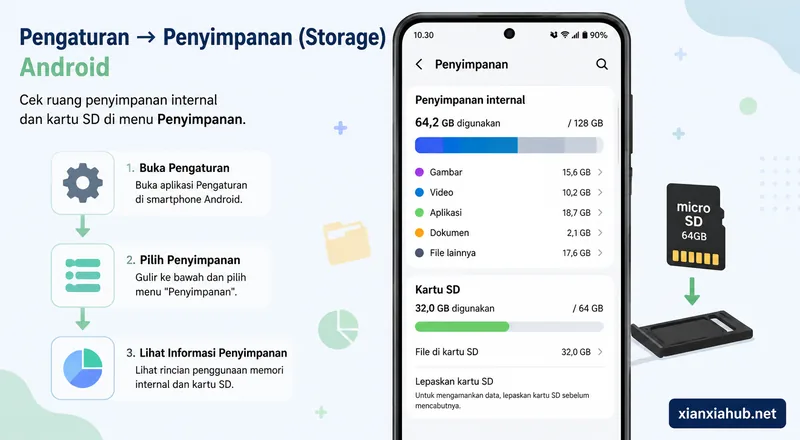
Masukkan kartu microSD terlebih dahulu lalu pastikan sistem berhasil membacanya.
Kamu bisa mengeceknya melalui menu Pengaturan → Penyimpanan (Storage). Jika kapasitas kartu SD muncul, berarti Android sudah mengenalinya.
2. Masuk ke daftar aplikasi
Selanjutnya buka:
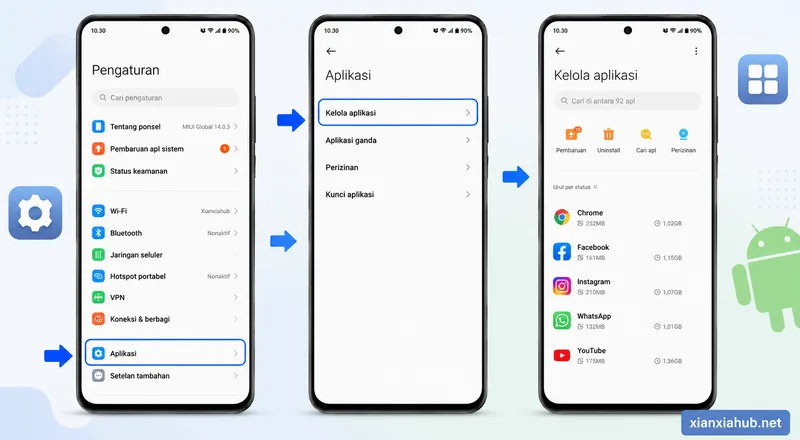
Pengaturan → Aplikasi → Kelola Aplikasi atau Apps, tergantung merek HP yang kamu gunakan.
Cari aplikasi yang ingin kamu pindahkan.
3. Buka menu penyimpanan
Setelah halaman informasi aplikasi terbuka, cari menu seperti:
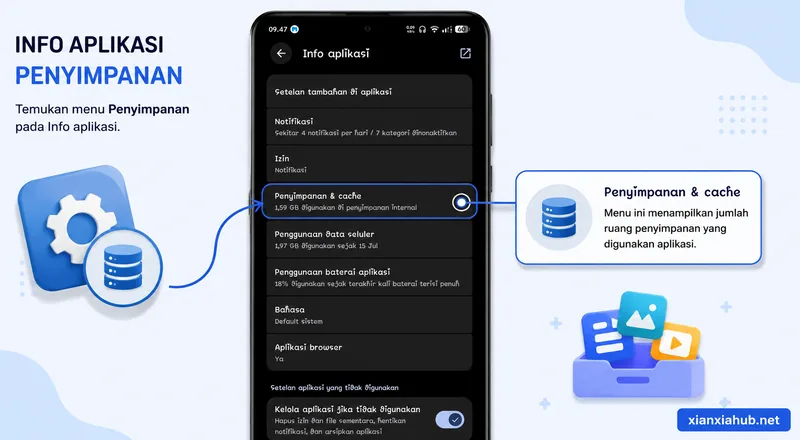
- Storage
- Penyimpanan
- Storage Used
- Penyimpanan dan Cache
Nama menunya bisa sedikit berbeda pada Samsung, Xiaomi, OPPO, vivo, realme, Motorola, maupun merek lainnya.
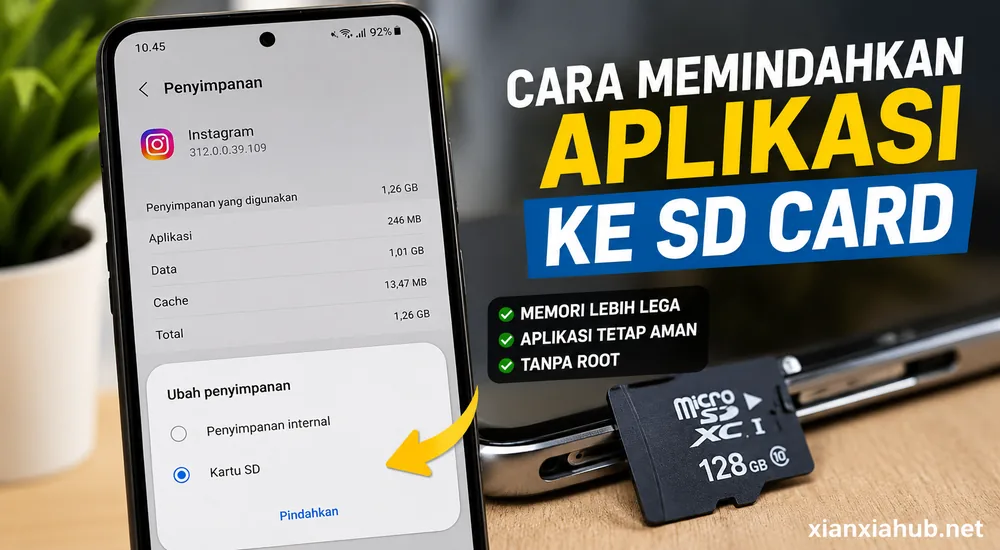
4. Pilih SD Card
Jika aplikasi mendukung pemindahan, Android akan menampilkan pilihan:
- Internal Storage
- SD Card
Pilih SD Card, lalu tunggu prosesnya selesai.
Ukuran aplikasi sangat memengaruhi lamanya proses. Aplikasi kecil biasanya hanya membutuhkan beberapa detik, sedangkan game berukuran beberapa gigabyte bisa memerlukan waktu lebih lama.
5. Periksa hasilnya
Sesudah proses selesai, buka kembali aplikasi tersebut.
Kalau aplikasi dapat berjalan normal, berarti proses pemindahan berhasil.
Meski begitu, Android biasanya tetap menyimpan sebagian data penting di memori internal. Jadi jangan heran jika kapasitas internal tidak langsung berkurang sebesar ukuran aplikasi.
Tombol “Pindahkan ke SD Card” Tidak Ada? Ini Penyebabnya
Bagian ini sering membuat pengguna bingung.
Padahal, penyebabnya bisa berasal dari beberapa hal yang berbeda.
Android versi terbaru memang lebih membatasi fitur ini
Google mulai mengurangi penggunaan fitur pemindahan aplikasi ke SD card sejak beberapa versi Android terakhir.
Alasannya bukan sekadar keamanan.
Google ingin memastikan pengalaman pengguna tetap konsisten. Banyak pengguna memakai kartu SD dengan kualitas rendah. Ketika aplikasi berjalan dari kartu yang lambat, pengguna sering mengira aplikasi tersebut rusak, padahal sumber masalahnya berasal dari media penyimpanan.
Karena itulah banyak produsen HP akhirnya memilih menonaktifkan fitur tersebut pada perangkat baru.
Pengembang aplikasi sengaja menguncinya
Setiap pengembang dapat menentukan lokasi penyimpanan aplikasi mereka.
Aplikasi yang mengelola data sensitif hampir selalu tetap berada di memori internal agar sistem bisa menjaga keamanan data, proses enkripsi, dan performa.
Kartu SD belum menggunakan format yang sesuai
Kadang Android memang mengenali kartu SD, tetapi format penyimpanannya tidak cocok untuk fitur tertentu.
Jika kartu SD baru saja berpindah dari kamera digital, action cam, atau perangkat lain, kamu bisa mencoba memindah isi datanya terlebih dahulu lalu memformat ulang melalui menu penyimpanan di Android.
Tindakan ini sering menyelesaikan masalah pada beberapa perangkat.
Kalau Tidak Bisa Dipindahkan, Apa Masih Ada Solusinya?
Tidak semua masalah penyimpanan harus selesai dengan memindahkan aplikasi.
Saya justru lebih sering menyarankan beberapa langkah lain yang hasilnya lebih terasa.
Hapus data aplikasi yang sudah tidak terpakai
Beberapa aplikasi menyimpan data offline hingga ratusan megabyte.
Spotify, Netflix, YouTube Premium, Google Maps, dan berbagai aplikasi media sosial sering menyimpan file sementara tanpa terasa.
Membersihkan data yang memang sudah tidak diperlukan sering memberikan ruang kosong lebih besar dibanding memindahkan satu aplikasi kecil.
Gunakan fitur penyimpanan foto otomatis ke kartu SD
Kalau HP mendukung fitur ini, kamera bisa langsung menyimpan hasil foto dan video ke kartu SD.
Strategi ini jauh lebih efektif karena ukuran foto dan video biasanya terus bertambah setiap hari.
Pindahkan file besar, bukan hanya aplikasinya
Sering kali orang fokus pada ukuran aplikasi, padahal penyumbang terbesar justru berasal dari file pendukung.
Coba buka menu penyimpanan lalu periksa folder seperti:
- Download
- WhatsApp Media
- Telegram
- DCIM
- Movies
- Documents
Video, dokumen PDF, dan file hasil unduhan sering memakan ruang lebih besar daripada aplikasi itu sendiri. Kamu bisa memindahkan file-file tersebut ke kartu SD tanpa memengaruhi cara kerja aplikasi.
Menurut saya, langkah ini jauh lebih aman dibanding memaksa aplikasi berjalan dari penyimpanan eksternal.
Ada Fitur “Adoptable Storage”, Sebenarnya Apa Itu?
Saat pertama kali melihat fitur ini, banyak pengguna mengira Android akan memperlakukan kartu SD seperti flashdisk biasa. Faktanya justru berbeda.
Beberapa perangkat Android menyediakan fitur Adoptable Storage. Saat kamu mengaktifkannya, sistem akan menggabungkan kartu SD dengan penyimpanan internal sehingga Android menganggap keduanya sebagai satu ruang penyimpanan.
Sekilas terdengar menarik.
Akan tetapi, ada konsekuensi yang perlu kamu pahami.
Kenapa Android mengenkripsi kartu SD?
Ketika Android mengubah kartu SD menjadi penyimpanan internal, sistem langsung mengenkripsi isinya.
Langkah ini membuat data tetap aman dan mencegah orang lain membuka kartu tersebut melalui laptop atau ponsel lain.
Di sisi lain, kartu SD itu hanya bisa bekerja pada HP yang sama. Jika kamu melepasnya lalu memasangnya ke perangkat lain, sistem tidak akan membaca isinya.
Desain ini sengaja dibuat agar aplikasi beserta datanya tetap aman dan tidak mudah berpindah tanpa izin.
Siapa yang cocok memakai fitur ini?
Fitur Adoptable Storage cocok jika:
- HP memiliki memori internal kecil.
- Kamu memakai kartu SD berkualitas tinggi.
- Kamu jarang melepas kartu SD dari perangkat.
Sebaliknya, fitur ini kurang cocok kalau kamu sering memindahkan kartu SD ke laptop, kamera, atau perangkat lain.
Saya pernah menemukan pengguna yang panik karena kartu SD “tidak terbaca” setelah berpindah ke HP baru. Ternyata penyebabnya sederhana: Android lama sudah mengenkripsinya sebagai penyimpanan internal.
Jangan Asal Pilih Kartu SD, Kecepatannya Sangat Berpengaruh
Dua kartu SD berkapasitas 128 GB belum tentu memberikan pengalaman yang sama.
Perbedaan terbesar biasanya terletak pada kecepatan baca dan tulis.
Kalau kartu SD bekerja terlalu lambat, aplikasi bisa terasa berat saat membuka data, memuat gambar, atau menyimpan perubahan.
Supaya lebih mudah memilih, lihat tabel berikut.
| Jenis Kartu SD | Cocok untuk | Catatan |
|---|---|---|
| Class 10 | Foto, video, dokumen | Pilihan minimum untuk penggunaan harian |
| UHS-I U1 | Aplikasi ringan dan multimedia | Kecepatan lebih stabil |
| UHS-I U3 | Game, video 4K, aplikasi berukuran besar | Lebih nyaman untuk penggunaan intensif |
| A1 / A2 (Application Performance) | Menjalankan aplikasi | Memiliki optimasi khusus untuk akses aplikasi secara acak |
Label A1 atau A2 sering luput dari perhatian.
Padahal, standar ini memang dibuat untuk meningkatkan performa aplikasi yang berjalan dari kartu SD. Jika tujuanmu memang ingin mengurangi beban memori internal, memilih kartu dengan sertifikasi tersebut biasanya memberikan hasil yang lebih baik.
Kesalahan yang Sering Terjadi Saat Memindahkan Aplikasi
Banyak tutorial hanya menjelaskan langkah-langkahnya, tetapi jarang membahas kesalahan yang sering membuat proses gagal.
Memakai kartu SD berkualitas rendah
Harga murah memang menggiurkan.
Sayangnya, kartu SD tanpa merek jelas sering memiliki kecepatan yang tidak stabil. Aplikasi bisa terasa lambat, proses pemindahan gagal, bahkan file berisiko rusak setelah dipakai dalam waktu lama.
Kalau kartu SD menyimpan data penting, pilih produk dari merek yang memiliki reputasi baik dan garansi resmi.
Mencabut kartu SD sembarangan
Sebelum melepas kartu SD, gunakan menu Eject atau Lepaskan Penyimpanan pada pengaturan Android.
Cara ini memberi kesempatan kepada sistem untuk menyelesaikan proses baca dan tulis yang masih berlangsung.
Kalau kamu langsung mencabut kartu saat aplikasi masih aktif, Android bisa kehilangan sebagian data yang belum selesai tersimpan.
Mengisi kartu SD sampai penuh
Banyak orang berpikir semakin penuh kapasitasnya, semakin maksimal penggunaannya.
Kenyataannya justru sebaliknya.
Saat ruang kosong tinggal sedikit, performa kartu SD biasanya ikut menurun. Proses menyalin file menjadi lebih lambat, dan aplikasi membutuhkan waktu lebih lama untuk mengakses data.
Usahakan sisakan sekitar 10–20% ruang kosong agar penyimpanan tetap bekerja dengan lancar.
Perlukah Menggunakan Aplikasi Pihak Ketiga?
Kalau kamu mencari solusi di internet, kamu mungkin menemukan berbagai aplikasi yang mengklaim bisa memindahkan semua aplikasi ke SD card.
Saya menyarankan kamu berhati-hati.
Sebagian besar aplikasi tersebut sebenarnya hanya membuka menu bawaan Android. Mereka tidak memiliki kemampuan untuk memaksa sistem memindahkan aplikasi yang memang sudah dikunci oleh pengembang.
Ada juga aplikasi yang meminta akses root.
Memang, akses root membuka kontrol yang lebih luas terhadap sistem Android. Akan tetapi, langkah ini juga meningkatkan risiko keamanan, menghilangkan garansi pada sebagian perangkat, dan berpotensi menyebabkan aplikasi perbankan atau dompet digital menolak berjalan.
Bagi sebagian besar pengguna, manfaatnya tidak sebanding dengan risikonya.
Pertanyaan yang Paling Sering Muncul
Apakah semua HP Android bisa memindahkan aplikasi ke SD card?
Tidak. Dukungan fitur ini bergantung pada versi Android, kebijakan produsen HP, dan aplikasi yang ingin kamu pindahkan.
Apakah game bisa dipindahkan ke kartu SD?
Sebagian game bisa, tetapi banyak game modern tetap menyimpan data utama di memori internal agar waktu loading tetap cepat dan performanya stabil.
Apakah memindahkan aplikasi akan menghapus data?
Dalam kondisi normal, Android tetap mempertahankan data aplikasi selama proses berlangsung. Meski begitu, saya tetap menyarankan membuat cadangan data penting sebelum melakukan perubahan pada penyimpanan.
Mana yang lebih efektif, memindahkan aplikasi atau membeli kartu SD yang lebih besar?
Kalau tujuanmu hanya menyimpan foto, video, dan dokumen, kapasitas kartu SD yang lebih besar memang membantu.
Kalau masalah utamanya berasal dari aplikasi yang terus bertambah, hasilnya tetap bergantung pada apakah HP dan aplikasi tersebut mendukung pemindahan ke penyimpanan eksternal.
Penutup
Ruang penyimpanan yang cepat penuh memang menjengkelkan, tetapi memindahkan aplikasi ke SD card bukan selalu menjadi solusi terbaik. Android sengaja membatasi fitur ini agar aplikasi tetap berjalan stabil dan aman. Jika HP mendukungnya, kamu bisa memanfaatkan fitur bawaan tanpa perlu memasang aplikasi tambahan. Jika tidak, kamu masih bisa mengosongkan memori dengan memindahkan foto, video, dokumen, serta membersihkan data aplikasi yang sudah tidak diperlukan.
Semoga panduan ini membantu kamu memahami bukan hanya cara memindahkan aplikasi ke SD card di Android, tetapi juga alasan mengapa fitur tersebut kadang tersedia dan kadang tidak.
Kalau kamu pernah mencoba cara lain yang berhasil pada merek HP tertentu, bagikan pengalamanmu di kolom komentar. Pengalaman nyata sering kali membantu pembaca lain menemukan solusi yang tepat.
Kalau artikel ini bermanfaat, jangan ragu membagikannya kepada teman atau keluarga yang sedang kesulitan mengatasi memori penuh.

Halo, saya Nova Octaviani penulis di XianXiaHub yang fokus membahas Android, Tutorial, Internet, dan tips teknologi. Setiap artikel disusun berdasarkan riset dari sumber tepercaya, dokumentasi resmi, serta pengalaman penggunaan agar informasinya akurat dan mudah dipahami.