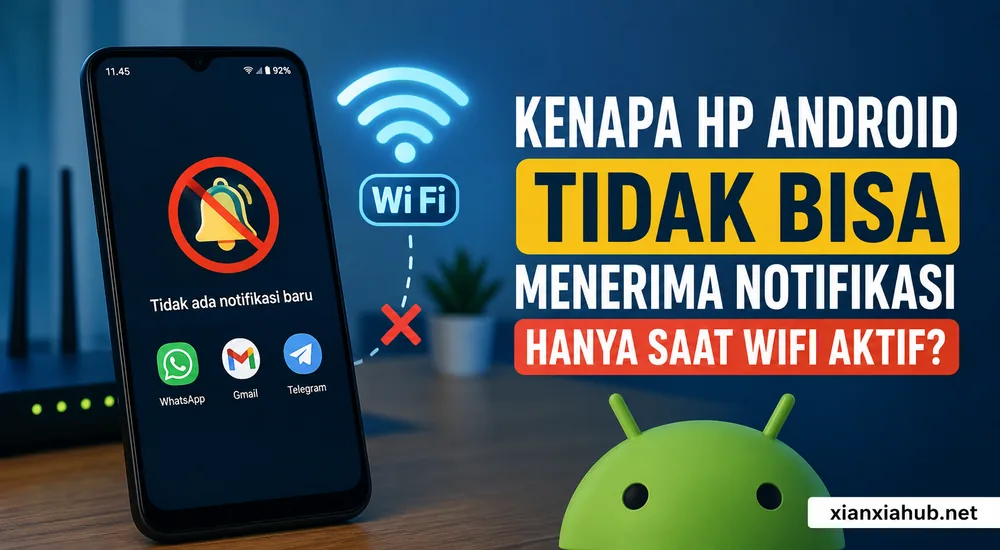

Ada satu kebiasaan yang mungkin juga sering kamu lakukan. Saat bangun tidur, hal pertama yang dicek adalah notifikasi di HP.
Suatu pagi saya merasa ada yang aneh. Tidak ada notifikasi WhatsApp, Gmail, atau Telegram sama sekali. Rasanya terlalu sepi.
Beberapa menit kemudian saya membuka WhatsApp. Tanpa diduga, puluhan pesan langsung berdatangan dalam waktu bersamaan.
Awalnya saya mengira aplikasi WhatsApp sedang bermasalah. Namun setelah dicoba beberapa kali, ternyata masalahnya hanya muncul ketika HP menggunakan WiFi. Saat memakai paket data, semua notifikasi langsung masuk tanpa kendala.
Kalau kamu juga mengalami kejadian serupa, kemungkinan penyebabnya bukan hanya satu. Ada beberapa hal yang bisa membuat notifikasi Android terlambat saat menggunakan WiFi, dan sebagian besar sebenarnya bisa diperbaiki sendiri.
Kenapa Notifikasi Hanya Bermasalah Saat WiFi Aktif?
Kalau dipikir-pikir, aplikasi seperti WhatsApp, Telegram, Gmail, Instagram, hingga Facebook sebenarnya bekerja dengan cara yang hampir sama. Semua aplikasi tersebut membutuhkan koneksi internet yang stabil agar bisa terus berkomunikasi dengan server.
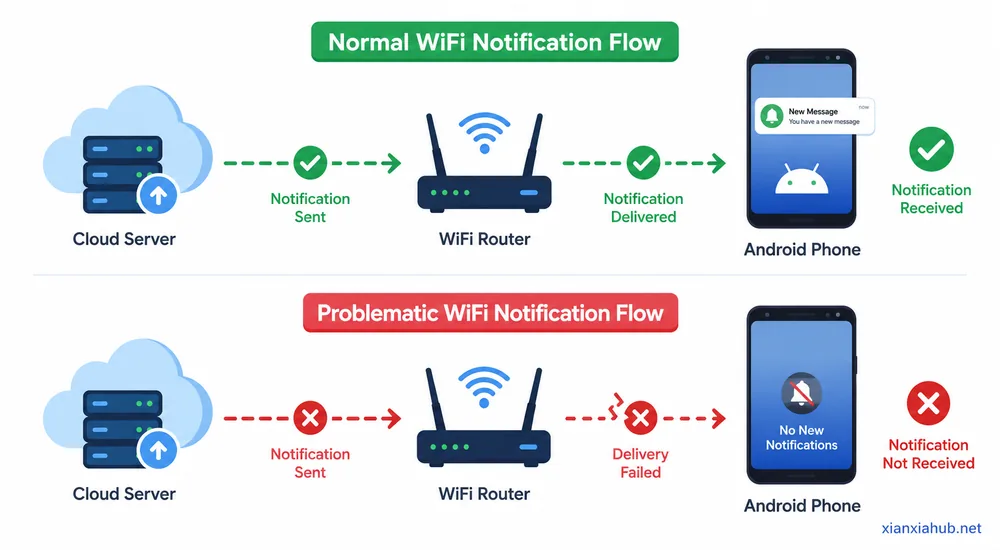
Saat koneksi WiFi mengalami gangguan tertentu, HP memang masih terlihat terhubung ke internet. Kamu bahkan masih bisa membuka browser atau YouTube. Namun, koneksi yang digunakan untuk menerima notifikasi justru terhambat.
Akibatnya, pesan baru tidak langsung masuk sampai kamu membuka aplikasinya secara manual.
Masalah seperti ini cukup sering terjadi dan penyebabnya bisa berbeda-beda.
Penyebab HP Tidak Menerima Notifikasi Saat Menggunakan WiFi
1. Koneksi WiFi Terlihat Normal, tetapi Tidak Stabil
Ini adalah penyebab yang paling sering saya temui.
Indikator WiFi memang penuh, tetapi sebenarnya koneksi ke internet sering putus nyambung. Kondisi seperti ini membuat aplikasi gagal menjaga koneksi dengan server.
Biasanya gejalanya seperti berikut.
- WhatsApp baru menerima pesan saat dibuka.
- Gmail terlambat masuk beberapa menit.
- Telegram tidak berbunyi sampai aplikasi dibuka.
- Instagram DM baru muncul setelah refresh.
Kalau mengalami kondisi seperti ini, coba lakukan hal sederhana terlebih dahulu.
- Restart router WiFi.
- Lupakan jaringan WiFi lalu sambungkan kembali.
- Coba gunakan WiFi lain sebagai pembanding.
Kalau di jaringan WiFi lain semuanya normal, berarti sumber masalah kemungkinan besar berasal dari router atau jaringan internet di rumah.
2. DNS yang Digunakan Bermasalah
Belakangan ini cukup banyak orang menggunakan DNS publik seperti Google DNS, Cloudflare, atau AdGuard DNS.
Memang ada beberapa keuntungan menggunakan DNS tertentu. Namun, saya pernah menemukan kasus di mana DNS justru membuat beberapa layanan berjalan tidak normal.
Misalnya:
- WhatsApp terlambat menerima notifikasi.
- Gmail baru sinkron saat aplikasi dibuka.
- Play Store terasa lambat.
Kalau kamu menggunakan DNS pribadi di Android, coba matikan terlebih dahulu lalu lihat apakah notifikasi kembali normal.
Kalau belum memahami perbedaan DNS dengan layanan jaringan lainnya, kamu juga bisa membaca artikel mengenai perbedaan DNS, VPN, dan Proxy agar tidak salah memilih solusi.
3. VPN Masih Aktif di Latar Belakang
Saya juga pernah lupa mematikan VPN setelah selesai menggunakannya.
Akhirnya semua aplikasi terasa normal, tetapi notifikasi justru sering terlambat.
VPN memang mengubah jalur koneksi internet. Kalau server VPN sedang lambat atau tidak stabil, proses menerima notifikasi bisa ikut terganggu.
Coba lakukan beberapa langkah berikut.
- Matikan VPN sementara.
- Restart HP.
- Sambungkan kembali ke WiFi.
- Lihat apakah notifikasi sudah kembali normal.
Kalau iya, berarti penyebabnya berasal dari koneksi VPN.
Fitur Hemat Baterai Juga Bisa Menjadi Penyebab
Banyak orang tidak menyadari kalau Android memiliki sistem yang cukup agresif dalam menghemat baterai.
Begitu layar mati, sistem bisa membatasi aktivitas aplikasi di latar belakang.
Akibatnya, aplikasi tidak lagi menjaga koneksi dengan server sehingga notifikasi datang terlambat.
Hal ini lebih sering terjadi pada beberapa merek HP yang memiliki fitur optimasi baterai tambahan.
Misalnya:
| Merek HP | Nama Fitur |
|---|---|
| Xiaomi | Battery Saver / MIUI Optimization |
| OPPO | App Battery Management |
| vivo | Background High Power Consumption |
| Samsung | Sleeping Apps |
| realme | App Quick Freeze |
Kalau masalah hanya terjadi pada satu aplikasi seperti WhatsApp atau Telegram, coba periksa pengaturan baterainya.
Izinkan aplikasi berjalan di latar belakang dan nonaktifkan pembatasan baterai jika memang diperlukan.
Kalau tujuanmu memang ingin baterai lebih awet tanpa mengorbankan performa aplikasi, kamu bisa membaca panduan menghemat baterai HP Android yang pernah saya bahas sebelumnya.
4. Router Memblokir Koneksi Tertentu
Kalau masalah terjadi pada semua HP yang menggunakan WiFi yang sama, kemungkinan besar sumbernya bukan di HP.
Beberapa router memiliki fitur keamanan seperti firewall, parental control, atau pengaturan Quality of Service (QoS). Jika konfigurasi fitur tersebut kurang tepat, koneksi ke layanan notifikasi bisa ikut terganggu.
Saya pernah menemui kasus ketika semua anggota keluarga mengeluh WhatsApp terlambat masuk. Setelah router di-restart dan pengaturan DNS dikembalikan ke bawaan ISP, masalah langsung hilang.
Kalau semua perangkat mengalami gejala yang sama, fokuslah memeriksa router terlebih dahulu daripada mengutak-atik HP.
Cara Mengatasi HP Android yang Tidak Menerima Notifikasi Saat WiFi Aktif
Kalau sudah mengetahui kemungkinan penyebabnya, sekarang saatnya mencoba beberapa solusi. Saya menyarankan untuk melakukannya satu per satu. Dengan begitu, kamu bisa mengetahui penyebab sebenarnya tanpa mengubah terlalu banyak pengaturan.
1. Restart Router dan HP
Kedengarannya memang sederhana, tetapi cara ini sering berhasil.
Router yang menyala terus selama berhari-hari kadang mengalami penurunan performa. Akibatnya, beberapa koneksi berjalan kurang optimal meskipun internet masih bisa digunakan.
Caranya:
- Matikan router selama sekitar 30 detik.
- Nyalakan kembali.
- Restart HP.
- Sambungkan lagi ke WiFi.
Kalau notifikasi langsung kembali normal, berarti masalah hanya terjadi karena koneksi yang sempat bermasalah.
Kalau setelah restart sinyal WiFi masih terasa tidak stabil, coba periksa juga apakah jaringan di rumah memang mengalami gangguan. Saya pernah membahas beberapa penyebab dan solusinya pada artikel tentang mengatasi sinyal WiFi lemah di rumah.
2. Lupakan Jaringan WiFi
Kadang konfigurasi jaringan yang tersimpan di HP mengalami error.
Coba lakukan langkah berikut.
- Buka Pengaturan > WiFi.
- Pilih jaringan yang digunakan.
- Ketuk Lupakan Jaringan.
- Sambungkan kembali dan masukkan password WiFi.
Cara ini cukup sering berhasil mengatasi masalah koneksi yang terasa “aneh”, termasuk notifikasi yang terlambat.
3. Matikan DNS Pribadi Sementara
Kalau sebelumnya kamu mengaktifkan Private DNS, coba nonaktifkan terlebih dahulu.
Masuk ke:
Pengaturan → Jaringan & Internet → DNS Pribadi
Lalu pilih:
- Otomatis
- Nonaktif
Setelah itu, coba gunakan WiFi beberapa menit sambil menunggu apakah notifikasi sudah kembali normal.
Kalau ternyata masalah hilang, kemungkinan DNS yang digunakan memang kurang kompatibel dengan jaringan WiFi yang kamu pakai.
4. Periksa Izin Notifikasi Aplikasi
Terkadang penyebabnya justru berasal dari aplikasi itu sendiri.
Pastikan aplikasi seperti WhatsApp, Telegram, Gmail, atau aplikasi lain masih memiliki izin notifikasi.
Yang perlu dicek antara lain:
- Notifikasi aktif.
- Tidak dalam mode senyap.
- Tidak dibatasi berjalan di latar belakang.
- Tidak masuk daftar aplikasi tidur (Sleeping Apps).
5. Nonaktifkan Mode Hemat Baterai
Kalau fitur Battery Saver aktif, Android bisa membatasi aktivitas aplikasi ketika layar mati.
Akibatnya, aplikasi tidak terus terhubung ke server sehingga notifikasi baru muncul saat kamu membuka aplikasinya.
Kalau memang sedang tidak membutuhkan penghematan baterai, coba matikan fitur tersebut sementara.
6. Reset Pengaturan Jaringan
Kalau semua cara di atas belum berhasil, langkah berikutnya adalah mereset pengaturan jaringan.
Tenang saja, cara ini tidak menghapus foto, video, maupun aplikasi.
Yang akan dihapus hanyalah:
- WiFi yang tersimpan.
- Password WiFi.
- Perangkat Bluetooth.
- Pengaturan jaringan.
Sesudah reset, sambungkan kembali ke WiFi dan lihat apakah masalah sudah teratasi.
Kapan Masalah Berasal dari ISP?
Saya pernah menemukan kasus yang cukup unik.
Semua HP di rumah mengalami notifikasi yang terlambat, tetapi ketika menggunakan hotspot dari HP lain, semuanya kembali normal.
Kalau kondisinya seperti itu, kemungkinan besar penyebabnya berasal dari penyedia internet (ISP), misalnya:
- Jalur internet sedang bermasalah.
- DNS bawaan ISP mengalami gangguan.
- Routing ke server tertentu kurang stabil.
Kalau sudah sampai tahap ini, sebaiknya hubungi layanan pelanggan ISP dan jelaskan bahwa internet masih bisa digunakan, tetapi notifikasi aplikasi sering terlambat saat memakai WiFi.
Kesimpulan
Kalau HP Android tidak bisa menerima notifikasi hanya saat WiFi aktif, penyebabnya belum tentu ada pada aplikasinya.
Berdasarkan pengalaman dan berbagai kasus yang sering terjadi, masalah biasanya berasal dari:
- WiFi yang tidak stabil.
- DNS yang bermasalah.
- VPN yang masih aktif.
- Pengaturan hemat baterai.
- Konfigurasi router.
- Gangguan dari ISP.
Mulailah dari solusi yang paling sederhana seperti me-restart router, melupakan jaringan WiFi, dan memeriksa pengaturan baterai. Baru setelah itu mencoba langkah yang lebih lanjut seperti reset jaringan.
Dengan cara tersebut, kamu bisa menemukan penyebabnya tanpa harus buru-buru melakukan reset pabrik pada HP.
Kalau setelah mencoba semua cara di atas masalah tetap muncul dan ternyata berkaitan dengan DNS, kamu juga bisa memeriksa DNS yang sedang digunakan di HP sebelum menggantinya.
FAQ
Kenapa notifikasi WhatsApp baru masuk saat aplikasi dibuka?
Biasanya karena aplikasi tidak bisa mempertahankan koneksi ke server saat berjalan di latar belakang. Penyebabnya bisa berasal dari WiFi, fitur hemat baterai, DNS, atau VPN.
Kenapa notifikasi normal saat menggunakan data seluler?
Karena masalah kemungkinan besar berasal dari jaringan WiFi atau router, bukan dari aplikasi maupun HP.
Apakah reset jaringan akan menghapus data di HP?
Tidak. Reset jaringan hanya menghapus pengaturan WiFi, Bluetooth, dan jaringan seluler yang tersimpan.
Apakah mengganti DNS bisa memperbaiki masalah notifikasi?
Bisa, jika penyebabnya memang berasal dari DNS yang digunakan. Namun, tidak semua kasus disebabkan oleh DNS.
Apakah semua merek HP bisa mengalami masalah ini?
Ya. Xiaomi, Samsung, OPPO, vivo, realme, Google Pixel, hingga merek Android lainnya sama-sama berpotensi mengalami masalah ini jika penyebabnya berasal dari jaringan atau pengaturan sistem.
Penutup
Apakah kamu pernah mengalami notifikasi WhatsApp atau Gmail baru masuk setelah membuka aplikasinya? Ceritakan pengalamanmu di kolom komentar. Siapa tahu solusi yang berhasil di HP kamu juga bisa membantu pembaca lain.
Kalau artikel ini bermanfaat, jangan lupa bagikan ke teman atau keluarga yang sedang mengalami masalah serupa. Kamu juga bisa membaca artikel lain di blog ini tentang jaringan internet, DNS, VPN, dan berbagai tips Android agar pengalaman menggunakan smartphone semakin nyaman.

Halo, saya Nova Octaviani penulis di XianXiaHub yang fokus membahas Android, Tutorial, Internet, dan tips teknologi. Setiap artikel disusun berdasarkan riset dari sumber tepercaya, dokumentasi resmi, serta pengalaman penggunaan agar informasinya akurat dan mudah dipahami.