
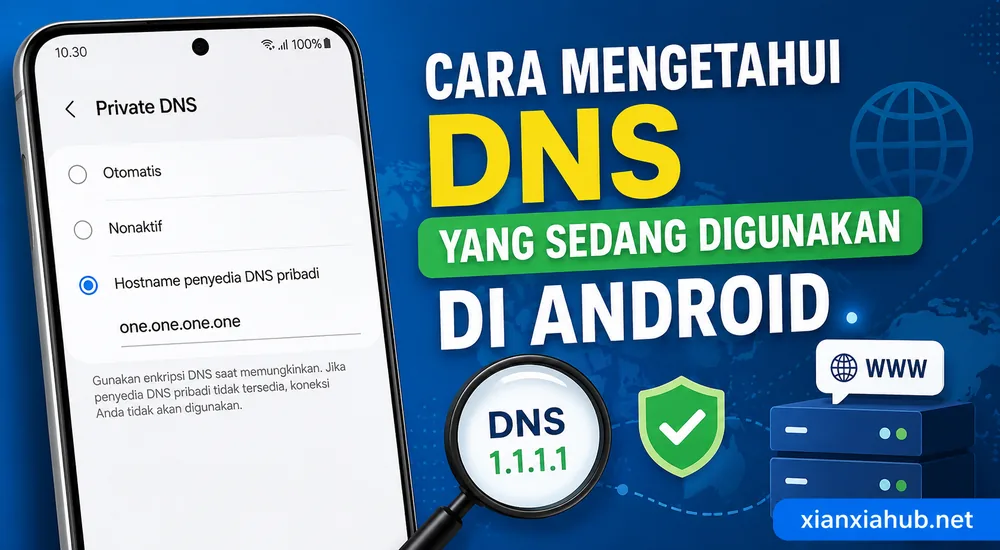

Kalau kamu sedang membaca artikel ini, kemungkinan besar kamu baru saja mengganti DNS di Android. Mungkin ke Cloudflare, Google DNS, atau penyedia lainnya. Namun setelah selesai mengaturnya, muncul satu pertanyaan yang wajar:
“Bagaimana cara memastikan DNS tersebut benar-benar sedang digunakan?”
Aku juga pernah mencari jawaban yang sama. Sayangnya, sebagian besar artikel yang kutemukan hanya menjelaskan cara mengganti DNS, bukan cara mengeceknya. Padahal keduanya sama penting. Percuma kalau kita sudah mengubah pengaturan, tetapi ternyata HP masih memakai DNS bawaan.
Karena itu, aku merangkum beberapa cara yang sudah kucoba sendiri untuk mengetahui DNS yang aktif di Android. Mulai dari cara paling sederhana sampai metode yang hasilnya lebih akurat. Jadi, setelah membaca artikel ini, kamu tidak perlu lagi menebak-nebak apakah pengaturan DNS sudah berhasil atau belum.
Kenapa Perlu Mengetahui DNS yang Sedang Digunakan?
Sebelum masuk ke tutorial, ada baiknya kita memahami dulu kenapa hal ini penting.
DNS (Domain Name System) bertugas menerjemahkan nama website menjadi alamat IP sehingga perangkat bisa terhubung ke server tujuan.
Kalau DNS yang digunakan berbeda, hasilnya juga bisa berbeda, misalnya:
- Website tertentu lebih cepat dibuka.
- Beberapa situs yang sebelumnya gagal diakses menjadi normal.
- Privasi saat browsing menjadi lebih baik.
- Koneksi terasa lebih stabil.
Karena itulah, setelah mengubah DNS, sebaiknya kamu memastikan perubahan tersebut memang berhasil.
Cara 1: Melihat Status Private DNS di Pengaturan Android
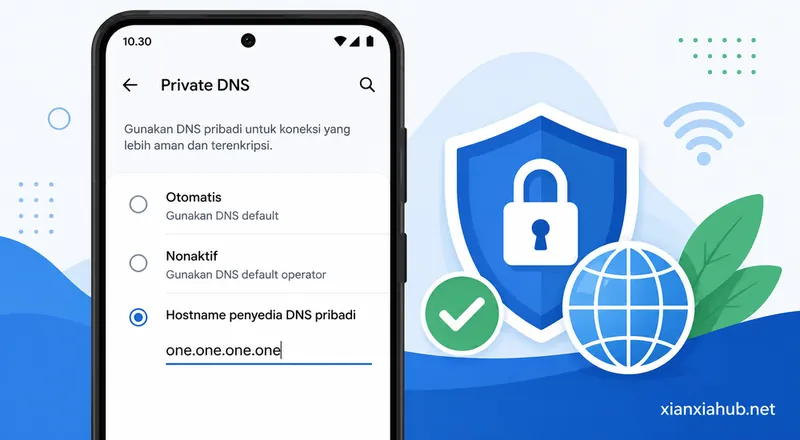
Ini merupakan cara paling mudah karena tidak membutuhkan aplikasi tambahan.
Pada sebagian besar HP Android modern, kamu cukup membuka menu:
Pengaturan → Jaringan & Internet → Private DNS
Nama menunya memang bisa sedikit berbeda tergantung merek HP, misalnya:
| Merek HP | Lokasi Menu |
|---|---|
| Xiaomi | Pengaturan → Koneksi & Berbagi → Private DNS |
| Samsung | Pengaturan → Koneksi → Pengaturan Koneksi Lain → Private DNS |
| OPPO | Pengaturan → Koneksi & Berbagi → DNS Pribadi |
| vivo | Pengaturan → Jaringan & Internet → Private DNS |
| Google Pixel | Network & Internet → Private DNS |
Kalau muncul hostname seperti:
one.one.one.one
berarti kamu sudah mengaktifkan Cloudflare Private DNS.
Kalau yang muncul:
dns.google
artinya perangkat menggunakan Google Public DNS melalui Private DNS.
Namun, cara ini hanya menunjukkan pengaturan yang kamu pilih, bukan memastikan apakah Android benar-benar menggunakannya saat terhubung ke internet.
Cara 2: Mengecek DNS Melalui Browser
Kalau kamu ingin memastikan DNS benar-benar aktif, cara ini jauh lebih akurat.
Beberapa penyedia DNS menyediakan halaman diagnostik yang dapat mendeteksi apakah perangkat benar-benar menggunakan layanan mereka.
Misalnya saat memakai Cloudflare.
Cukup buka halaman pemeriksaan DNS milik Cloudflare melalui browser.
Kalau muncul status bahwa kamu menggunakan 1.1.1.1, berarti konfigurasi sudah berhasil.
Kalau tidak, kemungkinan Android masih memakai DNS bawaan ISP atau ada jaringan WiFi yang memaksa menggunakan DNS sendiri.
Menurutku, metode ini paling praktis karena tidak memerlukan aplikasi tambahan dan hasilnya mudah dipahami.
Kenapa DNS yang Dipilih Tidak Selalu Digunakan?
Ini pertanyaan yang cukup sering muncul.
Banyak orang mengira setelah mengubah Private DNS, semuanya langsung selesai. Padahal ada beberapa kondisi yang membuat Android tetap memakai DNS lain.
Beberapa penyebabnya antara lain:
- Router WiFi memiliki konfigurasi khusus.
- Jaringan kantor atau sekolah memblokir Private DNS.
- VPN mengganti DNS secara otomatis.
- Aplikasi VPN seperti WARP memakai DNS miliknya sendiri.
- Private DNS gagal terhubung sehingga Android kembali menggunakan DNS default.
Aku sendiri pernah mengalami kasus ketika DNS Cloudflare aktif saat memakai data seluler, tetapi tidak aktif saat tersambung ke WiFi rumah. Setelah ditelusuri, ternyata masalahnya berasal dari konfigurasi router.
Kalau kamu mengalami hal serupa, jangan langsung menyalahkan HP. Bisa jadi sumber masalahnya justru berasal dari jaringan yang digunakan.
Cara 3: Menggunakan Aplikasi Network Analyzer
Kalau kamu ingin informasi yang lebih lengkap, kamu bisa memakai aplikasi analisis jaringan.
Beberapa aplikasi mampu menampilkan:
- DNS aktif
- Gateway
- IP Address
- Informasi WiFi
- Detail jaringan
Cara ini cocok untuk pengguna yang memang suka mengecek kondisi jaringan secara detail.
Meski begitu, untuk kebutuhan sehari-hari menurutku cara ini agak berlebihan. Aku biasanya hanya memakainya saat sedang mencari penyebab koneksi bermasalah.
Cara 4: Mengecek DNS dengan Aplikasi 1.1.1.1 (Opsional)
Kalau kamu menggunakan aplikasi 1.1.1.1 by Cloudflare, proses pengecekan menjadi lebih mudah.
Saat aplikasi aktif, biasanya akan muncul status seperti Connected atau WARP Connected. Ini menandakan seluruh lalu lintas internet kamu melewati layanan Cloudflare.
Namun, ada satu hal yang perlu kamu ingat. Aplikasi ini tidak hanya mengubah DNS, tetapi juga bisa mengaktifkan VPN lokal (terutama saat mode WARP aktif). Jadi, hasilnya berbeda dengan fitur Private DNS bawaan Android.
Kalau tujuanmu hanya mengganti DNS tanpa VPN, sebaiknya gunakan fitur Private DNS bawaan Android.
Apa Bedanya Private DNS, DNS Biasa, dan DNS dari VPN?
Banyak orang menganggap ketiganya sama, padahal cara kerjanya berbeda.
| Metode | Cara Kerja | Kelebihan | Kekurangan |
|---|---|---|---|
| DNS Bawaan ISP | Menggunakan DNS dari penyedia layanan internet. | Tidak memerlukan pengaturan tambahan. | Kecepatan dan privasi bergantung pada kualitas DNS ISP. |
| Private DNS Android | Menggunakan DNS-over-TLS (DoT) untuk mengenkripsi permintaan DNS. | Lebih aman dan tidak memerlukan aplikasi tambahan. | Tidak semua jaringan atau perangkat mendukung fitur ini. |
| VPN / Cloudflare WARP | Seluruh koneksi internet dialihkan melalui server VPN. | Privasi lebih baik dan dapat mengatasi masalah routing tertentu. | Kecepatan internet bisa berubah dan konsumsi baterai sedikit meningkat. |
Kalau hanya ingin mempercepat resolusi domain atau meningkatkan privasi DNS, menurutku Private DNS sudah lebih dari cukup.
Tips Jika DNS Tidak Berubah
Kalau hasil pengecekan menunjukkan DNS masih menggunakan bawaan ISP, jangan buru-buru menyimpulkan bahwa pengaturannya gagal. Coba beberapa langkah berikut.
1. Matikan lalu aktifkan kembali koneksi internet
Aktifkan Mode Pesawat selama beberapa detik, lalu sambungkan kembali ke WiFi atau data seluler.
2. Restart HP
Terkadang Android masih menyimpan konfigurasi lama hingga perangkat dihidupkan ulang.
3. Periksa penulisan hostname
Pastikan hostname yang kamu masukkan benar, misalnya:
one.one.one.onedns.google
Kesalahan satu huruf saja bisa membuat Private DNS gagal aktif.
4. Nonaktifkan VPN sementara
Beberapa VPN memiliki DNS sendiri sehingga mengabaikan pengaturan Private DNS.
5. Coba jaringan lain
Kalau DNS berfungsi di data seluler tetapi tidak di WiFi, kemungkinan masalah berasal dari router atau konfigurasi jaringan tersebut.
Kapan Sebaiknya Mengecek DNS?
Menurut pengalamanku, ada beberapa kondisi yang memang layak membuat kita mengecek DNS, misalnya:
- Setelah mengganti ke Cloudflare atau Google DNS.
- Saat website tertentu tidak bisa dibuka.
- Ketika koneksi internet terasa lambat tanpa alasan yang jelas.
- Setelah mengaktifkan VPN.
- Setelah mengganti router atau penyedia internet.
Dengan memastikan DNS yang digunakan, kamu bisa lebih mudah menentukan apakah masalah berasal dari DNS, jaringan, atau faktor lainnya.
Kesimpulan
Mengetahui DNS yang sedang digunakan di Android ternyata tidak sesulit yang dibayangkan. Cara paling sederhana adalah melihat pengaturan Private DNS, tetapi kalau ingin memastikan DNS benar-benar aktif, sebaiknya lakukan pengecekan melalui browser menggunakan halaman diagnostik dari penyedia DNS.
Kalau kamu sering mengutak-atik pengaturan jaringan seperti aku, membiasakan diri mengecek DNS bisa menghemat banyak waktu saat mencari penyebab koneksi bermasalah.
Apakah kamu pernah mengalami DNS yang tidak berubah meski sudah mengaktifkan Private DNS? Ceritakan pengalamanmu di kolom komentar agar kita bisa mencari solusinya bersama.
Kalau artikel ini bermanfaat, jangan lupa bagikan ke teman yang sedang bingung mengecek DNS di Android. Kamu juga bisa membaca artikel lain seputar DNS, jaringan, dan tips Android agar semakin paham cara mengatasi berbagai masalah koneksi.

Halo, saya Nova Octaviani penulis di XianXiaHub yang fokus membahas Android, Tutorial, Internet, dan tips teknologi. Setiap artikel disusun berdasarkan riset dari sumber tepercaya, dokumentasi resmi, serta pengalaman penggunaan agar informasinya akurat dan mudah dipahami.