
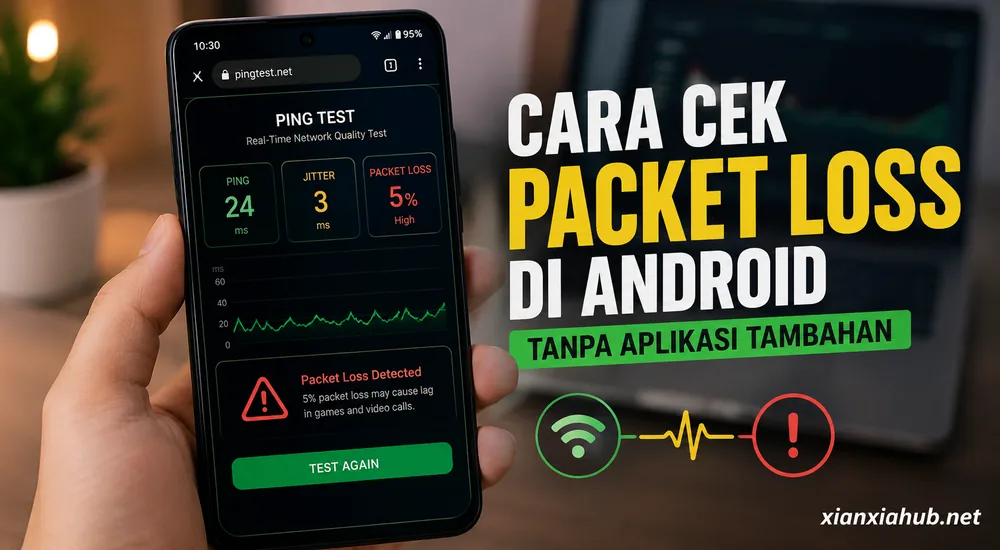

Saya termasuk orang yang jarang panik kalau internet tiba-tiba lemot. Biasanya saya tunggu beberapa menit, lalu semuanya kembali normal. Tapi ada satu masalah yang cukup sering membuat saya penasaran.
Kecepatan internet terlihat bagus, sinyal juga penuh, tetapi game tetap lag dan video call sering putus-putus. Rasanya seperti ada sesuatu yang salah, tetapi saya tidak tahu harus mengecek bagian mana.
Setelah mencoba berbagai cara, saya akhirnya mengenal istilah packet loss. Dari situlah saya sadar kalau kecepatan internet bukan satu-satunya penentu kualitas koneksi.
Kalau kamu mengalami hal yang sama, artikel ini bisa menjadi titik awal untuk mencari penyebabnya. Tenang saja, semua langkah yang saya jelaskan bisa kamu lakukan langsung dari HP Android tanpa perlu menginstal aplikasi tambahan.
Apa Itu Packet Loss?
Bayangkan internet seperti jalan raya.
Data yang dikirim dari HP ke server sebenarnya berjalan dalam bentuk paket-paket kecil. Paket inilah yang membawa informasi, mulai dari membuka website, mengirim chat, sampai bermain game online.
Idealnya semua paket berhasil sampai ke tujuan.
Masalah muncul ketika sebagian paket hilang di tengah perjalanan. Inilah yang disebut packet loss.
Saat jumlah paket yang hilang mulai banyak, koneksi terasa tidak stabil walaupun kecepatan internet terlihat normal.
Saya pernah mengalaminya saat bermain Mobile Legends menggunakan WiFi rumah. Ping hanya sekitar 25 ms, tetapi hero tiba-tiba berjalan sendiri beberapa detik. Setelah dicek, ternyata memang terjadi packet loss.
Tanda-Tanda Packet Loss di Android
Sebelum melakukan pengecekan, coba perhatikan apakah kamu pernah mengalami beberapa kondisi berikut.
| Gejala | Kemungkinan Packet Loss |
|---|---|
| Game sering lag padahal ping kecil | Sangat mungkin |
| Video call patah-patah | Bisa jadi |
| Voice note WhatsApp terlambat terkirim | Mungkin |
| Streaming sering buffering sesaat | Bisa jadi |
| Website kadang gagal dimuat lalu normal lagi | Cukup sering terjadi |
Tentu saja gejala di atas belum tentu selalu disebabkan packet loss. Gangguan server atau jaringan operator juga bisa menimbulkan masalah yang mirip.
Karena itu, langkah berikutnya adalah memastikan kondisinya.
Cara Cek Packet Loss di Android Tanpa Aplikasi Tambahan
Android sebenarnya tidak menyediakan menu khusus bernama “Packet Loss”.
Meski begitu, ada beberapa cara yang bisa memberikan gambaran apakah koneksi mengalami kehilangan paket atau tidak.
1. Gunakan Cloudflare Speed Test Lewat Browser
Kalau saya hanya ingin memastikan apakah koneksi sedang mengalami packet loss, biasanya saya langsung membuka situs Cloudflare Speed Test. Tidak perlu menginstal aplikasi tambahan karena semua prosesnya bisa dilakukan langsung dari browser. Layanan ini juga menampilkan informasi penting seperti ping (latency), jitter, kecepatan download, upload, dan packet loss dalam satu kali pengujian.
Caranya cukup sederhana.
- Buka Google Chrome atau browser lain di HP Android.
- Kunjungi Cloudflare Speed Test.
- Tunggu hingga pengujian selesai secara otomatis.
- Setelah selesai, lihat bagian Packet Loss pada hasil pengujian.
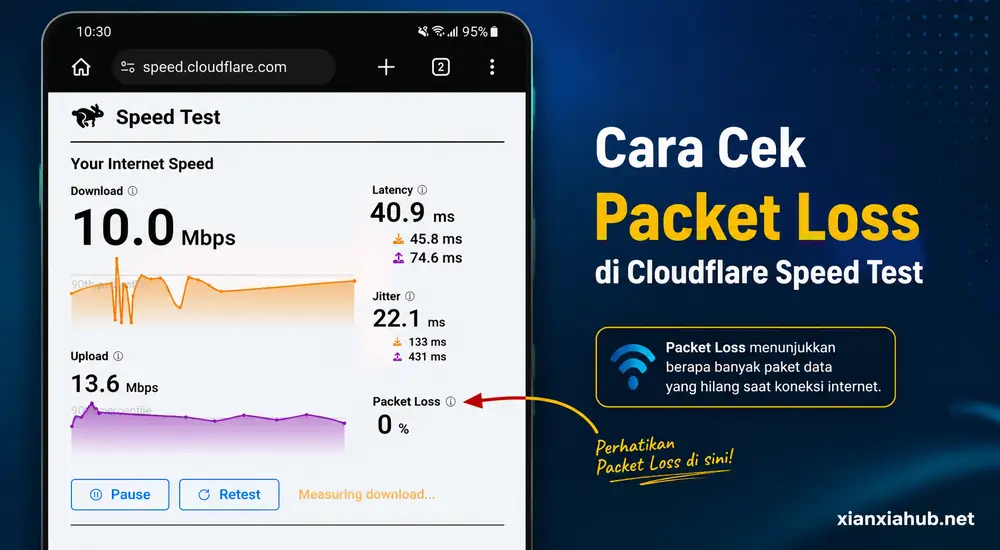
Kalau hasilnya menunjukkan 0% packet loss, berarti koneksi internet sedang dalam kondisi yang sangat baik. Nilai 1% biasanya masih tergolong normal dan jarang terasa saat digunakan. Sebaliknya, jika muncul angka 2%, 5%, atau bahkan lebih tinggi, ada kemungkinan koneksi sedang bermasalah sehingga game terasa lag, video call tersendat, atau website sulit dimuat.
Saya sendiri biasanya menjalankan tes ini dua atau tiga kali dengan jeda beberapa menit, terutama jika hasil pertama terlihat kurang meyakinkan. Kondisi jaringan bisa berubah dengan cepat, apalagi saat jam-jam sibuk. Dengan melakukan beberapa kali pengujian, kamu akan mendapatkan gambaran yang lebih akurat tentang kualitas koneksi internetmu.
2. Gunakan Menu Developer (Jika Tersedia)
Beberapa merek Android menyediakan informasi jaringan yang lebih lengkap melalui menu developer atau menu diagnostik.
Fitur ini memang tidak selalu menampilkan angka packet loss secara langsung, tetapi kadang memperlihatkan kualitas koneksi secara real time.
Saya pernah menemukannya di beberapa perangkat Xiaomi dan Samsung, meskipun tampilannya berbeda-beda.
Kalau menu tersebut tidak ada, tidak perlu khawatir. Memang tidak semua produsen Android menyediakannya.
3. Gunakan Perintah Ping Melalui Termux (Opsional)
Kalau kamu ingin hasil yang lebih akurat, biasanya orang menggunakan perintah “ping”.
Sayangnya Android bawaan tidak menyediakan Terminal seperti Linux.
Karena artikel ini fokus tanpa aplikasi tambahan, cara ini hanya saya sebutkan sebagai informasi. Jika suatu saat kamu membutuhkan analisis yang lebih mendalam, perintah ping dapat membantu mengetahui apakah ada paket yang gagal diterima dari server.
Untuk pengguna biasa, metode melalui browser sudah cukup membantu.
Cara Membaca Hasil Packet Loss
Banyak orang hanya melihat angka ping, padahal packet loss sering kali lebih menentukan apakah koneksi nyaman digunakan atau tidak.
Berikut gambaran sederhananya.
| Packet Loss | Kondisi Koneksi |
|---|---|
| 0% | Sangat baik |
| 1% | Masih normal |
| 2–5% | Mulai terasa saat bermain game atau video call |
| Di atas 5% | Koneksi bermasalah |
| Di atas 10% | Sangat mengganggu aktivitas online |
Saya biasanya tidak terlalu khawatir jika sesekali muncul 1%. Kondisi jaringan seluler memang bisa berubah setiap saat.
Yang perlu diperhatikan adalah ketika angkanya terus muncul dalam beberapa kali pengujian.
Penyebab Packet Loss di Android
Kalau hasil pengecekan menunjukkan ada packet loss, jangan buru-buru menyalahkan HP. Dari pengalaman saya, penyebabnya justru lebih sering berasal dari jaringan daripada perangkat itu sendiri.
Beberapa penyebab yang paling umum antara lain:
Sinyal Tidak Stabil
Ini sering terjadi saat menggunakan data seluler. Indikator sinyal memang terlihat penuh, tetapi kualitas sinyal sebenarnya berubah-ubah karena jarak ke BTS, cuaca, atau banyaknya pengguna di area yang sama.
Akibatnya, sebagian paket data gagal sampai ke tujuan.
Jaringan WiFi Sedang Padat
Kalau semua anggota keluarga sedang menonton video, bermain game, atau mengunduh file besar secara bersamaan, router harus melayani banyak perangkat sekaligus.
Saya pernah mengalaminya sendiri. Saat malam hari, game terasa patah-patah. Setelah dicek, ternyata ada dua TV sedang streaming film 4K dan beberapa HP lain sedang mengunduh pembaruan aplikasi.
Router Mulai Bermasalah
Router yang sudah lama menyala tanpa pernah di-restart kadang mulai bekerja kurang optimal.
Biasanya saya mencoba mematikan router selama sekitar satu menit, lalu menyalakannya kembali. Cara sederhana ini cukup sering membantu mengurangi gangguan koneksi.
Gangguan dari ISP
Ada kalanya semua perangkat di rumah mengalami masalah yang sama.
Kalau kondisi seperti ini terjadi, kemungkinan besar gangguan berasal dari penyedia layanan internet (ISP), bukan dari HP kamu.
Biasanya saya membandingkan dengan jaringan lain. Misalnya, jika WiFi bermasalah, saya beralih sementara ke data seluler. Kalau koneksi langsung normal, berarti sumber masalah kemungkinan ada di jaringan WiFi atau ISP.
Server Tujuan Sedang Bermasalah
Tidak semua packet loss berasal dari koneksi internet milikmu.
Kadang server game, website, atau aplikasi yang sedang diakses memang mengalami gangguan. Akibatnya, paket data tidak mendapatkan respons dengan baik.
Karena itu, selalu lakukan pengujian beberapa kali dan coba akses layanan lain sebelum mengambil kesimpulan.
Cara Mengatasi Packet Loss di Android
Tidak ada satu solusi yang cocok untuk semua kondisi. Biasanya saya mencoba beberapa langkah berikut secara berurutan.
Pindah ke Lokasi dengan Sinyal Lebih Baik
Kalau menggunakan data seluler, coba pindah ke area yang lebih terbuka atau mendekati jendela.
Perubahan lokasi beberapa meter saja kadang sudah cukup membuat koneksi lebih stabil.
Aktifkan Mode Pesawat Selama Beberapa Detik
Cara ini terdengar sederhana, tetapi cukup efektif untuk memaksa HP mencari jaringan yang lebih baik.
Aktifkan mode pesawat sekitar 10–20 detik, lalu matikan kembali.
Restart Router WiFi
Jika menggunakan WiFi, lakukan restart router terlebih dahulu sebelum mengubah pengaturan lain.
Langkah ini sering menjadi solusi paling cepat untuk gangguan koneksi ringan.
Gunakan Frekuensi WiFi yang Tepat
Jika router mendukung jaringan 2,4 GHz dan 5 GHz, pilih sesuai kebutuhan.
- 2,4 GHz memiliki jangkauan lebih jauh, tetapi lebih mudah mengalami gangguan karena banyak perangkat menggunakannya.
- 5 GHz menawarkan kecepatan lebih tinggi dan biasanya lebih stabil jika kamu berada dekat dengan router.
Hindari Mengunduh File Besar Saat Bermain Game
Packet loss bisa meningkat ketika jaringan sedang sibuk.
Kalau sedang bermain game online atau melakukan video call, sebaiknya tunda dulu proses download atau update aplikasi berukuran besar.
Kapan Harus Menghubungi ISP?
Kalau packet loss terus muncul selama beberapa hari meskipun kamu sudah mencoba berbagai cara di atas, kemungkinan masalah memang berasal dari jaringan penyedia internet.
Sebelum menghubungi layanan pelanggan, siapkan beberapa informasi berikut agar proses pengecekan lebih cepat:
- Waktu saat gangguan sering terjadi.
- Apakah masalah muncul di semua perangkat.
- Hasil pengujian packet loss jika ada.
- Apakah gangguan hanya terjadi saat menggunakan WiFi atau juga data seluler.
Informasi tersebut akan membantu teknisi mempersempit sumber masalah.
Kesimpulan
Saat internet terasa aneh, game patah-patah, video call tersendat, atau website sulit dimuat, jangan langsung terpaku pada angka kecepatan internet. Coba luangkan beberapa menit untuk mengecek apakah ada packet loss.
Dari pengalaman saya, langkah sederhana ini sering membantu menemukan sumber masalah lebih cepat. Setidaknya, kamu bisa mengetahui apakah gangguan berasal dari jaringan sendiri, router, atau memang dari ISP.
Kalau hasilnya menunjukkan packet loss yang tinggi secara konsisten, tidak ada salahnya mencoba beberapa solusi di atas sebelum menghubungi penyedia layanan internet. Sering kali, masalah bisa selesai hanya dengan langkah sederhana seperti berpindah lokasi atau me-restart router.
Kalau artikel ini bermanfaat, jangan lupa bagikan ke teman yang sering mengeluh koneksi internetnya bermasalah. Kamu juga bisa membaca artikel lain di blog ini tentang tips mengatasi masalah jaringan, WiFi, dan Android agar koneksi tetap stabil.

Halo, saya Nova Octaviani penulis di XianXiaHub yang fokus membahas Android, Tutorial, Internet, dan tips teknologi. Setiap artikel disusun berdasarkan riset dari sumber tepercaya, dokumentasi resmi, serta pengalaman penggunaan agar informasinya akurat dan mudah dipahami.