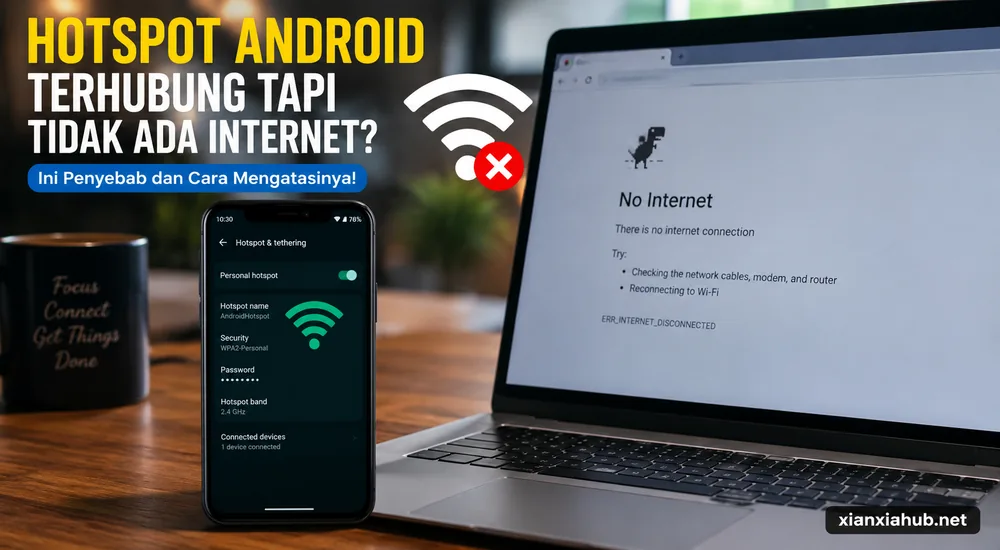

Ada satu masalah Android yang kelihatannya sepele, tetapi cukup bikin kesal.
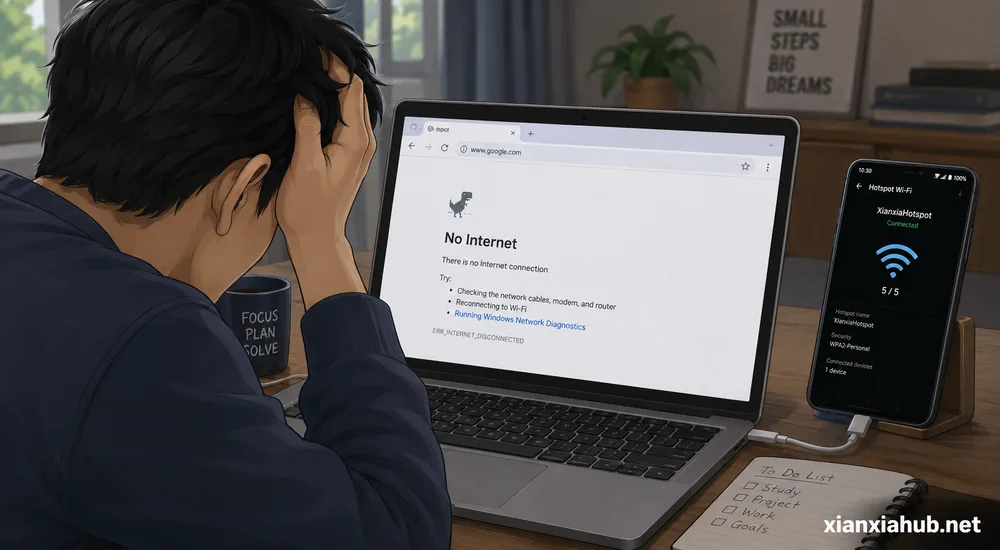
Hotspot berhasil menyala, perangkat lain bisa tersambung dalam hitungan detik, bahkan sinyal WiFi terlihat penuh. Sayangnya, begitu mulai dipakai, internet tidak jalan sama sekali.
Saya pernah mengalami hal ini lebih dari sekali. Menariknya, penyebabnya hampir selalu berbeda. Pernah karena jaringan operator sedang bermasalah, pernah juga karena pengaturan APN berubah setelah pembaruan sistem. Bahkan ada satu kejadian yang selesai hanya dengan restart HP.
Pengalaman itu membuat saya sadar kalau satu masalah hotspot bisa muncul karena banyak penyebab. Karena itu, saya menulis artikel ini berdasarkan pengalaman yang paling sering saya temui sekaligus langkah-langkah yang biasa saya lakukan untuk menemukan sumber masalahnya.
Kenapa Hotspot Bisa Terhubung Tapi Tidak Ada Internet?
Sederhananya, Hotspot berfungsi sebagai jembatan yang meneruskan koneksi internet dari HP ke perangkat lain.
Artinya, kalau HP yang menjadi sumber hotspot tidak benar-benar mendapatkan akses internet, Perangkat lain tetap dapat menggunakan jaringan WiFi tersebut, tetapi tidak bisa membuka apa pun.
Karena itu, masalah bisa berasal dari dua sisi:
- HP yang membagikan hotspot.
- Perangkat yang menerima hotspot.
Saya biasanya selalu memeriksa HP sumber terlebih dahulu karena dari pengalaman, sekitar delapan dari sepuluh kasus memang berasal dari sana.
Penyebab Hotspot Android Terhubung Tetapi Tidak Ada Internet
1. Jaringan Seluler Sedang Bermasalah
Ini penyebab yang paling sering terjadi.
Indikator sinyal memang penuh, bahkan muncul tulisan 4G atau 5G. Sayangnya, ikon tersebut belum tentu berarti internet benar-benar berjalan.
Saya pernah mengalami kondisi sinyal penuh, tetapi semua aplikasi terus memuat tanpa selesai. Setelah saya mengecek jaringan, ternyata operator memang sedang mengalami gangguan.
Cara mengeceknya cukup mudah.
Matikan hotspot terlebih dahulu, lalu coba buka YouTube atau Google langsung dari HP yang menjadi sumber internet.
Kalau HP itu sendiri tidak bisa membuka internet, berarti masalahnya bukan pada hotspot, melainkan jaringan seluler.
Biasanya saya mencoba beberapa langkah sederhana:
- Aktifkan mode pesawat sekitar 20 detik.
- Matikan lalu hidupkan data seluler.
- Pindah ke lokasi dengan sinyal yang lebih stabil.
- Restart HP jika diperlukan.
Sering kali salah satu cara tersebut sudah cukup mengembalikan koneksi internet.
2. Kuota Hotspot atau FUP Sudah Habis
Banyak orang mengira semua kuota internet bisa dipakai untuk hotspot. Padahal tidak selalu begitu.
Beberapa paket internet menyediakan kuota khusus aplikasi, kuota lokal, atau kuota yang operator batasi sehingga kamu tidak bisa membagikannya melalui tethering.
Ada juga operator yang menerapkan Fair Usage Policy (FUP). Setelah melewati batas pemakaian tertentu, kecepatan internet turun drastis hingga terasa seperti tidak ada koneksi sama sekali.
Kalau hotspot tiba-tiba melambat atau berhenti berfungsi, coba buka aplikasi operator dan lihat detail paket internet yang sedang aktif.
Jangan hanya melihat sisa kuota utama. Periksa juga apakah paket tersebut memang mendukung penggunaan hotspot.
3. APN Berubah atau Tidak Sesuai
APN atau Access Point Name adalah pengaturan yang digunakan HP untuk terhubung ke jaringan internet milik operator. Anggap saja APN sebagai “alamat” atau “jalur” yang memberi tahu HP cara mengakses internet. Kalau pengaturannya tidak sesuai, HP tetap bisa menangkap sinyal seluler, tetapi koneksi internet bisa menjadi lambat, tidak stabil, bahkan tidak berfungsi sama sekali.
Sebagian besar pengguna sebenarnya tidak pernah mengubah APN secara manual. HP biasanya membuat pengaturan ini secara otomatis saat kamu memasang kartu SIM. Meski begitu, saya pernah menjumpai beberapa kasus ketika APN berubah sendiri setelah pembaruan sistem Android, mengganti kartu SIM, atau memindahkan kartu SIM ke HP lain. Akibatnya, hotspot tetap bisa dinyalakan, tetapi perangkat lain tidak bisa mengakses internet.
Kalau kamu baru pertama kali mendengar istilah APN, tidak perlu khawatir. Kamu tidak harus memahami semua pengaturannya. Yang terpenting, pastikan HP menggunakan APN resmi dari operator yang kamu pakai.
Untuk mengeceknya, buka:
Pengaturan → Jaringan Seluler / Kartu SIM → Access Point Names (APN).
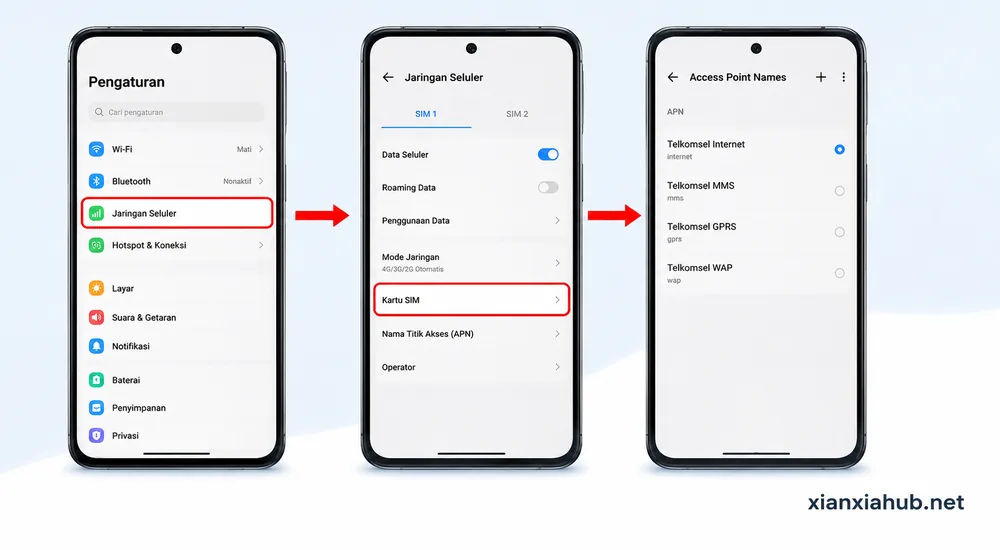
Nama menu bisa sedikit berbeda pada setiap merek HP, tetapi biasanya masih berada di bagian Jaringan Seluler, Kartu SIM, atau Mobile Network.
Setelah masuk ke menu APN, perhatikan beberapa hal berikut:
- Pastikan ada APN yang aktif.
- Gunakan APN bawaan dari operator.
- Jangan memilih APN yang pernah kamu buat sendiri jika sudah tidak digunakan.
- Hindari mengubah pengaturan APN jika kamu tidak memahami fungsinya.
Kalau kamu pernah mengubah APN dan lupa pengaturan sebelumnya, biasanya tersedia pilihan Reset APN atau Pulihkan ke Setelan Default. Fitur ini akan mengembalikan APN ke pengaturan bawaan dari operator sehingga kamu tidak perlu mengisi semua kolom secara manual.
Setelah mengembalikan APN ke pengaturan default, aktifkan kembali data seluler atau restart HP agar sistem memuat ulang konfigurasi jaringan. Setelah itu, coba nyalakan hotspot lagi dan lihat apakah perangkat lain sudah bisa mengakses internet.
4. Fitur Hemat Data atau Penghemat Baterai Membatasi Hotspot
Ini termasuk penyebab yang cukup jarang disadari.
Beberapa merek HP Android memiliki fitur penghemat baterai yang bekerja cukup agresif. Saat baterai mulai menipis atau mode hemat daya aktif, sistem bisa membatasi aktivitas data di latar belakang, termasuk koneksi hotspot.
Saya pernah mengalaminya di salah satu HP lama. Hotspot memang masih aktif dan perangkat lain tetap bisa tersambung. Masalahnya, internet tidak mengalir dengan normal. Setelah saya mematikan mode hemat baterai, koneksi langsung kembali lancar.
Kalau kebetulan baterai HP tinggal sedikit, coba lihat apakah fitur Battery Saver, Ultra Power Saving, atau mode serupa sedang aktif.
5. Terlalu Banyak Perangkat yang Terhubung
Hotspot Android memang praktis, tetapi bukan berarti bisa menangani banyak perangkat sekaligus tanpa batas.
Saat saya membawa hotspot untuk rapat kecil, ada lima perangkat yang langsung tersambung. Awalnya semua berjalan normal. Beberapa menit kemudian internet mulai lambat, lalu salah satu laptop kehilangan akses internet meski status WiFi masih “Connected”.
Semakin banyak perangkat yang memakai satu hotspot, semakin besar beban yang harus ditangani HP. Apalagi jika beberapa perangkat sedang mengunduh file besar, melakukan panggilan video, atau menonton video beresolusi tinggi.
Kalau hotspot terasa bermasalah, Coba putuskan sementara perangkat yang tidak kamu gunakan. Setelah itu lihat apakah koneksi kembali normal.
6. Bug Setelah Update Sistem Android
Update sistem memang penting, tetapi sesekali juga membawa bug yang tidak terduga.
Beberapa pengguna melaporkan hotspot tiba-tiba bermasalah setelah memperbarui Android atau antarmuka seperti One UI, HyperOS, ColorOS, maupun Funtouch OS.
Saya sendiri pernah menemukan kasus seperti ini. Internet di HP normal, tetapi perangkat lain tidak bisa mengakses internet melalui hotspot. Setelah restart, masalahnya hilang tanpa perlu mengubah pengaturan apa pun.
Kalau masalah muncul tepat setelah update sistem, langkah pertama yang saya lakukan biasanya:
- Restart HP.
- Matikan hotspot, lalu aktifkan kembali.
- Pastikan tersedia pembaruan lanjutan yang memperbaiki bug tersebut.
7. Perangkat yang Terhubung Mengalami Masalah
Kadang-kadang kita terlalu fokus memeriksa HP yang membagikan hotspot, padahal sumber masalah justru ada di laptop atau HP yang menerima koneksi.
Contohnya, laptop menyimpan konfigurasi jaringan yang bermasalah sehingga meski berhasil terhubung ke hotspot, internet tetap tidak bisa digunakan.
Cara paling mudah untuk memastikan penyebabnya adalah mencoba hotspot dengan perangkat lain.
Kalau HP kedua bisa mengakses internet tanpa kendala, kemungkinan besar masalah ada pada perangkat pertama, bukan pada hotspot Android.
Cara Mengatasi Hotspot Android Terhubung Tetapi Tidak Ada Internet
Kalau saya menghadapi masalah ini, saya tidak langsung mengubah banyak pengaturan sekaligus. Saya lebih suka memeriksanya satu per satu agar lebih cepat menemukan penyebabnya.
| Langkah | Yang Perlu Dilakukan | Tujuan |
|---|---|---|
| 1 | Coba buka internet langsung di HP sumber | Memastikan data seluler benar-benar aktif |
| 2 | Matikan lalu aktifkan hotspot | Menyegarkan koneksi tethering |
| 3 | Aktifkan mode pesawat sekitar 20 detik | Memaksa HP mencari jaringan baru |
| 4 | Restart HP | Mengatasi bug sementara pada sistem |
| 5 | Periksa sisa kuota dan jenis paket | Memastikan hotspot tidak dibatasi operator |
| 6 | Cek pengaturan APN | Memastikan konfigurasi jaringan benar |
| 7 | Lupakan (Forget Network) lalu sambungkan kembali | Menghapus konfigurasi WiFi yang mungkin bermasalah |
Saya menyusun urutan ini mulai dari solusi yang paling sederhana sehingga proses pengecekan terasa lebih efektif. Dalam banyak kasus, masalah sudah selesai bahkan sebelum sampai langkah terakhir.
Kapan Masalah Ini Perlu Dicurigai Sebagai Kerusakan HP?
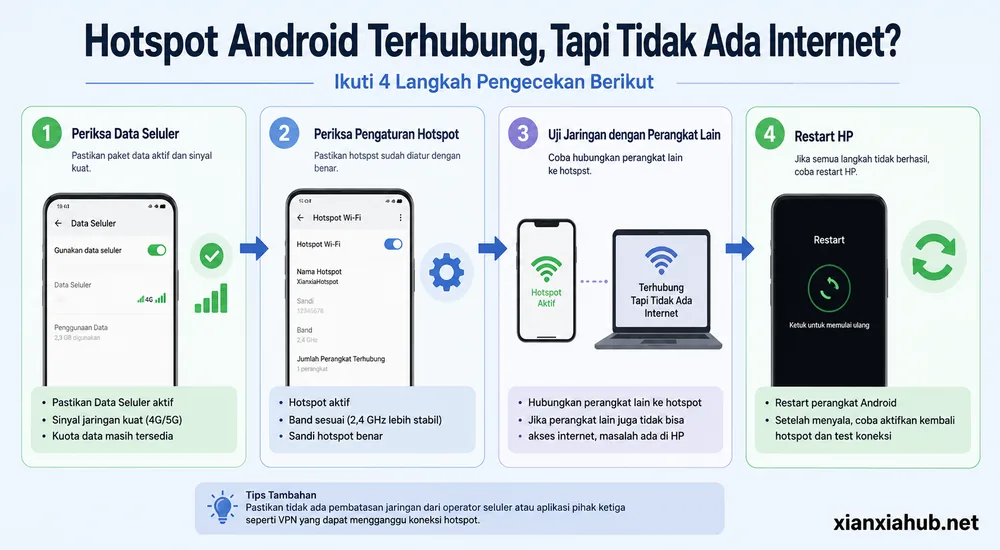
Untungnya, kerusakan hardware jarang menjadi penyebab masalah seperti ini.
Saya baru mulai curiga ada masalah pada HP jika beberapa kondisi berikut terjadi secara bersamaan:
- Semua perangkat selalu gagal menggunakan hotspot tersebut.
- Data seluler sebenarnya normal, tetapi tethering tidak pernah berhasil.
- Masalah tetap muncul setelah reset pengaturan jaringan.
- Sudah mencoba kartu SIM dari operator lain, tetapi hasilnya tetap sama.
Kalau kamu sudah mencoba semua langkah tadi dan hasilnya tidak berubah, kemungkinan memang ada gangguan pada sistem atau komponen jaringan di HP. Pada kondisi seperti itu, membawa perangkat ke pusat servis bisa menjadi pilihan yang lebih masuk akal.
Kesimpulan
Kalau hotspot Android terhubung tetapi tidak ada internet, jangan langsung beranggapan HP kamu rusak. Dari pengalaman saya, penyebabnya justru lebih sering berasal dari hal-hal sederhana, seperti jaringan operator yang sedang tidak stabil, paket internet yang memiliki batasan, atau bug kecil yang bisa hilang setelah restart.
Yang paling penting adalah memeriksanya dengan urutan yang benar. Mulailah dari memastikan internet di HP sumber benar-benar berjalan, kemudian cek hotspot, kuota, APN, hingga perangkat yang menerima koneksi. Cara ini biasanya jauh lebih cepat dibanding langsung mengubah banyak pengaturan sekaligus.
Kalau kamu sudah mencoba semua langkah tetapi masalahnya tetap muncul, barulah pertimbangkan untuk mereset pengaturan jaringan atau memeriksakan perangkat ke pusat servis. Dengan begitu, kamu tidak membuang waktu mencoba solusi yang sebenarnya tidak diperlukan.
Sebagai saran terakhir, biasakan menguji koneksi internet di HP sebelum menyalakan hotspot. Kebiasaan sederhana ini sering kali bisa langsung menunjukkan apakah masalah ada pada jaringan seluler atau pada fitur hotspot itu sendiri.

Halo, saya Nova Octaviani penulis di XianXiaHub yang fokus membahas Android, Tutorial, Internet, dan tips teknologi. Setiap artikel disusun berdasarkan riset dari sumber tepercaya, dokumentasi resmi, serta pengalaman penggunaan agar informasinya akurat dan mudah dipahami.