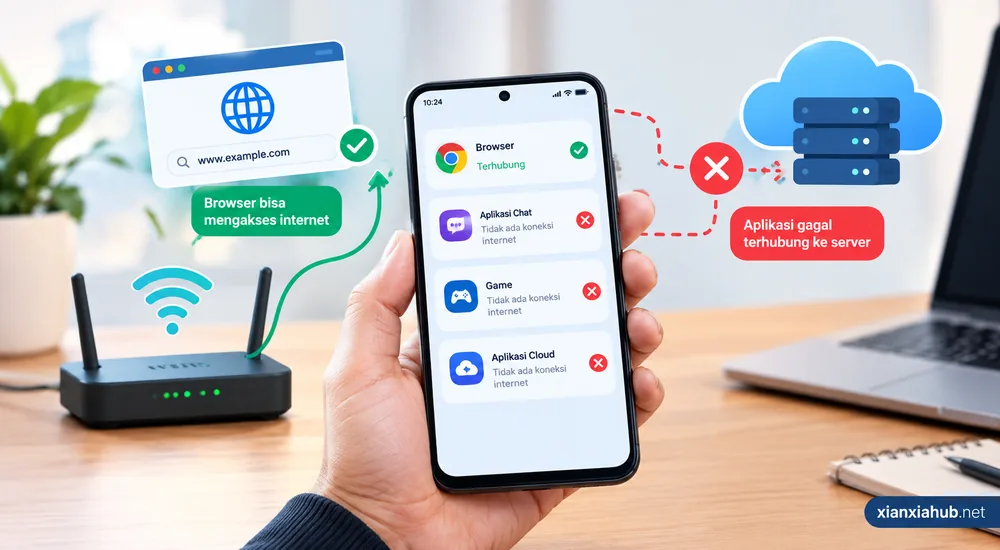

Aplikasi menampilkan pesan “Tidak ada internet”, padahal ikon Wi-Fi masih tersambung atau paket data masih aktif. Kondisi seperti ini cukup membingungkan karena sekilas koneksi terlihat normal.
Masalahnya ternyata tidak selalu berarti internet di HP benar-benar mati. Bisa saja koneksi internet berjalan, tetapi aplikasi tertentu tidak mendapatkan akses data, pengaturan jaringan menghambat koneksi, cache aplikasi bermasalah, atau server aplikasi sedang mengalami gangguan.
Kalau browser masih bisa membuka website sementara satu aplikasi terus mengatakan tidak ada internet, kemungkinan masalahnya justru berada pada aplikasi atau pengaturan jaringan di perangkat. Sebaliknya, jika semua aplikasi dan browser sama-sama tidak bisa terhubung, pemeriksaannya perlu dimulai dari Wi-Fi atau data seluler.
Artikel ini membahas cara membedakan kedua kondisi tersebut sekaligus langkah yang bisa kamu coba tanpa langsung menghapus aplikasi.
Kenapa Aplikasi Mengatakan Tidak Ada Internet Padahal Wi-Fi Tersambung?
Ikon Wi-Fi yang muncul di bagian atas layar hanya menunjukkan bahwa HP berhasil terhubung ke jaringan Wi-Fi. Ikon tersebut tidak selalu berarti aplikasi sudah berhasil berkomunikasi dengan server di internet.
Misalnya, HP terhubung ke router rumah. Router masih bisa berkomunikasi dengan HP, tetapi koneksi dari router menuju internet sedang bermasalah. Dalam situasi seperti ini, perangkat tetap terlihat tersambung ke Wi-Fi meskipun aplikasi tidak dapat mengambil data dari server.
Ada kemungkinan lain: internet sebenarnya berjalan dengan normal, tetapi hanya satu aplikasi yang bermasalah. Kamu mungkin masih bisa membuka Chrome, melakukan pencarian Google, atau menggunakan aplikasi lain. Jika begitu, jangan langsung menyimpulkan bahwa Wi-Fi bermasalah.
Google sendiri membedakan pemecahan masalah koneksi Android secara umum dengan masalah pada aplikasi tertentu. Untuk masalah koneksi, pemeriksaan dapat mencakup Wi-Fi, data seluler, mode pesawat, dan router. Sementara itu, aplikasi yang bermasalah dapat membutuhkan tindakan seperti force stop, pembaruan aplikasi, atau pembersihan cache.
Tes sederhana: buka browser dan coba kunjungi beberapa website.
- Jika website juga tidak terbuka, periksa koneksi internet.
- Jika website terbuka tetapi satu aplikasi tidak bisa online, fokuskan pemeriksaan pada aplikasi tersebut.
- Jika hanya fitur tertentu dalam aplikasi yang gagal, kemungkinan masalahnya bisa lebih spesifik lagi, misalnya server fitur tersebut atau konfigurasi aplikasi.
Jangan langsung menghapus aplikasi
Menghapus aplikasi memang bisa menjadi salah satu langkah terakhir, tetapi bukan pilihan pertama.
Jika masalah sebenarnya berasal dari jaringan, DNS, pembatasan data, atau server aplikasi, memasang ulang aplikasi hanya akan menghabiskan waktu dan data tanpa menyelesaikan sumber masalah.
Cara Mengetahui Masalahnya Ada di Internet atau di Aplikasi
Sebelum mengubah banyak pengaturan, lakukan diagnosis sederhana. Cara ini justru sering lebih efektif karena kamu bisa mempersempit sumber masalah terlebih dahulu.
| Kondisi | Kemungkinan masalah |
|---|---|
| Semua aplikasi tidak bisa online | Wi-Fi, data seluler, router, operator, atau jaringan |
| Browser bisa online, satu aplikasi tidak | Aplikasi atau pengaturan akses datanya |
| Wi-Fi tidak bisa, data seluler bisa | Jaringan Wi-Fi atau router |
| Data seluler tidak bisa, Wi-Fi bisa | Operator, sinyal, paket data, atau pengaturan seluler |
| Aplikasi hanya gagal pada Wi-Fi | Jaringan Wi-Fi, DNS, VPN, atau konfigurasi jaringan |
| Aplikasi gagal pada Wi-Fi dan data seluler | Aplikasi, server, konfigurasi perangkat, atau masalah jaringan yang lebih umum |
Tes menggunakan jaringan berbeda memberikan petunjuk yang cukup kuat.
Misalnya, aplikasi tidak bisa internet ketika menggunakan Wi-Fi rumah, tetapi langsung normal setelah Wi-Fi dimatikan dan data seluler diaktifkan. Kondisi tersebut mengarahkan pemeriksaan ke jaringan Wi-Fi, bukan langsung ke aplikasinya.
Google juga menyarankan pengguna Android mencoba berpindah antara Wi-Fi dan data seluler ketika mengalami masalah koneksi.
Insight penting: jangan melakukan lima atau enam perubahan sekaligus. Kalau kamu mematikan VPN, mengganti DNS, menghapus cache, mereset jaringan, lalu restart HP dalam waktu bersamaan, kamu memang mungkin berhasil memperbaiki masalah, tetapi akan sulit mengetahui penyebab sebenarnya.
Langkah Pertama: Restart HP dan Periksa Koneksi
Terdengar terlalu sederhana, tetapi restart layak dilakukan sebelum mencoba pengaturan yang lebih rumit.
Restart dapat membantu ketika layanan jaringan atau proses aplikasi mengalami gangguan sementara. Google juga memasukkan restart perangkat sebagai salah satu langkah awal untuk masalah koneksi Android.
Setelah HP menyala kembali, jangan langsung membuka aplikasi yang bermasalah. Coba buka browser terlebih dahulu.
Jika browser berhasil membuka website, lanjutkan ke aplikasi.
Kalau browser juga tidak bisa terhubung, periksa koneksi dengan langkah berikutnya.
Coba ganti Wi-Fi dengan data seluler
Matikan Wi-Fi sementara, kemudian aktifkan data seluler.
Setelah itu buka aplikasi yang sebelumnya menampilkan pesan “Tidak ada internet”.
Jika aplikasi langsung berfungsi, masalah kemungkinan berkaitan dengan Wi-Fi atau jalur jaringan yang digunakan sebelumnya.
Sebaliknya, jika aplikasi tetap tidak bisa online menggunakan data seluler, pemeriksaan perlu diarahkan ke aplikasi atau pengaturan perangkat.
Untuk data seluler, pastikan perangkat memang memperoleh koneksi data. Google mencatat bahwa indikator seperti 2G, 3G, 4G, atau H dapat membantu menunjukkan apakah perangkat memiliki koneksi data seluler; tampilan dan pilihan menu dapat berbeda tergantung perangkat.
Jika Wi-Fi yang bermasalah, periksa router
Coba gunakan perangkat lain pada jaringan Wi-Fi yang sama.
Jika HP lain juga tidak bisa membuka internet, kemungkinan masalah berada pada router atau koneksi internet rumah.
Google menyarankan pengguna memulai ulang router ketika koneksi Wi-Fi bermasalah. Prosedurnya dapat berbeda berdasarkan perangkat, sehingga sebaiknya mengikuti petunjuk router yang digunakan.
Pastikan Aplikasi Tidak Dibatasi Penggunaan Datanya
Ini salah satu penyebab yang mudah terlewat ketika hanya satu aplikasi yang tidak bisa internet.
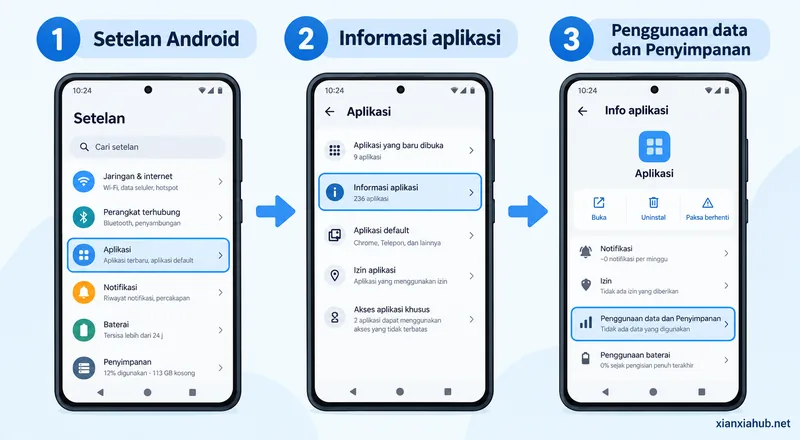
Android menyediakan pengaturan yang dapat membatasi penggunaan data aplikasi. Pengaturan tersebut dapat berbeda antara versi Android dan produsen HP, sehingga nama menunya tidak selalu sama.
Pada beberapa perangkat, kamu dapat mencari pengaturan seperti:
Setelan → Aplikasi → pilih aplikasi → Data seluler & Wi-Fi
atau menggunakan kolom pencarian di Setelan dengan kata kunci seperti “penggunaan data” atau “data seluler”.
Periksa apakah aplikasi tersebut memiliki izin menggunakan data seluler atau Wi-Fi sesuai kebutuhan.
Periksa Penghemat Data
Mode Penghemat Data dapat membatasi penggunaan data latar belakang pada aplikasi tertentu. Google menjelaskan bahwa pada Android, aplikasi dapat diberikan akses data tanpa pembatasan ketika Data Saver aktif, meskipun lokasi menu dapat berbeda menurut versi perangkat.
Jika aplikasi hanya bermasalah ketika menggunakan data seluler, bagian ini patut diperiksa.
Namun, jangan langsung menonaktifkan semua pembatasan secara permanen. Jika kamu memang ingin menghemat kuota, lebih masuk akal memberikan akses hanya kepada aplikasi yang benar-benar membutuhkan koneksi.
Contohnya: aplikasi pesan mungkin perlu menerima data di latar belakang agar notifikasi masuk, sedangkan game offline tidak membutuhkan akses jaringan terus-menerus.
Hentikan Paksa Aplikasi yang Mengalami Masalah
Aplikasi yang sudah lama berjalan dapat mengalami gangguan pada proses internalnya. Dalam kondisi seperti itu, menutup aplikasi dari daftar aplikasi terbaru belum tentu sama dengan menghentikan prosesnya secara penuh.
Kamu bisa mencoba:
Setelan → Aplikasi → pilih aplikasi → Paksa berhenti
Nama menu dapat berbeda pada setiap merek HP.
Setelah itu buka kembali aplikasi dan periksa koneksinya.
Google memasukkan force stop sebagai salah satu langkah troubleshooting untuk aplikasi Android yang tidak bekerja sebagaimana mestinya.
Cara ini tidak menghapus akun atau data aplikasi. Tujuannya hanya menghentikan proses aplikasi agar aplikasi dapat memulai kembali dari kondisi yang lebih bersih.
Bersihkan Cache Jika Aplikasi Tetap Menganggap Tidak Ada Internet
Cache berisi data sementara yang disimpan aplikasi agar beberapa proses dapat berjalan lebih cepat. Data tersebut bukanlah koneksi internet itu sendiri.
Karena itu, membersihkan cache tidak berarti “memperbaiki internet” secara langsung. Langkah tersebut lebih tepat digunakan ketika data sementara aplikasi mengalami masalah.
Biasanya pilihan tersebut dapat ditemukan melalui:
Setelan → Aplikasi → pilih aplikasi → Penyimpanan → Hapus cache
Nama menu dapat berbeda pada perangkat yang kamu gunakan.
Google juga mencantumkan pembersihan cache sebagai salah satu langkah untuk aplikasi Android yang tidak bekerja dengan benar.
Setelah cache dibersihkan, buka aplikasi kembali.
Jangan langsung memilih “Hapus data” jika belum diperlukan. Menghapus data aplikasi memiliki dampak yang lebih besar dan dapat menghilangkan data lokal atau membuat kamu perlu masuk kembali ke akun, tergantung aplikasinya.
Periksa VPN dan DNS Pribadi Jika Masalah Hanya Terjadi pada Aplikasi Tertentu
Kalau koneksi dasar terlihat normal tetapi aplikasi tertentu tetap gagal terhubung, pengaturan jaringan tambahan patut diperiksa.
Salah satunya adalah VPN.
VPN dapat mengubah jalur lalu lintas internet perangkat. Jika konfigurasi atau layanan VPN mengalami masalah, aplikasi tertentu mungkin gagal berkomunikasi dengan servernya.
Jika kamu menggunakan VPN, coba putuskan koneksinya sementara lalu buka kembali aplikasi.
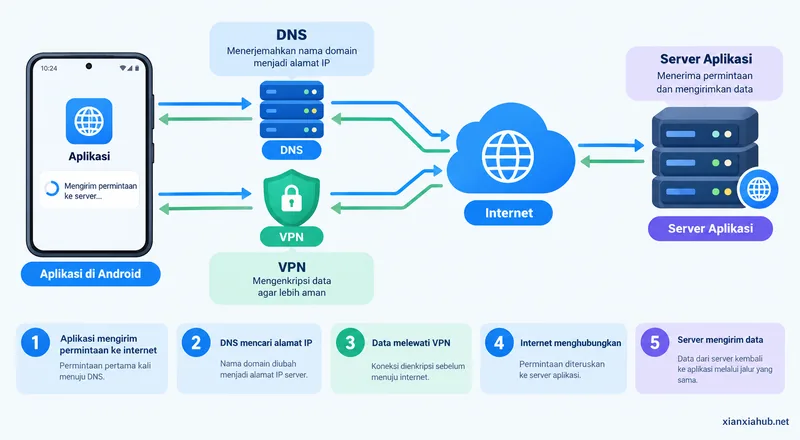
Hal serupa berlaku untuk DNS Pribadi. DNS membantu perangkat mencari alamat jaringan berdasarkan nama domain. Android menyediakan pengaturan Private DNS, dengan pilihan seperti Nonaktif, Otomatis, atau nama host penyedia DNS pribadi. Google menyarankan Private DNS tetap aktif secara default, sehingga jangan mengubahnya secara sembarangan.
Jika kamu sebelumnya memasukkan hostname DNS secara manual dan masalah mulai muncul setelah perubahan tersebut, coba kembalikan pengaturan ke Otomatis untuk pengujian.
Pastikan Tanggal dan Waktu HP Benar
Masalah koneksi aplikasi terkadang bukan berasal dari Wi-Fi atau data seluler, melainkan konfigurasi waktu perangkat.
Tanggal dan waktu yang salah dapat mengganggu proses tertentu yang membutuhkan komunikasi aman dengan server, terutama ketika aplikasi melakukan verifikasi koneksi atau sertifikat.
Periksa:
Setelan → Sistem → Tanggal & waktu
Kemudian aktifkan opsi waktu otomatis jika tersedia.
Google juga menyarankan memastikan tanggal, waktu, dan zona waktu perangkat sudah benar ketika menangani beberapa masalah Google Play dan koneksi layanan.
Tidak semua masalah “tidak ada internet” disebabkan oleh jam perangkat. Karena itu, langkah ini lebih tepat digunakan ketika pemeriksaan dasar seperti koneksi dan pengaturan aplikasi tidak memberikan hasil.
Update Aplikasi Jika Hanya Satu Aplikasi yang Bermasalah
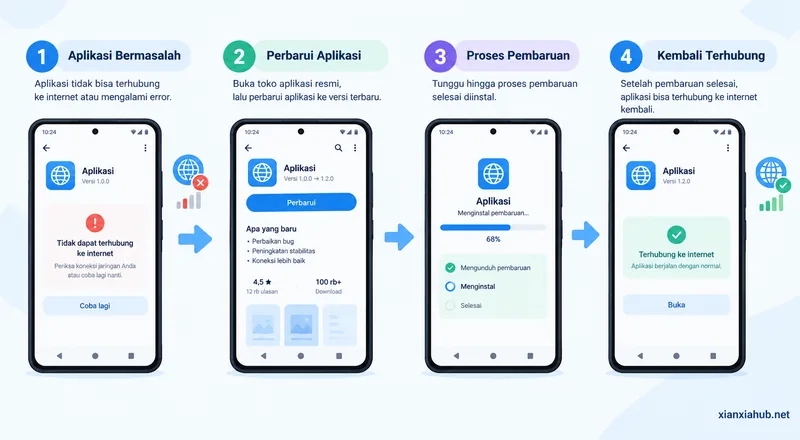
Bayangkan browser, YouTube, dan aplikasi lain bisa online, tetapi satu aplikasi tertentu selalu mengatakan tidak ada koneksi.
Dalam kondisi tersebut, memperbarui aplikasi masuk akal.
Versi aplikasi yang sudah lama mungkin memiliki bug, ketidakcocokan dengan sistem, atau masalah komunikasi dengan layanan yang digunakan pengembang.
Buka Google Play Store, kemudian periksa pembaruan aplikasi tersebut.
Google merekomendasikan pembaruan aplikasi sebagai salah satu langkah ketika aplikasi Android tidak bekerja dengan benar.
Jika pembaruan tersedia, instal terlebih dahulu sebelum mencoba langkah yang lebih drastis seperti menghapus aplikasi.
Kalau Semua Aplikasi Tidak Bisa Internet, Jangan Fokus ke Satu Aplikasi
Ini bagian penting yang sering terlewat.
Jika WhatsApp, browser, Play Store, YouTube, dan aplikasi lainnya sama-sama tidak bisa online, kemungkinan masalahnya bukan pada satu aplikasi.
Mulailah dari koneksi.
Coba urutan berikut:
- Matikan dan nyalakan kembali Wi-Fi atau data seluler.
- Aktifkan mode pesawat selama beberapa detik, lalu matikan kembali.
- Uji koneksi menggunakan jaringan lain.
- Jika memakai Wi-Fi rumah, restart router.
- Jika menggunakan data seluler, periksa sinyal dan status paket data.
- Jika masalah tetap muncul, periksa pengaturan jaringan perangkat.
Google memang menyarankan perpindahan antara Wi-Fi dan data seluler, serta penggunaan mode pesawat sebagai bagian dari pemecahan masalah koneksi Android.
Kapan Masalahnya Kemungkinan Berasal dari Server Aplikasi?
Ada kondisi ketika HP dan koneksi internet kamu sebenarnya tidak bermasalah.
Misalnya:
- website bisa dibuka;
- aplikasi lain berjalan normal;
- Wi-Fi dan data seluler sama-sama bisa digunakan;
- aplikasi sudah diperbarui;
- cache sudah dibersihkan;
- aplikasi tetap gagal terhubung.
Pada kondisi seperti itu, jangan terus-menerus mengubah pengaturan HP.
Server aplikasi mungkin sedang mengalami gangguan, pemeliharaan, atau masalah pada layanan tertentu. Pengguna biasa tidak selalu bisa memperbaiki kondisi tersebut dari perangkatnya.
Salah satu petunjuknya adalah ketika banyak pengguna aplikasi yang sama mengalami masalah pada waktu bersamaan.
Jika aplikasi memiliki halaman status resmi atau kanal informasi resmi, periksa sumber tersebut sebelum melakukan reset jaringan atau menghapus aplikasi.
Ini juga menjelaskan mengapa pesan “Tidak ada internet” tidak selalu berarti perangkat benar-benar kehilangan internet. Pesan tersebut bisa menjadi respons umum aplikasi ketika aplikasi gagal mendapatkan respons yang dibutuhkan dari layanan online.
Jangan Reset Pengaturan Jaringan Terlalu Cepat
Reset jaringan dapat berguna ketika konfigurasi jaringan perangkat mengalami masalah, tetapi sebaiknya jangan menjadi langkah pertama.
Alasannya sederhana: reset jaringan dapat menghapus atau mengembalikan sejumlah konfigurasi koneksi. Setelah itu, kamu mungkin perlu menghubungkan kembali perangkat ke jaringan Wi-Fi dan mengatur koneksi tertentu.
Sebelum melakukan reset, lakukan diagnosis dasar terlebih dahulu.
Jika hanya satu aplikasi yang bermasalah sementara aplikasi lain normal, reset jaringan biasanya bukan langkah pertama yang paling logis. Fokuskan pemeriksaan pada aplikasi, izin penggunaan data, VPN, DNS, dan konfigurasi terkait.
Sebaliknya, jika banyak aplikasi mengalami masalah koneksi melalui berbagai jaringan, pemeriksaan konfigurasi jaringan perangkat menjadi lebih relevan.
Urutan Troubleshooting yang Paling Masuk Akal
Daripada mencoba langkah secara acak, gunakan urutan dari yang paling sederhana dan minim risiko.
| Urutan | Yang diperiksa | Tujuan |
|---|---|---|
| 1 | Browser | Memastikan internet benar-benar berfungsi |
| 2 | Wi-Fi/data seluler | Menentukan jalur koneksi yang bermasalah |
| 3 | Restart HP | Mengatasi gangguan sementara |
| 4 | Akses data aplikasi | Memastikan aplikasi tidak dibatasi |
| 5 | Paksa berhenti | Memulai ulang proses aplikasi |
| 6 | Cache | Menghilangkan data sementara yang bermasalah |
| 7 | VPN/DNS | Memeriksa konfigurasi jaringan tambahan |
| 8 | Update aplikasi | Mengatasi kemungkinan bug atau ketidakcocokan |
| 9 | Server aplikasi | Memastikan gangguan bukan berasal dari layanan |
| 10 | Reset atau instal ulang | Digunakan jika langkah sebelumnya gagal |
Urutan ini membantu kamu menghindari kebiasaan langsung menghapus aplikasi ketika penyebabnya sebenarnya berada di tempat lain.
Google juga menempatkan restart, update, force stop, pembersihan cache/data, dan langkah lanjutan sebagai bagian dari troubleshooting aplikasi Android, dengan variasi menu sesuai perangkat dan versi Android.
FAQ Seputar Aplikasi yang Tidak Bisa Internet
Kenapa hanya satu aplikasi yang tidak bisa internet?
Jika browser dan aplikasi lain bisa online, tetapi satu aplikasi tidak bisa, masalah kemungkinan berkaitan dengan aplikasi atau konfigurasi akses datanya. Periksa pembatasan data, force stop, cache, pembaruan aplikasi, VPN, dan pengaturan jaringan yang relevan.
Kenapa Wi-Fi tersambung tetapi aplikasi mengatakan tidak ada internet?
Wi-Fi yang tersambung berarti perangkat berhasil berkomunikasi dengan jaringan Wi-Fi. Kondisi tersebut belum menjamin jalur menuju internet atau server aplikasi berjalan normal. Coba buka website melalui browser untuk membedakan masalah jaringan dengan masalah aplikasi.
Apakah menghapus cache bisa memperbaiki aplikasi yang tidak ada internet?
Bisa membantu jika masalah berkaitan dengan data sementara aplikasi, tetapi membersihkan cache bukan solusi universal untuk masalah koneksi. Google memasukkan pembersihan cache sebagai salah satu langkah troubleshooting aplikasi Android.
Apakah VPN bisa membuat aplikasi tidak bisa internet?
Bisa terjadi. VPN mengubah jalur koneksi perangkat sehingga gangguan pada VPN atau konfigurasi tertentu dapat memengaruhi komunikasi aplikasi. Jika kamu menggunakan VPN, coba nonaktifkan sementara untuk mengetahui apakah koneksi aplikasi kembali normal.
Kenapa aplikasi bisa internet dengan data seluler tetapi tidak dengan Wi-Fi?
Kemungkinan masalah berada pada jaringan Wi-Fi, router, DNS, atau konfigurasi jaringan yang digunakan ketika perangkat terhubung ke Wi-Fi. Menguji aplikasi pada jaringan berbeda dapat membantu mempersempit sumber masalah.
Haruskah langsung menghapus dan memasang ulang aplikasi?
Tidak selalu. Sebaiknya periksa koneksi, pembatasan data, force stop, cache, pembaruan aplikasi, dan pengaturan jaringan terlebih dahulu. Instal ulang lebih cocok digunakan setelah langkah yang lebih sederhana tidak menyelesaikan masalah.
Kesimpulan
Pesan “Tidak ada internet” pada aplikasi tidak selalu berarti HP benar-benar kehilangan koneksi.
Hal pertama yang perlu kamu tentukan adalah apakah masalah terjadi pada seluruh perangkat atau hanya pada aplikasi tertentu. Kalau browser dan aplikasi lain masih bisa online, jangan buru-buru menyalahkan Wi-Fi. Periksa akses data aplikasi, force stop, cache, pembaruan aplikasi, VPN, DNS, serta kemungkinan gangguan pada server.
Sebaliknya, jika semua aplikasi tidak bisa terhubung, arahkan pemeriksaan ke Wi-Fi, data seluler, router, sinyal, dan konfigurasi jaringan.
Dengan membedakan sumber masalah sejak awal, kamu tidak perlu mencoba banyak pengaturan secara acak. Langkah troubleshooting menjadi lebih pendek dan risiko mengubah konfigurasi yang sebenarnya sudah benar juga lebih kecil.

Halo, saya Nova Octaviani penulis di XianXiaHub yang fokus membahas Android, Tutorial, Internet, dan tips teknologi. Setiap artikel disusun berdasarkan riset dari sumber tepercaya, dokumentasi resmi, serta pengalaman penggunaan agar informasinya akurat dan mudah dipahami.