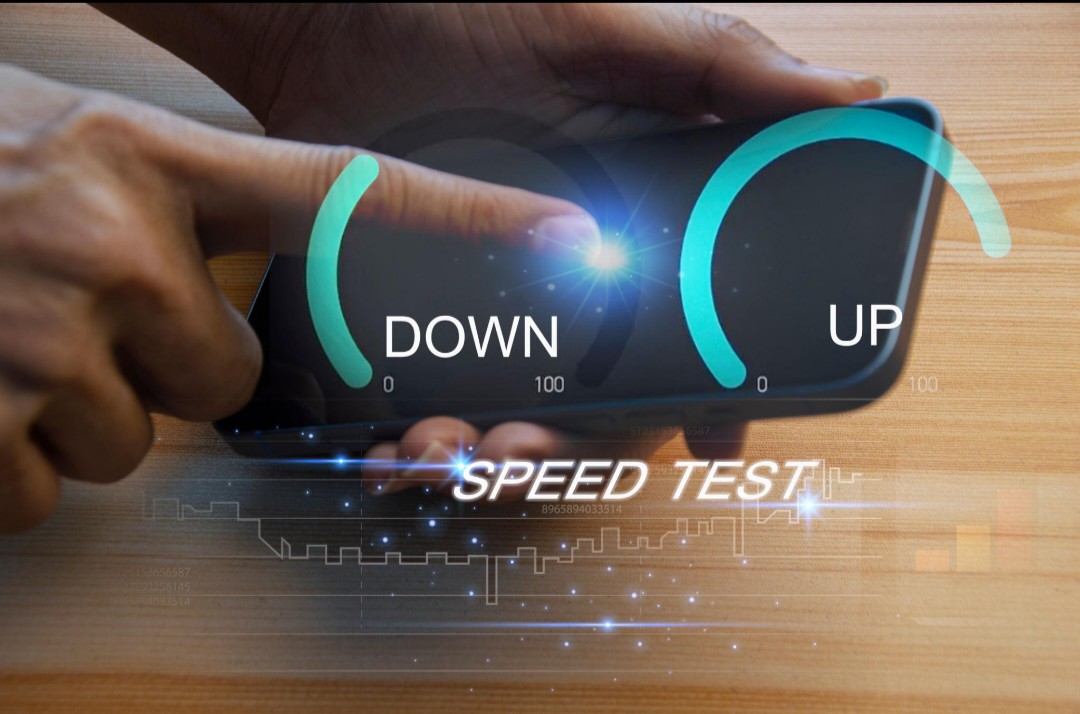

Pernah merasa internet di HP Android tiba-tiba lemot saat streaming YouTube, bermain game online, atau melakukan video call? Sebelum menyalahkan provider atau jaringan WiFi, uji terlebih dahulu kecepatan internet yang Anda gunakan.
Kabar baiknya, Anda tidak perlu menginstal aplikasi tambahan untuk mengetahui seberapa cepat koneksi internet yang digunakan. Cukup menggunakan browser bawaan di HP Android, Anda sudah bisa melihat kecepatan download, upload, hingga ping secara real-time.
Mengapa Perlu Mengecek Kecepatan Internet?
Melakukan speed test internet memiliki beberapa manfaat penting. Dengan begitu, Anda dapat mengetahui apakah koneksi yang digunakan benar-benar berjalan dengan baik. Selain itu, pengujian ini juga membantu memastikan apakah masalah internet berasal dari jaringan atau perangkat.
Beberapa manfaatnya antara lain:
- Mengetahui kualitas jaringan yang Anda gunakan.
- Memastikan provider memberikan kecepatan sesuai paket yang Anda beli.
- Mengidentifikasi penyebab buffering saat streaming.
- Mengecek kestabilan koneksi sebelum meeting online.
- Menentukan apakah masalah internet berasal dari jaringan atau perangkat.
Oleh karena itu, melakukan speed test secara rutin sangat disarankan, terutama ketika koneksi terasa lambat atau tidak stabil.
Cara Uji Kecepatan Internet di HP Android Tanpa Aplikasi
Ada beberapa cara yang bisa kamu gunakan untuk menguji kecepatan internet tanpa perlu menginstal aplikasi tambahan. Masing-masing metode memiliki kelebihan tersendiri, tetapi semuanya mampu menampilkan informasi download, upload, dan ping dengan cepat.
Metode 1: Menggunakan Speedtest by Ookla
Speedtest merupakan layanan pengujian kecepatan internet yang paling populer dan banyak digunakan.
Langkah-langkah:
- Buka browser Chrome atau browser lainnya.
- Selanjutnya, kunjungi situs Speedtest.net.
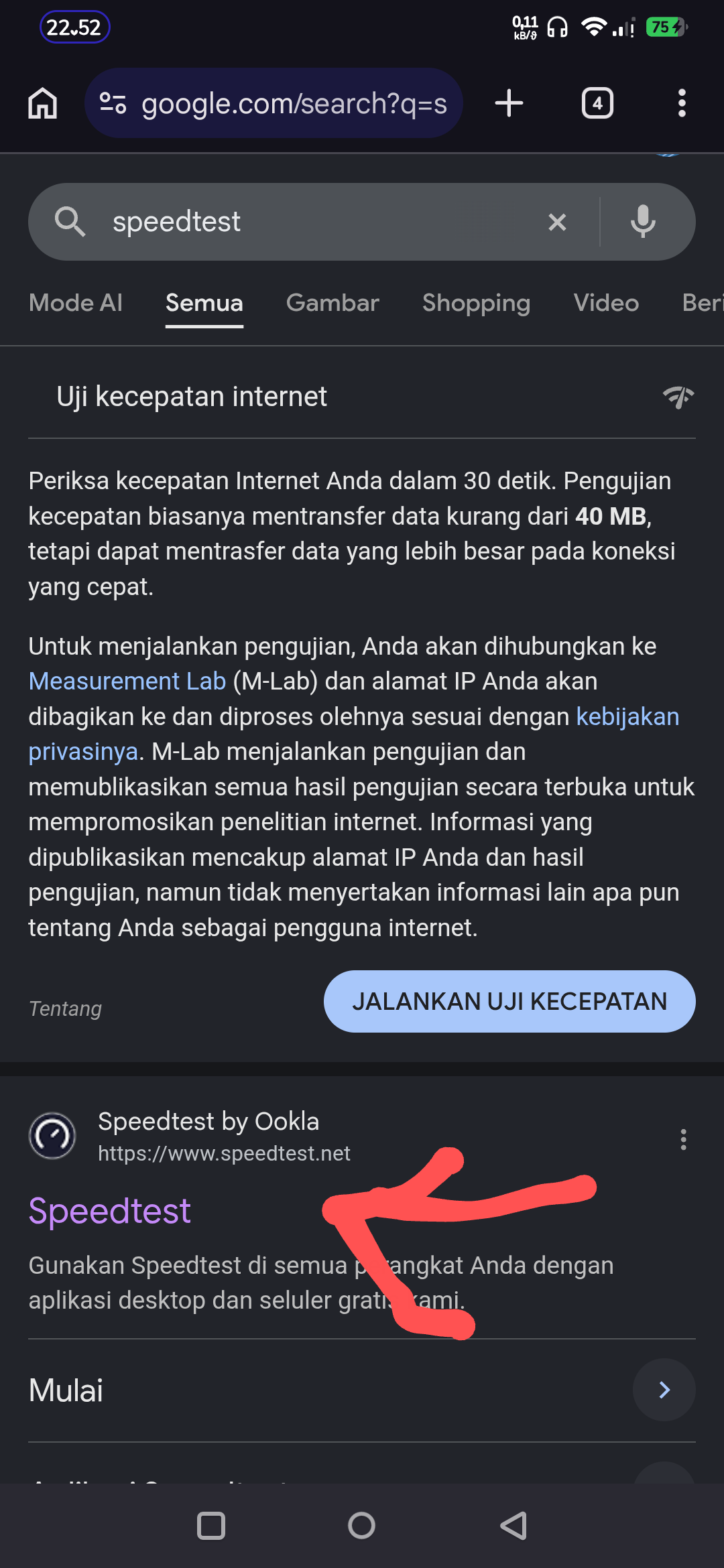
- Setelah halaman terbuka, tekan tombol GO atau Mulai.
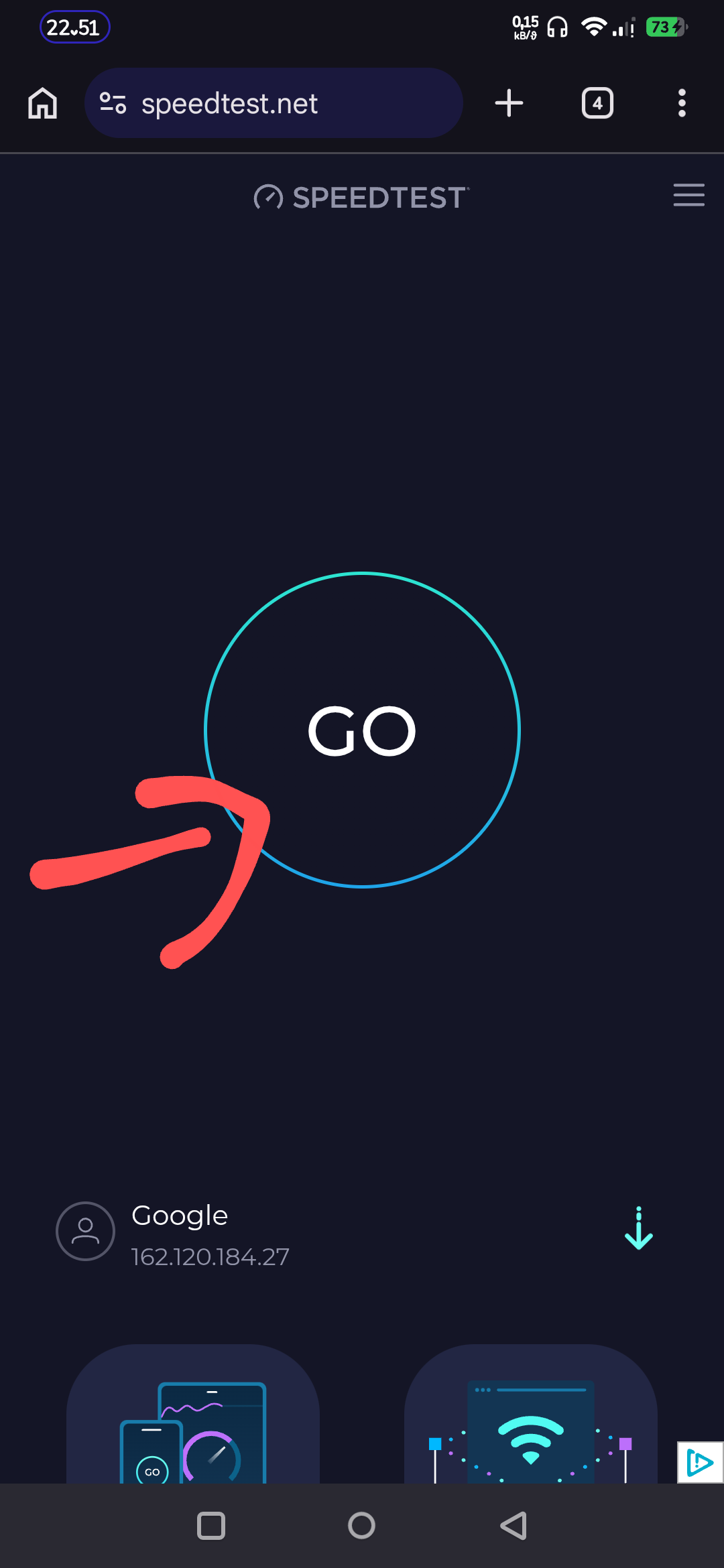
- Kemudian, tunggu proses pengujian hingga selesai.
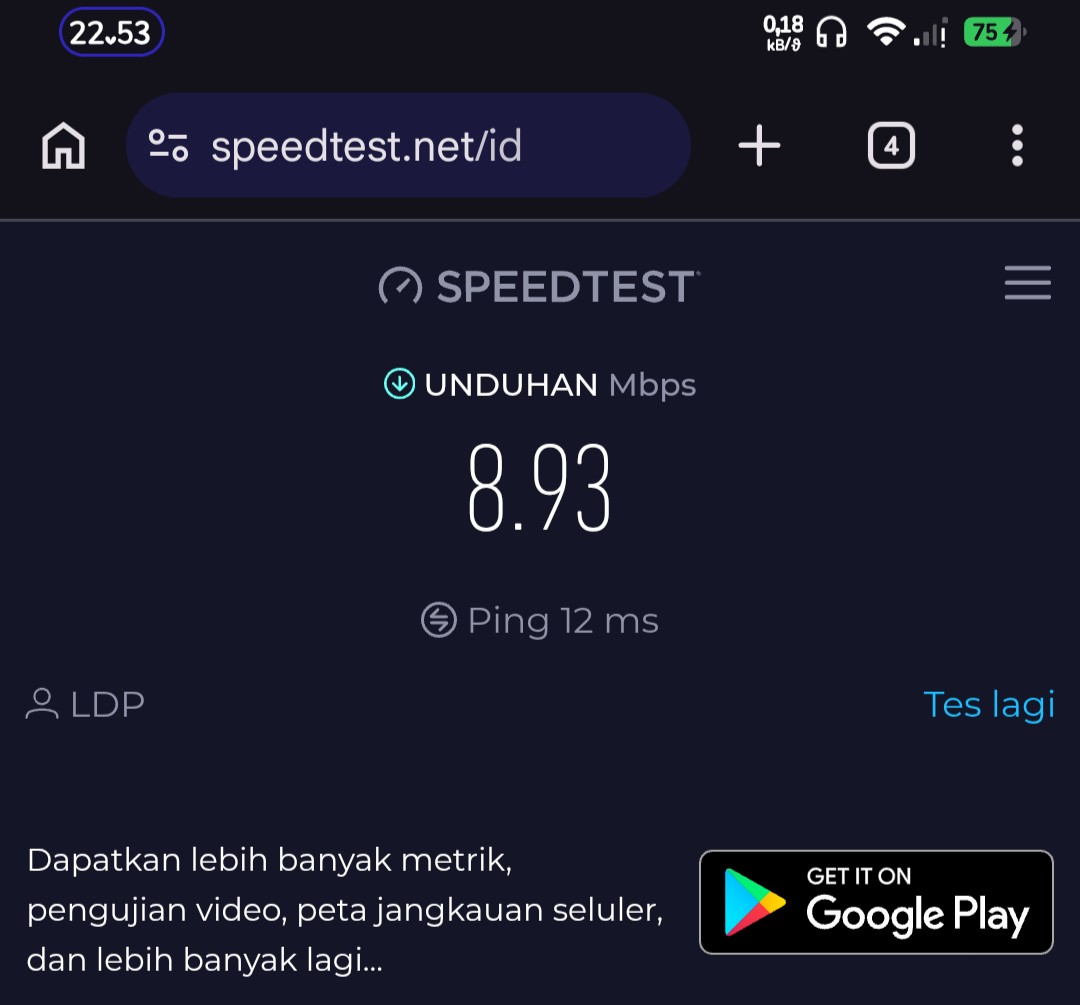
Setelah itu, hasil download speed, upload speed, dan ping akan ditampilkan secara otomatis.
Metode 2: Menggunakan Fast.com
Fast.com merupakan layanan milik Netflix yang terkenal karena tampilannya sederhana.
Langkah-langkah:
- Buka browser di HP Android.
- Masuk ke situs Fast.com.
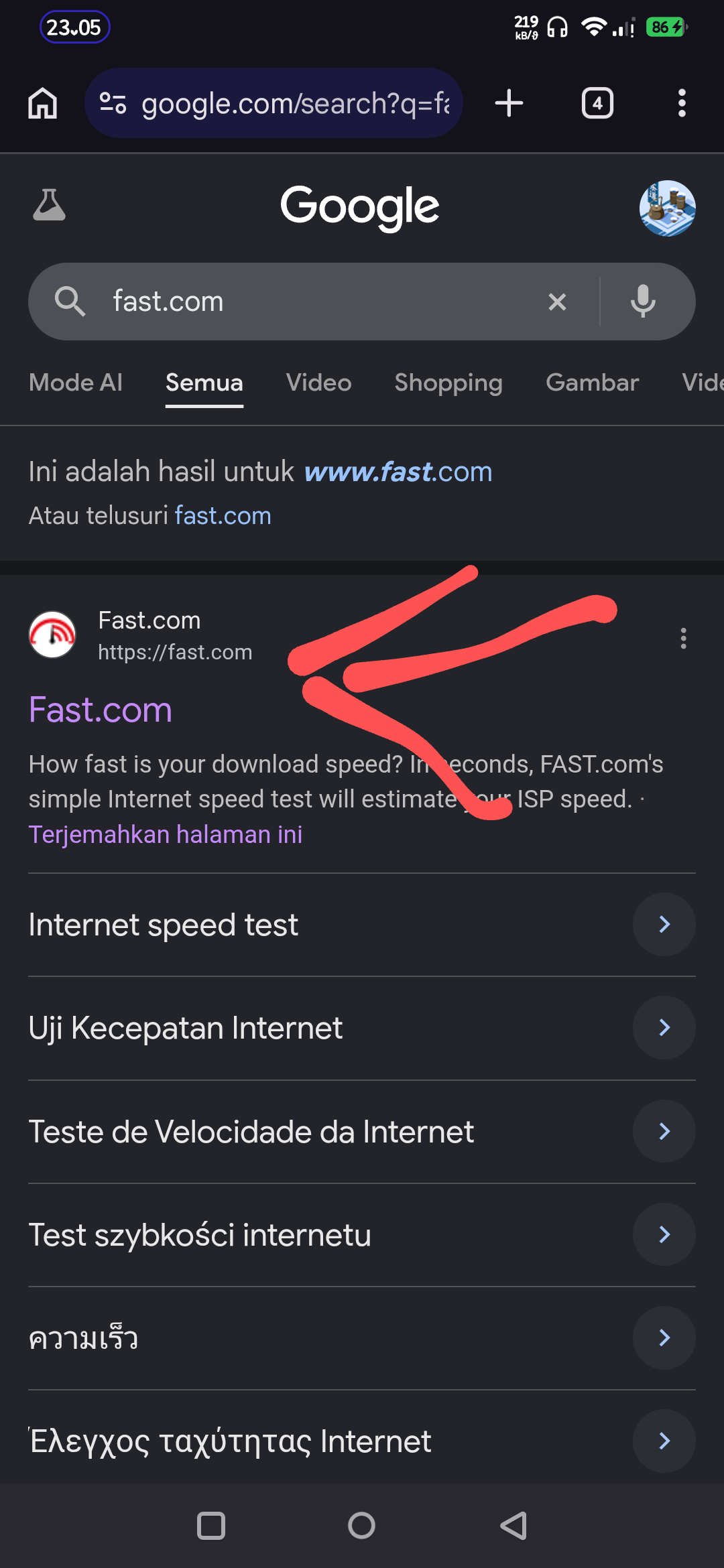
- Fast.com langsung menjalankan pengujian secara otomatis.
- Tunggu beberapa saat hingga hasil muncul.
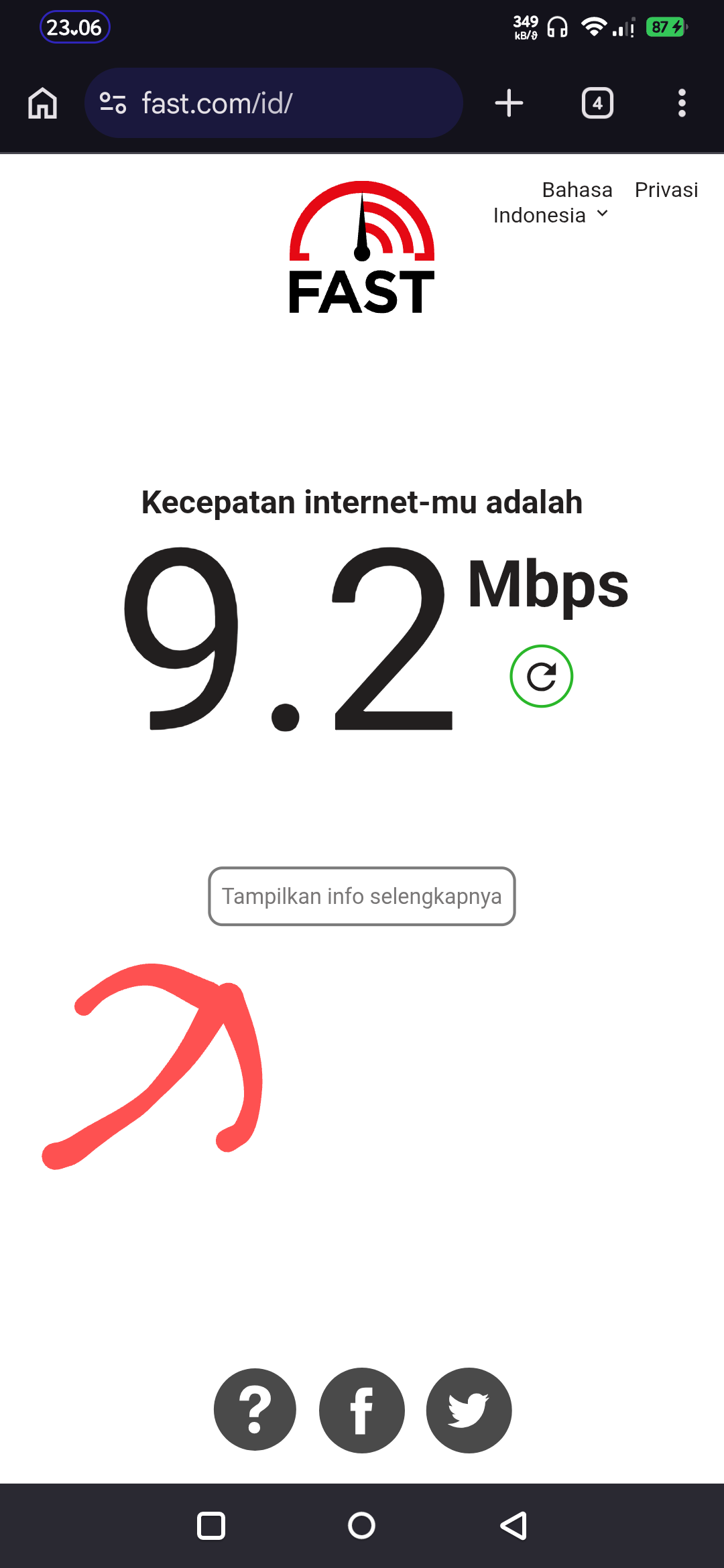
Apabila ingin melihat informasi yang lebih lengkap, klik “Tampilkan info selengkapnya” untuk mengetahui upload speed dan latency.
Metode 3: Menggunakan Fitur Speed Test Google
Banyak pengguna Android belum mengetahui bahwa Google menyediakan fitur speed test langsung dari hasil pencarian.
Caranya:
- Buka Google Search.
- Ketik kata kunci “tes kecepatan internet”.
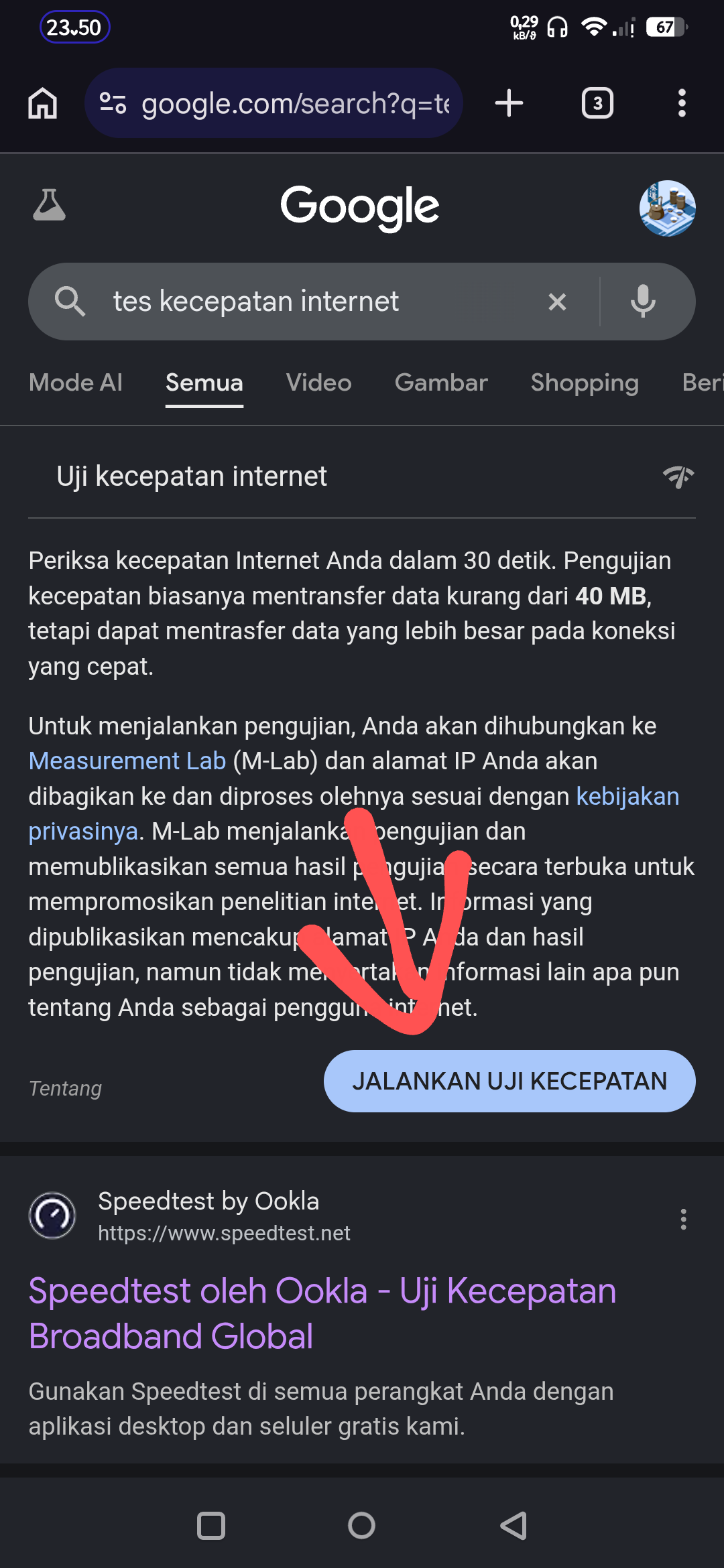
- Pilih opsi “Jalankan Uji Kecepatan”.
- Tunggu proses analisis selesai.
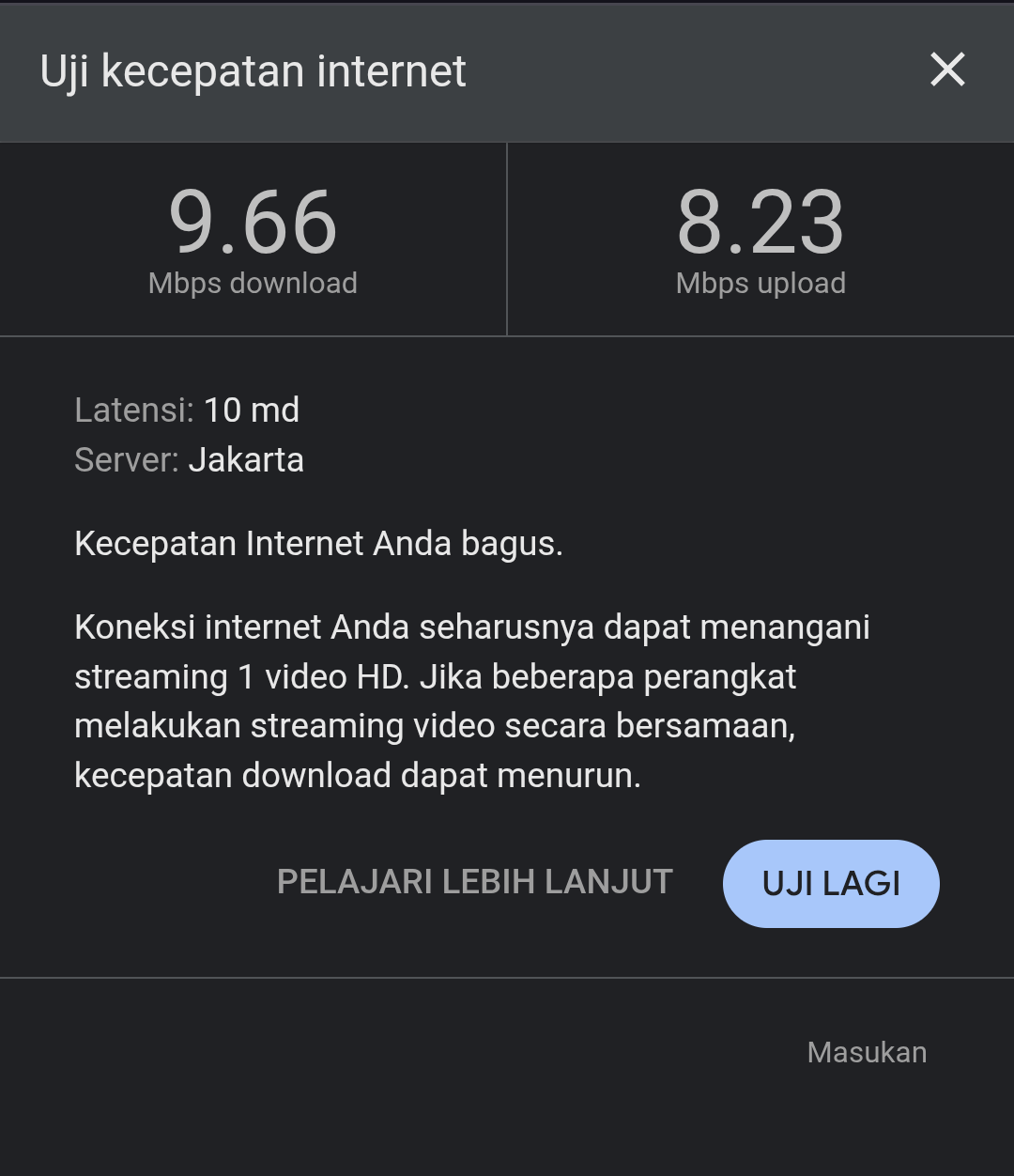
Setelah proses selesai, hasil kecepatan internet akan langsung ditampilkan di layar.
Cara Membaca Hasil Speed Test
Banyak orang hanya melihat angka yang muncul tanpa memahami artinya. Padahal, setiap indikator memiliki fungsi yang berbeda.
Download Speed
Menunjukkan seberapa cepat perangkat menerima data dari internet.
Contohnya digunakan untuk:
- Streaming video.
- Browsing.
- Download file.
Semakin tinggi nilainya, maka proses memuat konten akan semakin cepat.
Upload Speed
Sementara itu, upload speed menunjukkan kecepatan mengirim data dari HP ke internet.
Kecepatan ini penting untuk:
- Upload video ke TikTok.
- Mengirim file besar.
- Video conference.
Ping (Latency)
Sedangkan ping menunjukkan waktu respons jaringan.
Kategori umum:
- 0–20 ms = Sangat baik
- 20–50 ms = Baik
- 50–100 ms = Cukup
- Di atas 100 ms = Kurang stabil untuk game online
Semakin kecil nilai ping, semakin responsif koneksi internet Anda.
Tips Agar Hasil Speed Test Lebih Akurat
Agar hasil pengujian lebih akurat, lakukan beberapa langkah berikut sebelum memulai speed test:
Tutup aplikasi yang sedang menggunakan internet.
- Matikan proses download otomatis.
- Dekatkan perangkat ke router WiFi.
- Lakukan pengujian sebanyak 2–3 kali.
- Bandingkan hasil pada jam yang berbeda.
Dengan cara tersebut, Anda akan memperoleh hasil yang lebih representatif terhadap kondisi jaringan sebenarnya.
Berapa Kecepatan Internet yang Ideal?
Kecepatan internet yang dibutuhkan bergantung pada aktivitas yang dilakukan. Sebagai gambaran, berikut rekomendasinya:
| Aktivitas | Kecepatan Minimal |
|---|---|
| Chat dan browsing | 5 Mbps |
| Streaming HD | 10 Mbps |
| Video Call HD | 10–20 Mbps |
| Streaming 4K | 25 Mbps |
| Gaming Online | 15 Mbps + Ping Rendah |
Namun, jika hasil speed test berada di bawah angka tersebut, Anda mungkin akan mengalami buffering, lag, atau koneksi yang kurang stabil.
FAQ
Apakah speed test menghabiskan kuota?
Ya, tetapi relatif kecil. Umumnya hanya beberapa MB hingga puluhan MB tergantung durasi pengujian.
Mengapa hasil speed test berbeda-beda?
Karena dipengaruhi banyak faktor seperti lokasi server, jumlah pengguna jaringan, kekuatan sinyal, dan kondisi perangkat.
Lebih akurat pakai WiFi atau data seluler?
Keduanya akurat selama kondisi jaringan stabil. Sebaiknya lakukan pengujian pada kedua jaringan untuk perbandingan.
Kesimpulan
Mengecek kecepatan internet di HP Android ternyata sangat mudah dan tidak memerlukan aplikasi tambahan. Anda dapat menggunakan Speedtest by Ookla, Fast.com, maupun fitur speed test Google langsung dari browser. Selain praktis, ketiga metode tersebut juga mampu menampilkan informasi download speed, upload speed, dan ping secara lengkap. Dengan demikian, Anda bisa mengetahui kualitas koneksi internet secara lebih akurat dan menentukan langkah yang tepat ketika jaringan terasa lambat.

Halo, saya Nova Octaviani penulis di XianXiaHub yang fokus membahas Android, Tutorial, Internet, dan tips teknologi. Setiap artikel disusun berdasarkan riset dari sumber tepercaya, dokumentasi resmi, serta pengalaman penggunaan agar informasinya akurat dan mudah dipahami.