
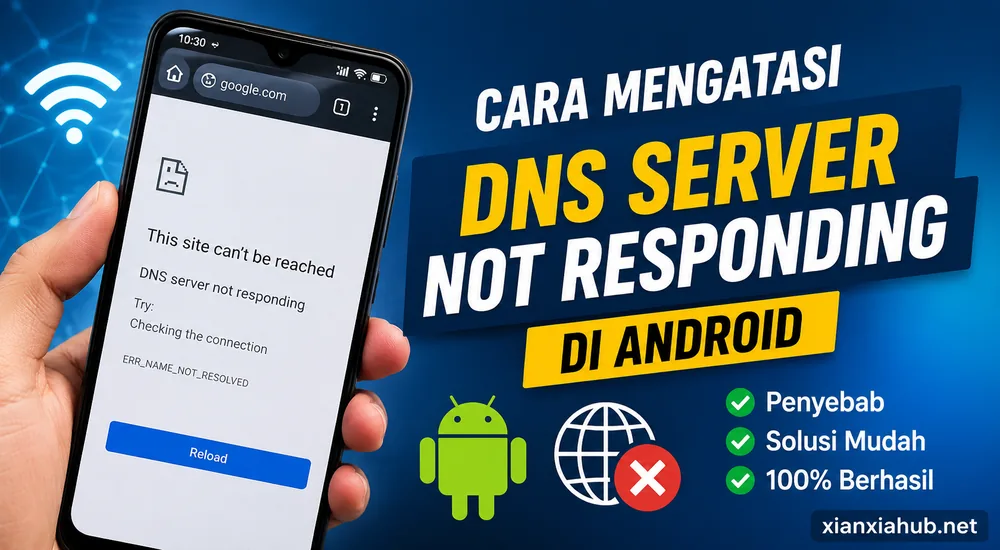

Pernah ada momen ketika WiFi terlihat normal, ikon sinyal penuh, tetapi semua aplikasi mendadak tidak bisa membuka internet? Chat berhenti terkirim, browser hanya menampilkan halaman kosong, bahkan YouTube terus berputar tanpa memutar video. Banyak orang langsung menyalahkan paket internet atau router. Padahal, penyebabnya belum tentu ada di sana.
Dalam cukup banyak kasus, masalah muncul karena layanan DNS di Android tidak bekerja sebagaimana mestinya. Kabar baiknya, kondisi ini biasanya bisa kamu atasi sendiri tanpa perlu menjadi teknisi. Dengan beberapa langkah sederhana, koneksi internet bisa kembali normal hanya dalam hitungan menit.
Kenapa Android Bisa Menampilkan DNS Server Not Responding?
Saat melihat pesan DNS Server Not Responding, sebenarnya ponsel sedang memberi tahu bahwa sistem gagal menemukan alamat tujuan di internet.
Coba bayangkan DNS seperti buku kontak di smartphone. Kamu cukup mengetik nama seseorang, lalu ponsel mencari nomor telepon yang sesuai. Internet juga bekerja dengan cara yang mirip. Ketika kamu membuka xianxiahub.net, Android meminta bantuan server DNS untuk mencari alamat IP yang benar. Setelah mendapat jawabannya, browser baru bisa terhubung ke situs tersebut.
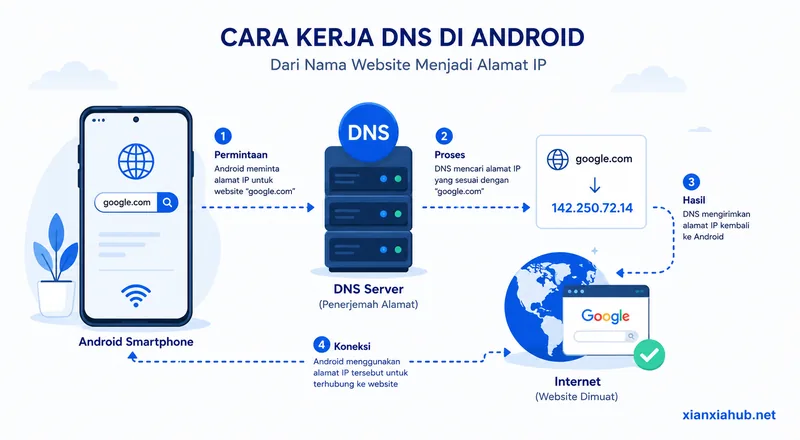
Kalau server DNS tidak menjawab, Android tahu nama situs yang kamu masukkan, tetapi tidak tahu harus menghubungi alamat IP yang mana. Akibatnya, halaman web gagal terbuka meskipun koneksi WiFi atau data seluler terlihat aktif.
Masalah ini muncul karena beberapa penyebab, seperti:
- Server DNS dari penyedia internet sedang bermasalah.
- Pengaturan DNS di Android berubah tanpa sengaja.
- Cache jaringan mengalami gangguan.
- Router mengalami error.
- VPN atau aplikasi keamanan mengganggu proses pencarian DNS.
- Jaringan publik membatasi akses ke server DNS tertentu.
Banyak orang mengira internet benar-benar mati, padahal yang bermasalah hanya “penerjemah alamat” internet tersebut.
DNS Bukan Internet, Tapi Tanpanya Internet Terasa Mati
Ini bagian yang sering membuat bingung.
Internet sebenarnya masih berjalan. Paket data tetap aktif. Router masih memancarkan WiFi.
Yang gagal hanyalah proses menerjemahkan nama domain menjadi alamat IP.
Kalau kamu langsung mengetik alamat IP sebuah situs tertentu, koneksi bahkan bisa saja tetap berhasil. Itulah alasan mengapa masalah DNS sering terasa membingungkan bagi pengguna biasa.
Jangan Panik, Coba Langkah Paling Mudah Dulu
Waktu pertama kali mengalami masalah seperti ini, banyak orang langsung mengatur ulang ponsel. Padahal langkah itu sering kali terlalu jauh.
Aku biasanya mencoba beberapa pemeriksaan sederhana terlebih dahulu karena sering kali masalah selesai bahkan sebelum masuk ke pengaturan jaringan.
Aktifkan Mode Pesawat Selama 30 Detik
Mode Pesawat memutus semua koneksi jaringan sekaligus.
Saat kamu mematikannya kembali, Android membuat koneksi baru ke operator atau router WiFi. Langkah sederhana ini sering membantu ketika konfigurasi jaringan mengalami gangguan sementara.
Caranya:
- Aktifkan Mode Pesawat.
- Tunggu sekitar 30 detik.
- Matikan kembali.
- Coba buka browser.
Kalau berhasil, kamu tidak perlu melakukan langkah lain.
Restart Android
Restart bukan sekadar mematikan layar.
Android akan memulai ulang layanan jaringan, membersihkan proses yang bermasalah, lalu membangun koneksi baru ke DNS.
Proses ini juga membantu jika ada aplikasi yang diam-diam mengganggu koneksi internet.
Coba Jaringan yang Berbeda
Langkah ini penting karena membantu menemukan sumber masalah.
Misalnya:
| Kondisi | Kemungkinan Penyebab |
|---|---|
| WiFi bermasalah, data seluler normal | Router atau DNS ISP WiFi |
| Data seluler bermasalah, WiFi normal | Operator seluler |
| Keduanya gagal | Pengaturan Android atau aplikasi tertentu |
Dengan membandingkan dua jaringan, kamu bisa mempersempit penyebab tanpa menebak-nebak.
Saat DNS Bermasalah, Mengganti Server Bisa Jadi Solusi
Kalau masalah terus muncul, server DNS bawaan ISP mungkin sedang lambat atau mengalami gangguan.
Untungnya Android modern sudah menyediakan fitur Private DNS sehingga kamu bisa memakai layanan DNS lain yang lebih stabil.
Beberapa layanan DNS populer antara lain:
| Penyedia | Hostname |
|---|---|
| Google Public DNS | dns.google |
| Cloudflare | 1dot1dot1dot1.cloudflare-dns.com |
| Quad9 | dns.quad9.net |
Layanan tersebut memiliki jaringan server yang tersebar di banyak lokasi sehingga proses pencarian alamat website sering terasa lebih cepat.
Cara Mengubah Private DNS di Android
Langkahnya cukup mudah.
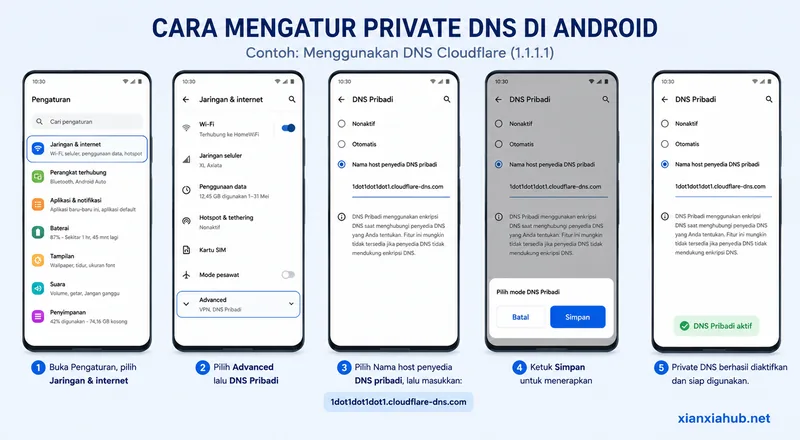
- Buka Pengaturan.
- Masuk ke Jaringan & Internet atau Koneksi.
- Pilih Private DNS.
- Pilih Nama Host Penyedia DNS Pribadi.
- Masukkan salah satu hostname di atas.
- Simpan pengaturan.
- Sambungkan kembali internet.
Kalau ternyata koneksi justru memburuk, kamu tinggal mengembalikan opsi ke Otomatis.
Banyak pengguna tidak menyadari bahwa fitur ini hanya tersedia mulai Android 9. Pada versi yang lebih lama, kamu perlu menggunakan aplikasi pihak ketiga atau mengatur DNS melalui WiFi tertentu.
Router Juga Sering Menjadi Biang Masalah
Kadang orang terlalu fokus pada ponsel, padahal sumber masalah justru ada di router.
Aku pernah menemui kondisi ketika semua perangkat di rumah gagal membuka website. Laptop, tablet, hingga smart TV menunjukkan gejala yang sama. Setelah router dimatikan selama dua menit lalu dinyalakan kembali, semuanya langsung normal.
Hal seperti ini terjadi karena router juga menyimpan cache DNS dan informasi koneksi.
Restart Router dengan Cara yang Benar
Jangan langsung menekan tombol berkali-kali.
Lebih baik lakukan langkah berikut.
- Cabut adaptor listrik.
- Tunggu sekitar dua menit.
- Sambungkan kembali.
- Biarkan router menyelesaikan proses booting.
- Hubungkan Android ke WiFi lagi.
Router memerlukan waktu untuk memperoleh alamat IP baru dari penyedia internet dan membangun kembali koneksi DNS.
Periksa Pengaturan DNS Router
Kalau kamu mengelola router sendiri, cek apakah router menggunakan server DNS yang masih aktif.
Sebagian router masih memakai DNS bawaan ISP. Ketika server tersebut bermasalah, semua perangkat di rumah ikut merasakan dampaknya.
Mengubah DNS langsung di router memiliki keuntungan lain. Semua perangkat yang terhubung otomatis memakai DNS yang sama sehingga kamu tidak perlu mengatur satu per satu.
Aplikasi VPN Kadang Menjadi Penyebab yang Tidak Disangka
VPN memang meningkatkan privasi, tetapi aplikasi ini juga mengubah jalur koneksi internet.
VPN biasanya memakai server DNS sendiri agar permintaan website tidak melewati DNS milik ISP.
Masalah muncul ketika server VPN mengalami gangguan atau aplikasinya gagal membangun koneksi.
Kalau kamu memakai VPN, coba lakukan beberapa hal berikut.
- Matikan VPN sementara.
- Tutup aplikasinya sepenuhnya.
- Sambungkan internet lagi.
- Uji beberapa website berbeda.
Kalau internet langsung normal, kemungkinan besar sumber masalah berasal dari VPN tersebut.
Hal serupa juga bisa terjadi pada aplikasi firewall, antivirus, ad blocker, hingga aplikasi penghemat data yang memfilter lalu lintas jaringan.
Jangan Lupakan Cache Jaringan Android
Android menyimpan banyak informasi jaringan agar proses koneksi menjadi lebih cepat.
Strategi ini masuk akal karena ponsel tidak perlu terus-menerus meminta informasi yang sama ke server. Sayangnya, cache yang rusak justru bisa membuat Android terus memakai data lama yang sudah tidak valid.
Akibatnya, ponsel tetap gagal menemukan alamat website meskipun server DNS sebenarnya sudah normal.
Lupakan Jaringan WiFi
Cara paling sederhana yaitu menghapus profil WiFi.
Langkahnya:
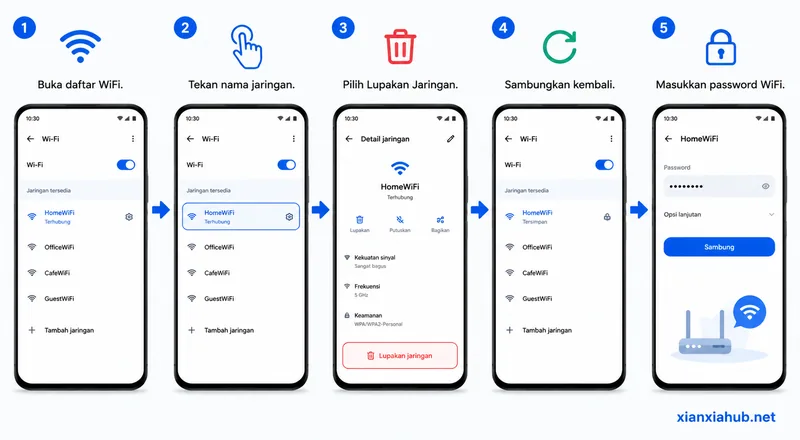
- Buka daftar WiFi.
- Tekan nama jaringan.
- Pilih Lupakan Jaringan.
- Sambungkan kembali.
- Masukkan password WiFi.
Android akan membuat konfigurasi jaringan baru sehingga banyak masalah kecil bisa ikut hilang.
Reset Pengaturan Jaringan
Kalau masalah muncul pada banyak jaringan sekaligus, reset pengaturan jaringan bisa menjadi pilihan terakhir sebelum melakukan reset pabrik.
Menu ini biasanya berada di:
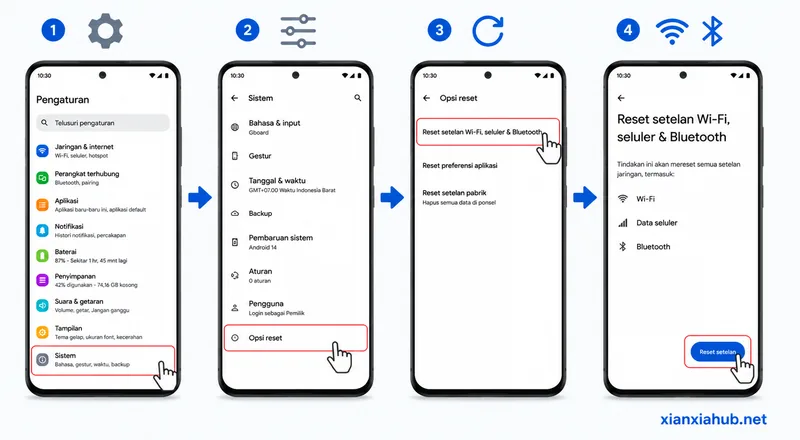
Pengaturan → Sistem → Opsi Reset → Reset WiFi, Seluler, dan Bluetooth
Fitur tersebut menghapus konfigurasi jaringan tanpa menghapus foto, aplikasi, maupun dokumen pribadi.
Kalau Semua Cara Sudah Dicoba, Mungkin Masalahnya Bukan di Ponsel
Ada satu hal yang sering terlupakan. Tidak semua pesan DNS Server Not Responding berasal dari Android.
Sesekali sumber masalah justru datang dari penyedia layanan internet (ISP). Saat server DNS milik ISP mengalami gangguan, ribuan pelanggan bisa mengalami gejala yang sama dalam waktu bersamaan. Kamu bisa mengganti DNS ke layanan publik sebagai solusi sementara, tetapi jika koneksi internet benar-benar terputus dari ISP, pergantian DNS tidak akan banyak membantu.
Cara termudah untuk memastikannya adalah membandingkan kondisi internet di perangkat lain.
Misalnya:
- Laptop dan Android sama-sama tidak bisa membuka website melalui WiFi.
- Smart TV juga kehilangan akses internet.
- Data seluler tetap berjalan normal.
Kalau kondisinya seperti itu, kemungkinan besar router atau ISP menjadi sumber masalah.
Aku biasanya juga membuka aplikasi media sosial menggunakan data seluler, lalu mencari apakah ada pengguna lain yang melaporkan gangguan dari ISP yang sama. Cara sederhana ini sering menghemat waktu karena kita tidak perlu terus mengutak-atik pengaturan ponsel padahal masalahnya berasal dari luar.
Hubungi ISP Jika Gangguan Berlangsung Lama
Kalau koneksi tidak kunjung pulih setelah beberapa jam, tidak ada salahnya menghubungi layanan pelanggan ISP.
Sebelum menghubungi mereka, siapkan informasi berikut agar proses pengecekan lebih cepat.
- Nama pelanggan atau nomor layanan internet.
- Waktu mulai munculnya gangguan.
- Lampu indikator pada modem atau router.
- Hasil percobaan yang sudah kamu lakukan, misalnya restart router atau mengganti DNS.
Informasi tersebut membantu petugas mempersempit penyebab tanpa meminta kamu mengulang semua langkah dari awal.
Kebiasaan Kecil yang Bisa Mencegah Masalah DNS Terulang
Masalah DNS memang tidak selalu bisa dicegah. Meski begitu, beberapa kebiasaan sederhana dapat mengurangi kemungkinan gangguan muncul lagi.
Gunakan DNS yang Stabil
Kalau ISP di daerahmu cukup sering mengalami masalah DNS, memakai layanan seperti Google Public DNS atau Cloudflare bisa menjadi pilihan yang lebih konsisten.
Bukan berarti DNS publik selalu lebih cepat.
Lokasi server, kualitas jaringan ISP, dan kondisi internet saat itu tetap memengaruhi hasil akhirnya. Meski begitu, layanan DNS besar biasanya memiliki infrastruktur yang lebih tersebar sehingga peluang gangguan menjadi lebih kecil.
Jangan Terlalu Banyak Memasang Aplikasi Jaringan
Beberapa orang memasang VPN, aplikasi firewall, pemblokir iklan, DNS changer, hingga aplikasi penghemat data secara bersamaan.
Masalahnya, semua aplikasi tersebut sama-sama mencoba mengatur lalu lintas internet.
Semakin banyak aplikasi yang mengambil alih koneksi, semakin besar peluang terjadi konflik konfigurasi.
Kalau memang tidak benar-benar diperlukan, lebih baik gunakan satu aplikasi yang paling sesuai dengan kebutuhanmu.
Rutin Memperbarui Android
Pembaruan sistem tidak hanya membawa fitur baru.
Google dan produsen ponsel juga memperbaiki bug pada komponen jaringan, meningkatkan kompatibilitas dengan router terbaru, serta memperbaiki masalah keamanan yang berkaitan dengan DNS dan komunikasi internet.
Kalau tersedia pembaruan resmi, sebaiknya jangan terlalu lama menundanya.
Kapan Masalah Ini Perlu Kamu Curigai Sebagai Kerusakan yang Lebih Serius?
Untungnya, kasus seperti ini jarang terjadi.
Meski begitu, ada beberapa tanda yang menunjukkan bahwa masalah mungkin bukan sekadar kesalahan konfigurasi DNS.
Perhatikan beberapa kondisi berikut.
| Gejala | Kemungkinan Penyebab |
|---|---|
| WiFi selalu gagal di semua tempat | Bug sistem Android atau kerusakan modul WiFi |
| Data seluler dan WiFi sama-sama gagal setelah update | Bug sistem operasi |
| Hanya satu aplikasi yang gagal terhubung | Masalah pada aplikasi tersebut |
| Semua perangkat gagal menggunakan satu router | Router atau ISP bermasalah |
| DNS sering gagal setiap hari | Router mulai tidak stabil atau ISP mengalami gangguan berulang |
Kalau gejalanya mengarah ke kerusakan perangkat, kamu bisa mencoba pembaruan sistem terlebih dahulu. Bila masalah tetap muncul setelah reset jaringan dan pembaruan sistem, pemeriksaan di pusat servis resmi menjadi langkah yang lebih masuk akal.
Mengganti komponen tanpa memastikan penyebabnya justru berisiko menambah biaya.
Pertanyaan yang Sering Muncul
Apakah mengganti DNS membuat internet lebih cepat?
Tidak selalu.
DNS hanya membantu mencari alamat website. Setelah browser menemukan alamat IP tujuan, kecepatan unduh tetap bergantung pada kualitas jaringan internet yang kamu gunakan.
Yang sering terasa lebih cepat adalah waktu membuka halaman pertama karena server DNS merespons lebih singkat.
Apakah Private DNS aman digunakan?
Ya, selama kamu memakai penyedia DNS yang memiliki reputasi baik.
Google Public DNS, Cloudflare, dan Quad9 termasuk layanan yang banyak digunakan oleh pengguna di seluruh dunia.
Kenapa WiFi tersambung tetapi internet tidak jalan?
Kondisi ini bisa muncul karena beberapa penyebab, misalnya server DNS bermasalah, router kehilangan koneksi ke ISP, alamat IP mengalami konflik, atau router gagal memperoleh akses internet dari penyedia layanan.
Apakah reset jaringan menghapus data pribadi?
Tidak.
Reset jaringan hanya menghapus konfigurasi WiFi, Bluetooth, dan jaringan seluler yang tersimpan. Foto, video, dokumen, maupun aplikasi tetap aman.
Apakah semua versi Android memiliki Private DNS?
Tidak.
Google mulai menyediakan fitur tersebut secara bawaan sejak Android 9 (Pie). Versi yang lebih lama memerlukan metode lain untuk mengubah DNS.
Penutup
Pesan DNS Server Not Responding di Android memang terasa menjengkelkan karena internet terlihat aktif, tetapi tidak ada satu pun website yang mau terbuka. Untungnya, penyebab masalah ini sering kali cukup sederhana. Mulailah dari langkah yang paling mudah seperti mengaktifkan Mode Pesawat, me-restart ponsel, mencoba jaringan lain, atau memulai ulang router. Jika gangguan masih muncul, ubah Private DNS ke layanan yang lebih stabil dan periksa apakah VPN atau aplikasi jaringan lain ikut memengaruhi koneksi.
Kuncinya, jangan terburu-buru melakukan reset pabrik sebelum mengetahui sumber masalahnya. Dengan pendekatan bertahap, kamu bisa menghemat waktu sekaligus menghindari perubahan pengaturan yang sebenarnya tidak diperlukan.
Kalau kamu pernah mengalami masalah DNS dengan penyebab yang berbeda, ceritakan pengalamanmu di kolom komentar. Siapa tahu solusi yang kamu temukan juga membantu pembaca lain.
Kalau artikel ini bermanfaat, jangan ragu membagikannya kepada teman atau keluarga yang sedang mengalami masalah internet di Android.

Halo, saya Nova Octaviani penulis di XianXiaHub yang fokus membahas Android, Tutorial, Internet, dan tips teknologi. Setiap artikel disusun berdasarkan riset dari sumber tepercaya, dokumentasi resmi, serta pengalaman penggunaan agar informasinya akurat dan mudah dipahami.