
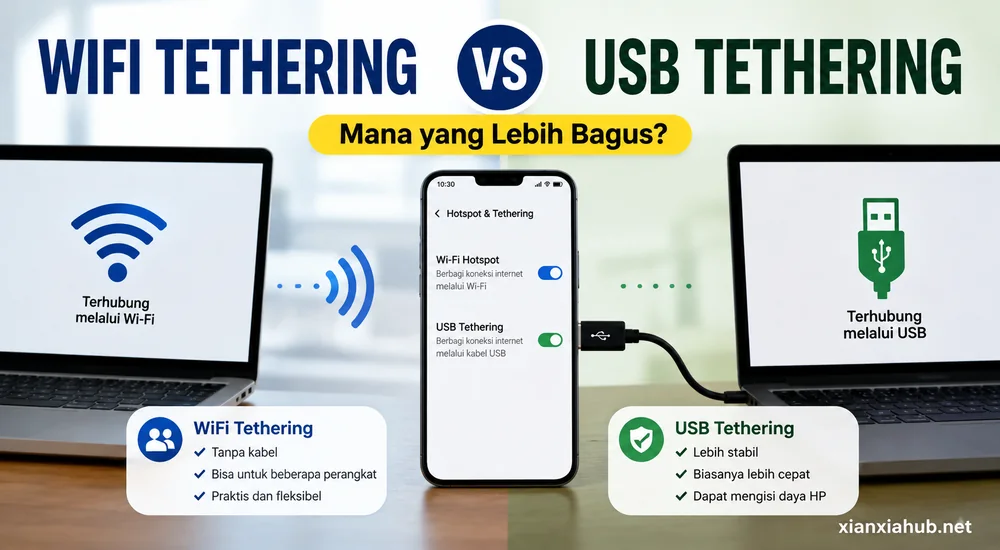

Paket data di HP masih banyak, tetapi WiFi rumah tiba-tiba bermasalah. Mau kerja dari laptop, akhirnya HP jadi penyelamat. Tinggal aktifkan hotspot, sambungkan laptop, lalu internet kembali jalan. Ada satu pilihan lain yang sering terlupakan: colokkan kabel USB dan aktifkan USB tethering.
Keduanya memang sama-sama membagikan koneksi internet dari HP. Bedanya, cara keduanya membawa koneksi ke perangkat lain cukup jauh berbeda. WiFi tethering mengandalkan jaringan nirkabel, sedangkan USB tethering memakai kabel sekaligus jalur data USB.
Kalau kamu hanya ingin internet cepat tersedia di laptop, keduanya bisa bekerja dengan baik. Tetapi ketika kamu mulai mempertimbangkan baterai, kestabilan koneksi, kecepatan, panas HP, sampai keamanan, pilihannya menjadi lebih menarik.
WiFi tethering dan USB tethering sebenarnya melakukan apa?
Coba lihat HP sebagai sebuah pintu menuju internet. Ketika kamu mengaktifkan tethering, HP mengambil koneksi seluler dari jaringan operator lalu membagikannya ke perangkat lain.
Pada WiFi tethering, HP bertindak seperti router WiFi kecil. HP membuat jaringan WiFi, lalu laptop, tablet, atau perangkat lain bergabung ke jaringan tersebut menggunakan password.
USB tethering mengambil pendekatan berbeda. HP menghubungkan koneksi internet ke komputer melalui kabel USB. Sistem operasi komputer kemudian mengenali koneksi tersebut sebagai jalur jaringan baru.
Jadi, perbedaan paling mudahnya seperti ini:
| WiFi Tethering | USB Tethering |
|---|---|
| Menggunakan WiFi | Menggunakan kabel USB |
| Bisa menghubungkan beberapa perangkat | Biasanya fokus ke satu komputer |
| Lebih praktis | Lebih stabil |
| Tidak perlu kabel data | Membutuhkan kabel |
| HP lebih mudah panas | Cenderung lebih efisien untuk koneksi |
| Cocok untuk penggunaan santai | Cocok untuk laptop/PC |
Menariknya, keduanya tidak membuat internet HP menjadi lebih cepat secara ajaib. Operator tetap menentukan kualitas koneksi seluler. Tethering hanya menentukan bagaimana HP meneruskan koneksi tersebut ke perangkat lain.
Kenapa HP bisa membagikan koneksi seluler?
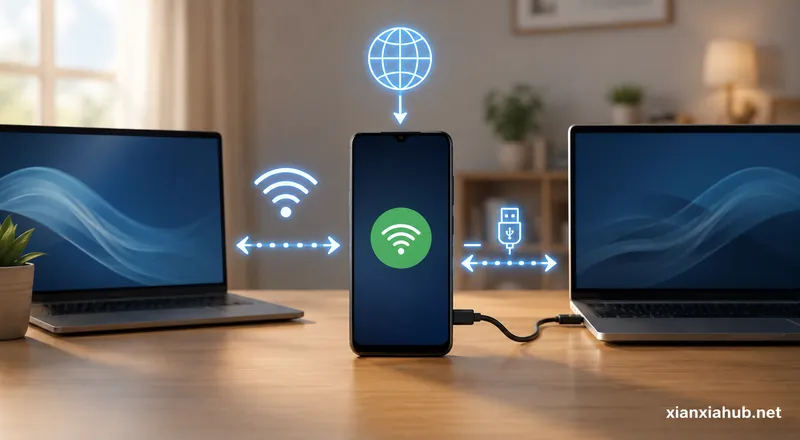
Sistem Android menjalankan fungsi routing dan jaringan ketika kamu mengaktifkan tethering. HP menerima paket data dari modem seluler, kemudian sistem operasi meneruskan lalu lintas tersebut menuju perangkat yang terhubung.
Untuk WiFi hotspot, Android juga menjalankan fungsi seperti DHCP agar perangkat yang bergabung memperoleh alamat IP secara otomatis.
USB tethering bekerja dengan konsep yang mirip, tetapi komputer dan HP membangun koneksi jaringan melalui antarmuka USB.
Kalau fitur tethering tidak melakukan pekerjaan tersebut, laptop hanya akan melihat kabel atau jaringan WiFi biasa tanpa jalur menuju internet.
Kapan WiFi tethering terasa lebih praktis?
Ada alasan kenapa hotspot WiFi menjadi pilihan pertama kebanyakan orang. Kamu tidak perlu mencari kabel, tidak perlu duduk dekat laptop, dan beberapa perangkat bisa masuk ke jaringan yang sama.
Misalnya kamu sedang bekerja menggunakan laptop sambil membutuhkan tablet untuk membaca dokumen. Aktifkan hotspot di HP, masukkan password pada kedua perangkat, dan selesai.
WiFi tethering juga cocok ketika beberapa orang perlu memakai koneksi dari satu HP. Selama perangkat masih berada dalam jangkauan hotspot dan HP mengizinkan jumlah koneksi tersebut, beberapa perangkat dapat mengakses internet melalui satu koneksi seluler.
Kebebasan bergerak menjadi keunggulan utamanya
Bayangkan kamu sedang bekerja di ruang tamu. HP berada di meja, sedangkan laptop ada di sofa. WiFi tethering memungkinkan keduanya tetap terhubung tanpa kabel yang menjuntai.
Kenyamanan seperti ini terasa sepele sampai kamu harus berpindah tempat berkali-kali.
WiFi juga membuat tethering cocok untuk perangkat yang tidak memiliki port USB yang mudah kamu akses. Tablet dan beberapa perangkat lain cukup bergabung ke jaringan wireless.
Masalahnya muncul ketika kamu menjalankan aktivitas berat dalam waktu lama.
Radio seluler dan WiFi harus bekerja bersamaan. HP menerima data dari jaringan operator melalui modem seluler, lalu memancarkan kembali data tersebut melalui WiFi. Aktivitas ini membutuhkan kerja perangkat keras tambahan dan dapat meningkatkan konsumsi daya serta suhu.
USB tethering punya keunggulan yang sering tidak disadari
Kabel memang terasa lebih merepotkan. Kamu harus mengambil kabel, menghubungkan HP ke laptop, lalu mengaktifkan USB tethering.
Setelah koneksi aktif, situasinya justru bisa terasa lebih nyaman untuk pekerjaan yang membutuhkan koneksi stabil.
USB memberikan jalur komunikasi langsung antara HP dan komputer. Koneksi ini tidak membutuhkan radio WiFi sebagai penghubung antara kedua perangkat.
Karena itu, USB tethering dapat mengurangi satu sumber gangguan yang sering muncul pada hotspot WiFi, terutama ketika banyak jaringan wireless berada di sekitar kamu.
Kenapa USB tethering sering terasa lebih stabil?
WiFi harus berbagi ruang frekuensi dengan jaringan lain. Router tetangga, hotspot HP lain, perangkat IoT, dan berbagai perangkat wireless bisa menggunakan kanal yang sama atau saling berdekatan.
Kondisi tersebut dapat meningkatkan gangguan dan membuat koneksi wireless terasa kurang konsisten.
USB tidak menghadapi masalah tersebut karena HP dan komputer berkomunikasi melalui kabel.
Untuk aktivitas seperti mengunduh file besar, bekerja berjam-jam, melakukan video conference, atau mengakses komputer secara remote, karakter ini bisa terasa cukup membantu.
Ada keuntungan lain yang menarik.
Saat kamu menghubungkan HP ke laptop melalui USB, laptop dapat memasok daya ke HP. Artinya, USB tethering pada kondisi tertentu dapat membantu menjaga baterai HP tetap terisi selama kamu memakai koneksi internet.
Tentu saja, hasilnya bergantung pada kemampuan port USB, kabel, HP, dan pengaturan pengisian daya.
Jadi, mana yang lebih cepat?
Pertanyaan ini sedikit menjebak.
Kecepatan internet tidak hanya bergantung pada metode tethering. Jaringan 4G atau 5G, kualitas sinyal, kapasitas BTS, paket operator, modem HP, kabel, WiFi, dan kemampuan perangkat penerima semuanya ikut memengaruhi hasil.
Misalnya HP mendapatkan kecepatan 100 Mbps dari jaringan seluler. WiFi hotspot dan USB tethering sama-sama bisa meneruskan koneksi tersebut, tetapi hasil akhir pada laptop bisa berbeda.
USB tidak otomatis membuat jaringan seluler menjadi 200 Mbps.
WiFi juga tidak otomatis lebih lambat.
USB biasanya unggul dalam konsistensi
Kalau kamu menguji kedua metode di kondisi yang sama, USB tethering sering memberikan koneksi yang lebih konsisten karena HP dan laptop tidak perlu berkomunikasi melalui radio WiFi.
WiFi tetap bisa memberikan kecepatan tinggi, terutama ketika HP dan laptop menggunakan standar WiFi modern dan berada cukup dekat.
Jadi, jangan hanya melihat angka speed test. Perhatikan juga kestabilan ping, putus sambung, suhu HP, dan konsumsi baterai.
Untuk browsing biasa, perbedaannya mungkin hampir tidak terasa. Ketika kamu mengunduh file besar selama satu jam, karakter masing-masing metode mulai terlihat.
Bagaimana dengan baterai HP?
Nah, bagian ini sering membuat pilihan tethering menjadi lebih menarik.
Hotspot WiFi membuat HP bekerja sebagai modem seluler sekaligus access point. HP harus menerima koneksi seluler dan mengirimkannya kembali melalui WiFi.
USB tethering menghilangkan kebutuhan untuk memancarkan jaringan WiFi.
Akibatnya, USB tethering sering menjadi pilihan yang lebih masuk akal ketika kamu ingin menjaga konsumsi daya wireless tetap rendah. Apalagi kalau laptop juga memasok daya melalui kabel.
Tetapi jangan menganggap USB tethering selalu membuat HP dingin.
Modem seluler tetap bekerja keras ketika jaringan operator memiliki sinyal lemah atau ketika laptop terus mengunduh data. Modem yang bekerja pada kondisi sinyal buruk bisa meningkatkan konsumsi daya dan panas.
Sinyal seluler ternyata punya pengaruh besar
Misalnya kamu berada di ruangan dengan sinyal 4G yang lemah. HP mungkin harus bekerja lebih keras untuk mempertahankan komunikasi dengan jaringan operator.
Dalam kondisi seperti ini, mengganti WiFi tethering menjadi USB tethering tidak otomatis menghilangkan panas.
USB hanya mengubah jalur antara HP dan komputer. Sumber internetnya tetap berasal dari modem seluler.
Kalau HP sudah terasa panas, coba periksa kualitas sinyal, aktivitas download, aplikasi yang berjalan di latar belakang, dan posisi HP.
Saya lebih menyarankan menaruh HP di tempat yang memiliki sirkulasi udara baik daripada menutupinya dengan bantal atau meletakkannya di permukaan yang menyimpan panas.
Bagaimana keamanan keduanya?
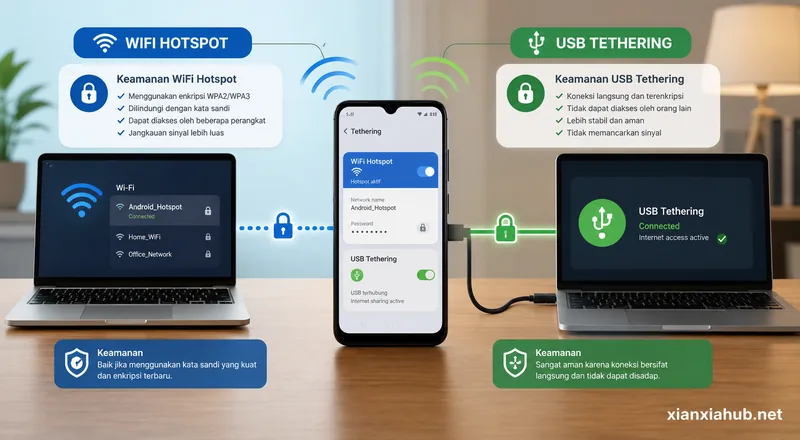
Untuk penggunaan sehari-hari, keduanya bisa aman selama kamu mengatur koneksi dengan benar.
WiFi tethering memiliki satu hal yang harus kamu perhatikan: password hotspot.
Gunakan password yang cukup kuat dan jangan membiarkan hotspot terbuka tanpa password. Setelah selesai memakai hotspot, matikan kembali fiturnya jika kamu tidak membutuhkannya.
USB tethering memiliki permukaan akses yang berbeda. Komputer terhubung langsung melalui kabel sehingga perangkat lain tidak bisa begitu saja bergabung ke jaringan tethering seperti pada hotspot WiFi.
Ada satu hal yang sering dilupakan: kabel USB
USB tethering sangat bergantung pada kabel.
Kalau kabel hanya mendukung pengisian daya dan tidak memiliki jalur data yang sesuai, komputer mungkin tidak bisa menggunakan USB tethering.
Kabel yang rusak juga dapat membuat koneksi sering putus. Kamu mungkin mengira jaringan operator bermasalah, padahal masalah sebenarnya berasal dari kabel.
Karena itu, kalau USB tethering tiba-tiba tidak bekerja, periksa kabel terlebih dahulu. Coba kabel lain yang memang mendukung transfer data.
Port USB komputer juga bisa memengaruhi pengalaman. Sambungan yang longgar dapat menyebabkan koneksi naik turun ketika kabel sedikit bergerak.
Mengapa hotspot tidak punya masalah seperti ini?
WiFi tidak membutuhkan konektor fisik antara HP dan laptop. Selama kedua perangkat masih berada dalam jangkauan radio yang cukup baik, koneksi tetap berjalan.
Kelebihan tersebut sekaligus menjadi kelemahannya.
Jaringan wireless bisa terganggu oleh jarak, dinding, kepadatan jaringan, dan kondisi lingkungan. USB mengorbankan kebebasan bergerak demi koneksi fisik yang lebih langsung.
Pilihan terbaik akhirnya bergantung pada apa yang sedang kamu kerjakan.
WiFi tethering vs USB tethering: pilih yang mana?
Kalau kamu masih bingung, jangan mulai dari pertanyaan “mana yang paling bagus?”. Mulailah dari “saya mau melakukan apa?”.
Untuk kebutuhan sehari-hari, WiFi tethering lebih praktis. Kamu bisa menghubungkan laptop, tablet, atau perangkat lain tanpa kabel.
Untuk pekerjaan panjang yang hanya melibatkan satu komputer, USB tethering lebih menarik. Kabel memberikan koneksi langsung dan laptop dapat membantu memasok daya ke HP.
| Kondisi | Pilihan yang lebih cocok |
|---|---|
| Browsing dari laptop | WiFi |
| Menghubungkan beberapa perangkat | WiFi |
| Ingin bebas dari kabel | WiFi |
| Download besar dalam waktu lama | USB |
| Video conference berjam-jam | USB |
| Ingin koneksi lebih konsisten | USB |
| Ingin HP sekaligus menerima daya dari laptop | USB |
| HP berada jauh dari laptop | WiFi |
| Satu HP untuk banyak perangkat | WiFi |
Ada satu trik sederhana yang sering membantu: gunakan WiFi untuk kenyamanan dan USB untuk pekerjaan serius.
Kalau kamu hanya membuka email, membaca berita, atau mengirim pesan, hotspot WiFi sudah lebih dari cukup. Ketika laptop mulai menjalankan pekerjaan berat dan koneksi harus bertahan selama berjam-jam, USB layak kamu coba.
Apakah USB tethering selalu lebih baik untuk laptop?
Tidak juga.
Kamu tetap perlu mempertimbangkan kondisi laptop dan HP. Kalau laptop berada jauh dari HP, kabel USB justru bisa mengganggu posisi kerja.
WiFi juga lebih cocok ketika kamu ingin memindahkan laptop tanpa membawa HP bersamanya.
Ada pula situasi ketika USB tethering tidak memberikan keuntungan besar. Jika jaringan seluler HP memang lambat karena sinyal buruk atau jaringan operator sedang padat, kabel tidak akan memperbaiki sumber masalah tersebut.
Anggap saja seperti selang air. USB dan WiFi hanya menjadi jalur dari HP ke laptop. Kalau sumber airnya kecil, mengganti jalur tidak otomatis membuat alirannya deras.
Bagaimana cara mengaktifkan keduanya di Android?
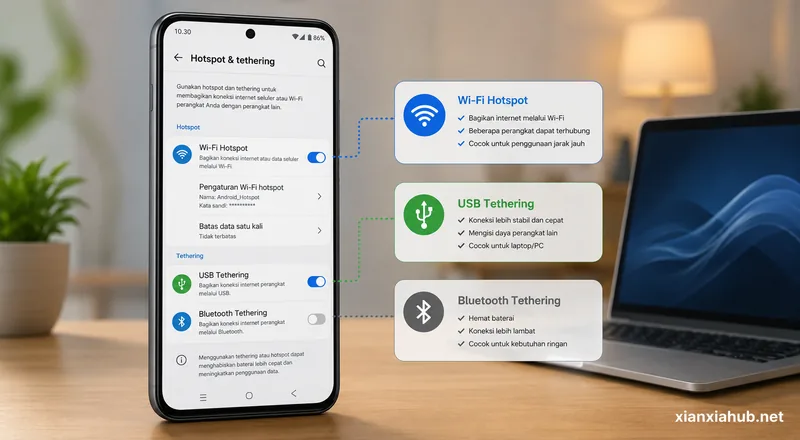
Menu Android bisa berbeda antara satu merek dengan merek lain. Pada banyak HP, kamu bisa membuka Pengaturan > Hotspot Portabel atau Hotspot & Tethering.
Untuk WiFi tethering, aktifkan WiFi Hotspot, lalu atur nama jaringan dan password.
Laptop kemudian mencari nama hotspot tersebut melalui daftar jaringan WiFi dan memasukkan password yang kamu buat.
Untuk USB tethering, hubungkan HP ke laptop menggunakan kabel USB terlebih dahulu. Setelah komputer mengenali koneksi USB, buka menu Hotspot & Tethering, kemudian aktifkan USB Tethering.
Android kemudian membuat antarmuka jaringan antara HP dan komputer.
Kenapa koneksi tethering kadang terasa lambat?
Kalau tethering lambat, jangan langsung menyalahkan WiFi atau USB.
Periksa koneksi seluler HP terlebih dahulu. Buka browser di HP dan lakukan pengujian sederhana. Kalau internet langsung dari HP juga lambat, tethering kemungkinan bukan sumber masalah.
Kemudian perhatikan sinyal. Lokasi HP sangat berpengaruh terhadap kualitas jaringan seluler.
Untuk hotspot WiFi, dekatkan laptop ke HP dan lihat apakah kondisi membaik. Hindari menaruh HP di balik benda yang menghalangi sinyal atau di lokasi yang membuat perangkat cepat panas.
Pada USB tethering, coba kabel lain jika koneksi sering terputus. Kamu juga bisa mencoba port USB lain pada komputer.
Langkah sederhana seperti ini sering lebih berguna daripada langsung mengubah banyak pengaturan.
FAQ WiFi Tethering vs USB Tethering
Apakah USB tethering lebih cepat daripada WiFi tethering?
Belum tentu. Kecepatan utama tetap bergantung pada jaringan seluler dan kemampuan perangkat. USB biasanya menawarkan jalur yang lebih konsisten karena komputer berkomunikasi langsung dengan HP melalui kabel.
Apakah WiFi tethering lebih boros baterai?
Dalam banyak kondisi, iya. HP harus menjalankan modem seluler sekaligus radio WiFi untuk membagikan koneksi. Beban sebenarnya tetap bergantung pada kualitas sinyal dan aktivitas data.
Apakah USB tethering bisa mengisi baterai HP?
Laptop dapat memasok daya melalui kabel USB pada banyak kondisi. Tetapi jumlah daya yang masuk bergantung pada port USB, kabel, HP, dan sistem pengisian daya.
Apakah USB tethering aman?
USB tethering dapat menjadi pilihan yang baik untuk koneksi langsung ke komputer. Tetap pastikan komputer tepercaya dan gunakan kabel yang mendukung data.
Apakah WiFi tethering bisa menghubungkan banyak perangkat?
Bisa. HP dapat bertindak sebagai access point dan mengizinkan beberapa perangkat bergabung, meskipun jumlah koneksi yang tersedia bergantung pada perangkat dan sistem operasi.
Mana yang cocok untuk bermain game online?
USB tethering bisa menjadi pilihan menarik jika kamu bermain melalui laptop atau PC karena koneksi fisik dapat mengurangi gangguan dari WiFi. Tetapi ping tetap sangat bergantung pada jaringan operator, kualitas sinyal, dan rute jaringan internet.
Apakah tethering menghabiskan kuota lebih cepat?
Tethering sendiri tidak otomatis menggandakan penggunaan kuota. Masalahnya, laptop sering menjalankan aktivitas yang jauh lebih berat daripada HP, seperti sinkronisasi cloud, update aplikasi, streaming resolusi tinggi, atau download besar. Akibatnya, kuota bisa habis jauh lebih cepat.
Jadi, kapan sebaiknya kamu memakai WiFi atau USB?
Setelah melihat cara kerjanya, perbedaannya sebenarnya cukup sederhana. WiFi tethering mengejar kenyamanan dan fleksibilitas, sedangkan USB tethering lebih cocok ketika kamu menginginkan koneksi langsung dan penggunaan jangka panjang dengan satu komputer.
Tidak ada pemenang mutlak.
Kalau kamu sedang duduk santai dan hanya ingin laptop online, aktifkan hotspot WiFi. Jika kamu bekerja berjam-jam, melakukan download besar, atau ingin mengurangi ketergantungan pada radio WiFi, sambungkan HP menggunakan USB.
Kalau kamu punya pengalaman menarik dengan tethering—misalnya USB ternyata jauh lebih stabil di HP kamu, atau hotspot justru lebih hemat baterai—ceritakan di kolom komentar. Pengalaman dari perangkat yang berbeda bisa membantu pembaca lain menemukan metode yang paling cocok.
Kalau artikel ini membantu, bagikan juga ke teman yang masih menganggap hotspot WiFi dan USB tethering itu sama saja.

Halo, saya Nova Octaviani penulis di XianXiaHub yang fokus membahas Android, Tutorial, Internet, dan tips teknologi. Setiap artikel disusun berdasarkan riset dari sumber tepercaya, dokumentasi resmi, serta pengalaman penggunaan agar informasinya akurat dan mudah dipahami.