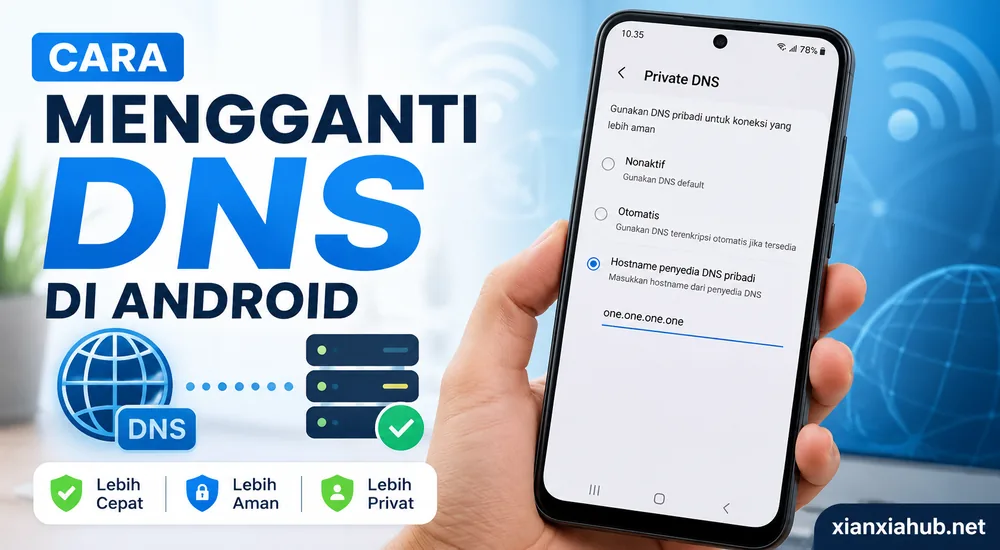

Apa kamu merasa internet di HP terasa lambat padahal sinyal penuh? Saya pernah mengalaminya. Waktu itu saya cuma ingin membuka sebuah website untuk mencari referensi, tetapi halaman yang muncul hanya loading tanpa henti.
Sebelum menyimpulkan penyebabnya berasal dari DNS, saya biasanya cek kecepatan internet terlebih dahulu agar tahu apakah masalahnya memang ada di koneksi Internet.
Awalnya saya mengira provider sedang bermasalah atau kuota internet saya habis. Setelah mencoba beberapa cara, ternyata penyebabnya bukan itu.
Seorang teman menyarankan saya untuk mengganti DNS di Android. Jujur saja, saat pertama kali mendengarnya saya sempat berpikir kalau pengaturan DNS hanya untuk orang yang paham jaringan komputer. Ternyata anggapan itu salah. Prosesnya cukup sederhana dan hanya membutuhkan waktu sekitar satu menit.
Sejak saat itu, saya beberapa kali mengganti DNS ketika koneksi terasa kurang stabil atau ketika ingin menggunakan layanan DNS yang lebih cepat dan lebih aman. Kalau kamu masih bingung memilih layanan yang tepat, kamu bisa membaca perbedaan Cloudflare DNS dan Google DNS.
Jika kamu bingung bagaimana cara mengganti DNS di Android, artikel ini akan membahasnya dengan bahasa yang sederhana tanpa istilah teknis yang membingungkan.
Apa Itu DNS di Android?
Sebelum mengubah pengaturannya, ada baiknya kita memahami dulu apa sebenarnya DNS.
DNS atau Domain Name System bekerja seperti buku kontak di internet. Saat kamu mengetik alamat website, misalnya xianxiahub.net, DNS akan menerjemahkan alamat tersebut menjadi alamat IP yang dipahami oleh server.
Kalau diibaratkan, DNS seperti aplikasi kontak di HP. Kamu cukup mengetik nama seseorang, lalu sistem akan menemukan nomor teleponnya. Tanpa DNS, kamu harus menghafal deretan angka alamat IP setiap kali ingin membuka sebuah website.
Karena proses ini terjadi setiap kali kamu mengakses internet, kualitas DNS bisa memengaruhi kecepatan pencarian alamat website. Itulah sebabnya banyak orang memilih menggunakan DNS publik seperti Google DNS atau Cloudflare DNS.
Kapan Sebaiknya Mengganti DNS?
Tidak semua orang harus mengganti DNS. Namun berdasarkan pengalaman saya, ada beberapa kondisi ketika langkah ini layak dicoba.
- Website tertentu terasa sangat lambat dibuka.
- Koneksi internet terasa normal, tetapi proses membuka halaman pertama cukup lama.
- Kamu ingin menggunakan layanan DNS yang lebih fokus pada privasi.
- DNS bawaan provider sering mengalami gangguan.
- Kamu ingin mencoba apakah DNS lain memberikan performa yang lebih baik.
Kalau ternyata masalah bukan pada DNS, ada kemungkinan penyebabnya berasal dari jaringan internet itu sendiri. Kamu bisa mencoba cara mengatasi DNS Server Not Responding untuk mengetahui sumber masalahnya.
Perlu diingat, mengganti DNS bukan cara ajaib untuk meningkatkan kecepatan internet. Kalau sinyal sedang buruk atau kuota internet sudah habis, mengganti DNS tidak akan menyelesaikan masalah tersebut.
Apakah Mengganti DNS Aman?
Pertanyaan ini cukup sering muncul, terutama bagi pengguna yang baru pertama kali mendengar istilah DNS.
Jawaban menurut saya aman saja, selama kamu menggunakan penyedia DNS yang memiliki reputasi baik.
Beberapa penyedia DNS publik bahkan menawarkan fitur tambahan seperti perlindungan dari situs berbahaya, peningkatan privasi, hingga proses pencarian alamat website yang lebih cepat dibandingkan DNS bawaan provider.
Namun saya tetap menyarankan agar kamu memilih layanan DNS yang sudah banyak digunakan. Jangan asal memasukkan alamat DNS yang berasal dari sumber yang tidak jelas.
Kalau kamu masih ragu memilih antara DNS, VPN, atau Proxy, sebaiknya pahami dulu perbedaan DNS, VPN, dan Proxy agar tidak salah menggunakan.
Berikut beberapa DNS publik yang paling populer.
| Penyedia DNS | Primary DNS | Secondary DNS | Kelebihan |
|---|---|---|---|
| Cloudflare | 1.1.1.1 | 1.0.0.1 | Cepat dan fokus pada privasi |
| Google Public DNS | 8.8.8.8 | 8.8.4.4 | Stabil dan mudah digunakan |
| Quad9 | 9.9.9.9 | 149.112.112.112 | Memblokir banyak situs berbahaya |
| OpenDNS | 208.67.222.222 | 208.67.220.220 | Memiliki fitur keamanan tambahan |
Menurut saya pribadi, Cloudflare menjadi pilihan yang paling praktis untuk penggunaan sehari-hari. Selama beberapa tahun terakhir saya cukup sering menggunakannya dan belum pernah mengalami masalah berarti.
Cara Mengganti DNS di Android
Sebelum mulai, ada satu hal yang perlu kamu ketahui.
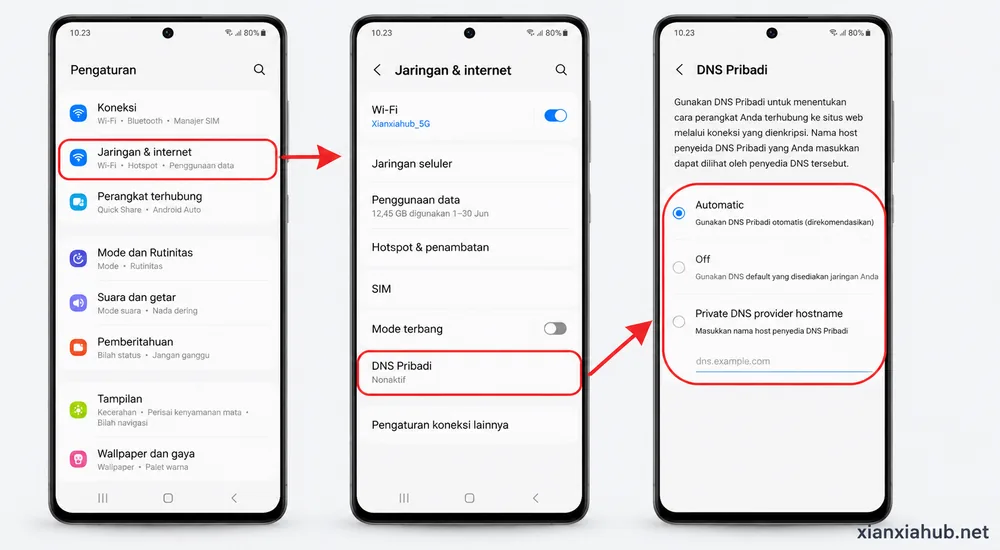
Cara mengganti DNS di Android sedikit berbeda tergantung versi Android yang digunakan. Mulai Android 9 ke atas, Google menghadirkan fitur Private DNS sehingga proses pengaturannya jauh lebih mudah.
Sementara itu, pada Android versi lama biasanya kamu perlu mengubah DNS melalui pengaturan Wi-Fi atau menggunakan aplikasi tambahan jika ingin mengubah DNS pada jaringan seluler.
Untungnya, langkah-langkahnya tidak serumit yang dibayangkan.
Mengenal Fitur Private DNS
Kalau HP kamu menggunakan Android 9 (Pie) atau versi yang lebih baru, kemungkinan besar kamu akan menemukan menu Private DNS.
Saya lebih menyukai cara ini karena hanya perlu memasukkan hostname penyedia DNS, tanpa harus mengisi alamat IP satu per satu.
Selain lebih praktis, Private DNS juga membantu mengenkripsi permintaan DNS sehingga aktivitas pencarian alamat website menjadi lebih aman dibandingkan DNS biasa.
Di bagian berikutnya, saya akan menunjukkan langkah demi langkah cara mengaktifkan Private DNS di Android, termasuk contoh hostname yang bisa langsung kamu gunakan.
Langkah-Langkah Mengganti DNS di Android (Android 9 ke Atas)
Kalau HP kamu sudah menggunakan Android 9 atau versi yang lebih baru, prosesnya sangat sederhana. Saya sendiri biasanya memakai cara ini karena tidak membutuhkan aplikasi tambahan.
Ikuti langkah berikut.
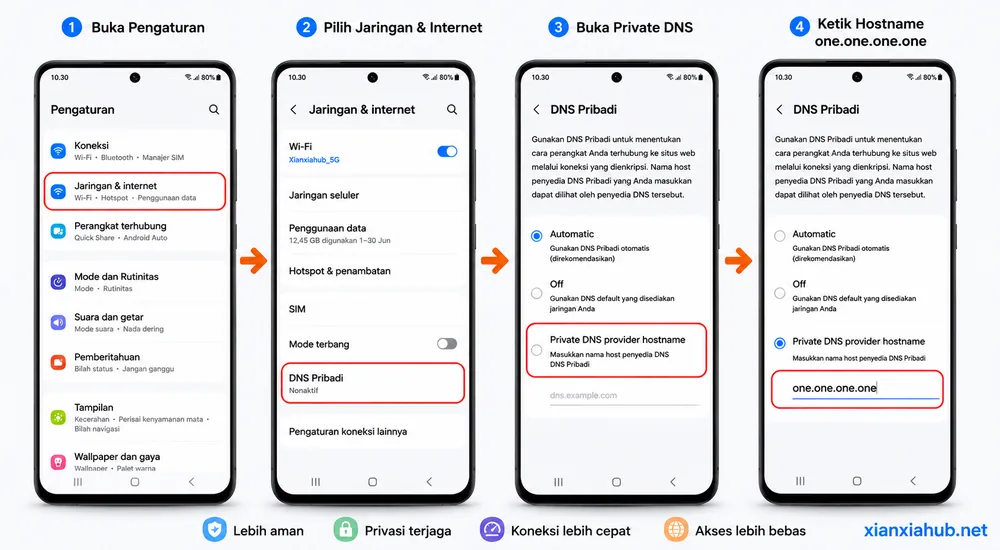
1. Buka Pengaturan
Masuk ke menu Pengaturan di HP Android.
2. Pilih Jaringan & Internet
Pada beberapa merek HP, nama menunya bisa sedikit berbeda, misalnya Koneksi, Jaringan, atau Kartu SIM & Jaringan Seluler. Kalau bingung, manfaatkan kolom pencarian di menu Pengaturan lalu ketik Private DNS.
3. Masuk ke Menu Private DNS
Pilih Private DNS, kemudian ubah opsi menjadi Hostname penyedia DNS pribadi atau Private DNS Provider Hostname.
4. Masukkan Hostname DNS
Masukkan hostname sesuai penyedia DNS yang ingin kamu gunakan.
| Penyedia | Hostname |
|---|---|
| Cloudflare | one.one.one.one |
| Google Public DNS | dns.google |
| Quad9 | dns.quad9.net |
Setelah itu, tekan Simpan.
Selesai. Android akan langsung menggunakan DNS tersebut selama koneksi internet mendukung Private DNS.
Cara Mengganti DNS di Android Versi Lama
Kalau HP kamu masih menggunakan Android 8 atau versi yang lebih lama, fitur Private DNS belum tersedia.
Meski begitu, kamu tetap bisa mengganti DNS saat menggunakan jaringan Wi-Fi. Kalau koneksi masih putus-putus setelah mengganti DNS, jangan langsung menyalahkan pengaturannya. Bisa saja penyebabnya adalah sinyal WiFi lemah.
Caranya seperti ini.
- Buka Pengaturan.
- Masuk ke Wi-Fi.
- Tekan lama jaringan Wi-Fi yang sedang terhubung.
- Pilih Ubah Jaringan atau Modify Network.
- Aktifkan Opsi Lanjutan.
- Ubah pengaturan IP menjadi Static.
- Isi DNS 1 dan DNS 2 sesuai layanan yang ingin digunakan.
- Simpan perubahan.
Cara ini hanya berlaku untuk jaringan Wi-Fi. Kalau kamu ingin mengubah DNS saat memakai data seluler di Android versi lama, biasanya kamu membutuhkan aplikasi pihak ketiga.
DNS Mana yang Sebaiknya Dipilih?
Pertanyaan ini juga sempat saya pikirkan ketika pertama kali mencoba mengganti DNS.
Setelah beberapa kali berpindah-pindah layanan, saya menyadari bahwa tidak ada satu DNS yang selalu paling cepat untuk semua orang. Hasilnya bisa berbeda tergantung lokasi, provider internet, dan kondisi jaringan.
Kalau kamu masih bingung, berikut gambaran sederhananya.
- Cloudflare cocok kalau kamu mengutamakan kecepatan dan privasi.
- Google Public DNS cocok untuk penggunaan sehari-hari karena sangat stabil.
- Quad9 menarik kalau kamu ingin perlindungan tambahan terhadap domain berbahaya.
- OpenDNS cocok untuk pengguna yang membutuhkan fitur keamanan dan penyaringan konten.
Kalau saya diminta memilih satu untuk penggunaan harian, saya masih cenderung memakai Cloudflare. Selain mudah diingat, performanya juga konsisten di perangkat yang saya gunakan.
Setelah Mengganti DNS, Apa yang Akan Berubah?
Banyak orang berharap internet langsung terasa dua kali lebih cepat. Kenyataannya tidak sesederhana itu.
Yang biasanya berubah adalah proses pencarian alamat website menjadi lebih efisien. Akibatnya, beberapa situs bisa terasa lebih cepat saat pertama kali dibuka.
Di sisi lain, layanan DNS tertentu juga menawarkan manfaat tambahan seperti:
- Perlindungan terhadap situs phishing.
- Privasi yang lebih baik.
- Resolusi domain yang lebih cepat.
- Koneksi yang lebih stabil pada kondisi tertentu.
Kalau sumber masalahnya berasal dari sinyal yang lemah atau jaringan provider sedang gangguan, mengganti DNS tidak akan memberikan perubahan yang signifikan.
Tips Jika DNS Baru Tidak Berfungsi
Kalau setelah mengganti DNS internet justru tidak bisa digunakan, jangan panik. Saya juga pernah mengalaminya saat salah mengetik hostname.
Coba beberapa langkah berikut.
- Pastikan hostname ditulis dengan benar.
- Matikan lalu hidupkan kembali Wi-Fi atau data seluler.
- Restart HP.
- Kembalikan pengaturan ke Automatic jika masalah belum teratasi.
- Coba gunakan penyedia DNS lain.
Biasanya masalah selesai hanya karena ada satu huruf yang salah saat mengetik hostname.
Kesimpulan
Awalnya saya pikir mengganti DNS adalah sesuatu yang rumit. Setelah mencobanya sendiri, ternyata prosesnya sangat mudah dan hanya membutuhkan waktu beberapa menit.
Meski tidak bisa membuat internet tiba-tiba menjadi sangat cepat, mengganti DNS tetap layak dicoba kalau kamu sering mengalami proses membuka website yang lambat atau ingin menggunakan layanan DNS yang lebih aman dan lebih menjaga privasi.
Kalau HP kamu sudah menggunakan Android 9 atau versi yang lebih baru, saya menyarankan memanfaatkan fitur Private DNS karena lebih praktis dan tidak memerlukan aplikasi tambahan.
Penutup
Sudah pernah mencoba mengganti DNS di Android? Ceritakan pengalamanmu di kolom komentar. Kalau artikel ini membantu, jangan lupa bagikan ke teman atau keluarga yang sering mengeluhkan internet lambat.
Kalau disuruh memilih, kamu lebih sering menggunakan DNS bawaan provider atau DNS publik seperti Cloudflare dan Google? Bagikan alasanmu di kolom komentar, siapa tahu bisa membantu pembaca lain.

Halo, saya Nova Octaviani penulis di XianXiaHub yang fokus membahas Android, Tutorial, Internet, dan tips teknologi. Setiap artikel disusun berdasarkan riset dari sumber tepercaya, dokumentasi resmi, serta pengalaman penggunaan agar informasinya akurat dan mudah dipahami.