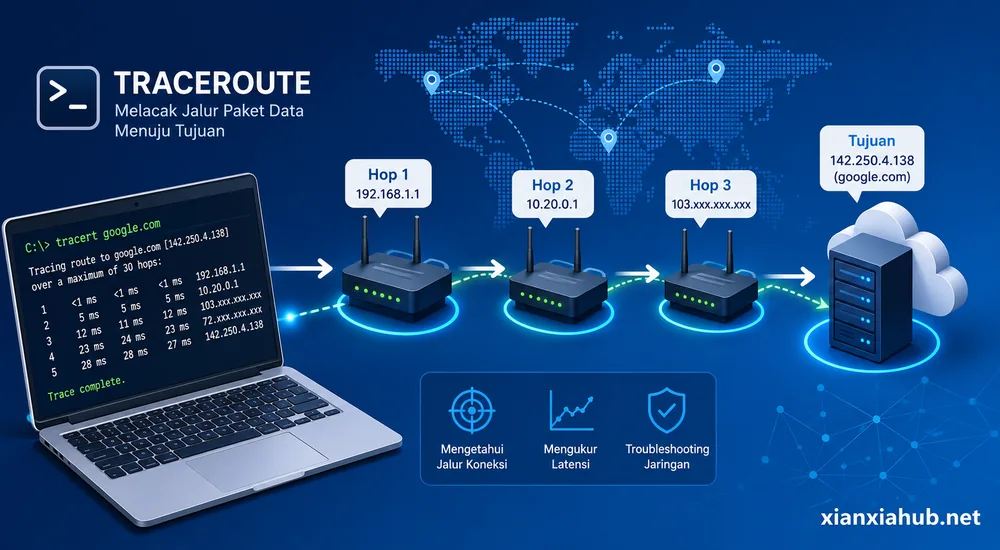

Saya pernah mengalami momen yang cukup bikin bingung. Suatu malam, sebuah website yang biasanya terbuka dalam hitungan detik tiba-tiba terasa lambat. Internet di rumah terlihat normal, video YouTube tetap lancar, media sosial juga tidak bermasalah. Karena penasaran, saya mencoba menjalankan perintah traceroute.
Beberapa detik kemudian, layar menampilkan daftar alamat IP lengkap dengan waktu tempuhnya. Saat itulah saya sadar kalau masalahnya bukan ada di laptop atau Wi-Fi rumah, melainkan di salah satu jalur yang data lewati sebelum mencapai server tujuan.
Sejak saat itu, saya mulai sering memakai traceroute untuk mencari tahu sumber masalah jaringan. Menariknya, alat ini sebenarnya tidak hanya berguna untuk teknisi jaringan. Kalau kamu penasaran kenapa sebuah website lambat dibuka atau ingin memahami bagaimana data berjalan di internet, traceroute adalah salah satu alat paling mudah untuk dipelajari.
Apa Itu Traceroute? Fungsi dan Cara Kerjanya
Pernah nggak kamu bertanya-tanya, “Sebenarnya data yang aku kirim ke internet lewat mana, ya?”
Saat membuka Google, mengirim email, atau bermain game online, data dari perangkatmu tidak langsung sampai ke server tujuan. Data melewati banyak perangkat jaringan sebelum mencapai server tujuan. Setiap persinggahan itulah yang disebut hop.
Traceroute membantu kita melihat perjalanan tersebut.
Alih-alih hanya memberi tahu apakah sebuah server bisa dihubungi atau tidak, traceroute menunjukkan jalur yang paket data lalui beserta waktu tempuh di setiap titik. Dari situ kita bisa mengetahui apakah koneksi berjalan normal atau justru tersendat di salah satu jaringan.
Buat saya, traceroute terasa seperti Google Maps untuk paket data. Bedanya, yang dipantau bukan kendaraan, melainkan perjalanan informasi dari komputer menuju server tujuan.
Kenapa Traceroute Penting?
Banyak orang mengira kalau internet lambat berarti Wi-Fi sedang bermasalah. Kenyataannya, penyebabnya bisa jauh lebih kompleks. Sebelum menyimpulkan penyebabnya, kamu juga bisa menguji kecepatan internet terlebih dahulu.
Misalnya seperti ini.
Kamu membuka sebuah website dari Indonesia, sedangkan servernya berada di Singapura. Agar sampai ke sana, paket data melewati beberapa router milik ISP, jaringan internasional, lalu jaringan penyedia server.
Kalau salah satu router tersebut sedang sibuk atau mengalami gangguan, koneksi ikut melambat meskipun internet di rumah sebenarnya baik-baik saja.
Di sinilah traceroute menjadi alat yang sangat membantu.
Daripada menebak-nebak penyebab masalah, kamu bisa melihat jalur mana yang membutuhkan waktu paling lama.
Saya cukup sering menggunakan traceroute ketika:
- Website terasa sangat lambat dibuka.
- Server VPS sulit diakses.
- Ping game online tiba-tiba naik.
- Ingin memastikan masalah berasal dari ISP atau server tujuan.
- Mengecek kualitas rute jaringan setelah berpindah provider internet.
Kalau kamu bekerja sebagai web developer, administrator server, atau sekadar hobi mengutak-atik jaringan, traceroute termasuk alat yang wajib dikenal.
Bagaimana Cara Kerja Traceroute?
Bagian ini sering terdengar rumit kalau dijelaskan secara teknis. Padahal konsepnya sederhana.
Bayangkan kamu mengirim surat kepada teman.
Di setiap kantor pos yang dilewati, petugas memberi cap sebagai tanda surat sudah singgah di sana.
Traceroute bekerja dengan ide yang hampir sama.
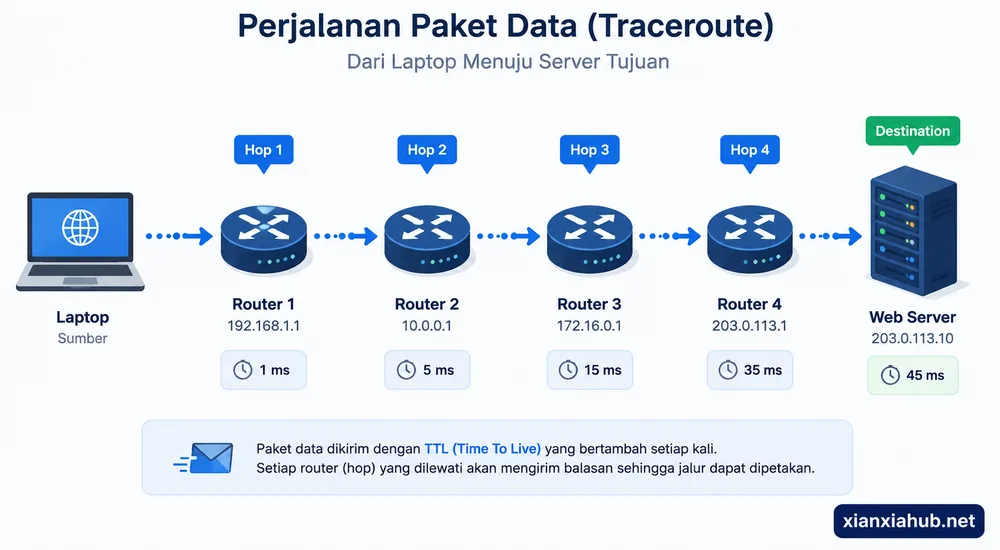
Program akan mengirim paket data dengan nilai TTL (Time To Live) yang terus bertambah.
Alurnya kira-kira seperti ini.
- TTL = 1
- Router pertama menerima paket.
- TTL habis.
- Router pertama mengirim balasan bahwa paket berhenti di sana.
Lalu traceroute mencoba lagi.
- TTL = 2
- Paket berhasil melewati router pertama.
- Berhenti di router kedua.
- Router kedua mengirim balasan.
Proses ini terus berulang sampai paket mencapai server tujuan.
Hasil akhirnya berupa daftar hop lengkap dengan waktu tempuh masing-masing.
Kalau digambarkan, kira-kira seperti berikut.
| Hop | Perangkat yang Dilewati | Waktu |
|---|---|---|
| 1 | Router Wi-Fi Rumah | 1 ms |
| 2 | Router ISP | 5 ms |
| 3 | Gateway Regional | 14 ms |
| 4 | Backbone Internasional | 38 ms |
| 5 | Data Center | 49 ms |
Tabel seperti ini jauh lebih mudah dipahami, terutama saat melihat jalur jaringan yang cukup panjang.
Mengenal Istilah Hop
Saat pertama kali melihat hasil traceroute, saya sempat bertanya-tanya.
“Kenapa angkanya banyak sekali?”
Ternyata setiap angka menunjukkan satu hop.
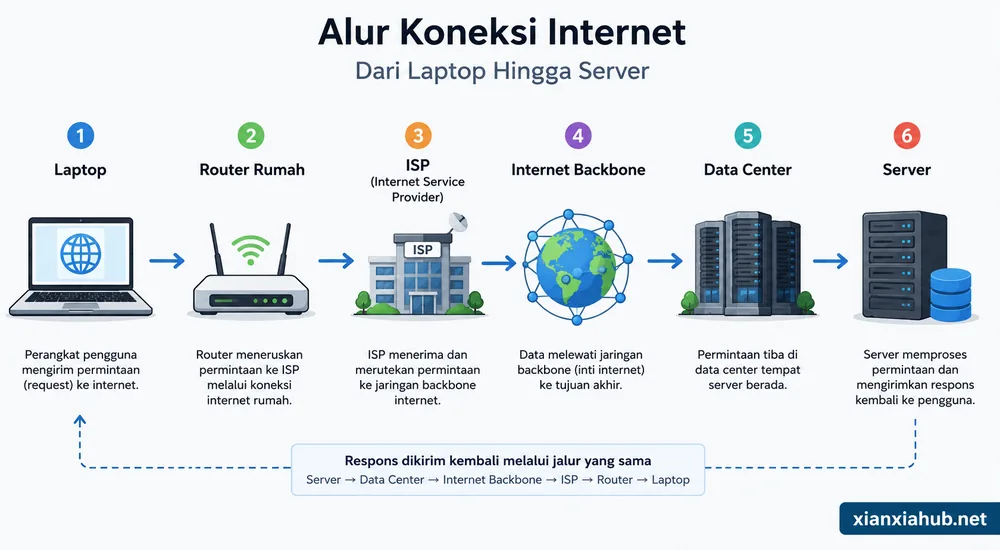
Hop adalah satu titik persinggahan paket data sebelum melanjutkan perjalanan.
Semakin jauh lokasi server, biasanya jumlah hop juga bertambah.
Sebagai gambaran sederhana:
Laptop → Router Rumah → ISP → Gateway Nasional → Backbone Internasional → Data Center → Server
Kalau dihitung, setiap perpindahan tersebut menjadi satu hop.
Banyaknya hop tidak selalu berarti koneksi buruk.
Saya pernah mengakses server Jepang dengan 14 hop tetapi tetap mendapatkan respons sekitar 40 ms. Sebaliknya, ada server lokal yang hanya memiliki 7 hop tetapi salah satu routernya mengalami kemacetan sehingga koneksinya justru lebih lambat.
Artinya, kualitas jalur jauh lebih penting daripada sekadar jumlah hop.
Cara Menjalankan Traceroute di Berbagai Sistem Operasi
Kabar baiknya, kamu tidak perlu menginstal aplikasi khusus.
Sebagian besar sistem operasi sudah menyediakan traceroute secara bawaan.
Windows
Kalau kamu menggunakan Windows, tidak perlu menginstal aplikasi tambahan karena tracert sudah tersedia secara bawaan.
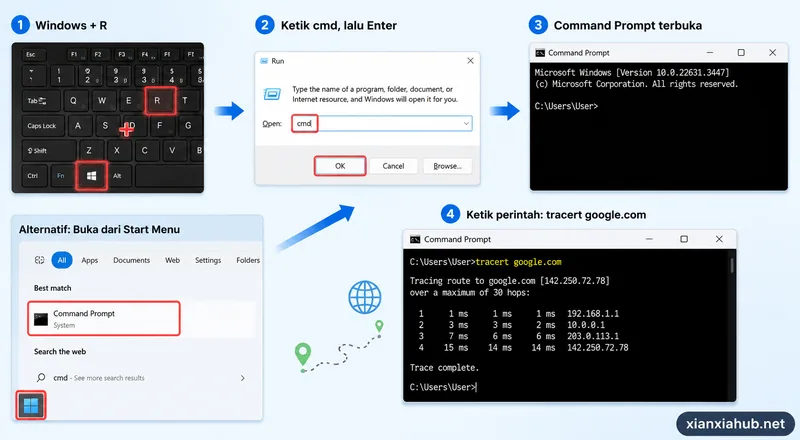
Langkah pertama, buka Command Prompt. Cara paling cepat adalah menekan Windows + R, ketik cmd, lalu tekan Enter. Kamu juga bisa membuka menu Start, lalu cari Command Prompt.
Setelah jendela Command Prompt terbuka, jalankan perintah berikut:
tracert google.com
Tekan Enter, lalu tunggu beberapa detik hingga proses selesai.
Selama proses berjalan, Windows akan mengirim paket data secara bertahap untuk menemukan jalur menuju server Google. Windows menampilkan setiap router atau perangkat jaringan yang paket data lewati sebagai satu hop, lengkap dengan alamat IP atau nama host serta waktu responsnya.
Contoh hasilnya kurang lebih seperti ini:
Tracing route to google.com [142.250.4.138]
over a maximum of 30 hops:

  1     1 ms     1 ms     1 ms  192.168.1.1
  2     6 ms     5 ms     5 ms  10.20.0.1
  3    12 ms    11 ms    12 ms  103.xxx.xxx.xxx
  4    27 ms    28 ms    27 ms  72.xxx.xxx.xxx
  5    30 ms    31 ms    30 ms  142.250.4.138

Trace complete.
Pada contoh di atas, paket data melewati lima hop sebelum akhirnya sampai ke server Google.
- Hop pertama biasanya merupakan router atau modem Wi-Fi di rumah.
- Hop berikutnya adalah perangkat jaringan milik penyedia layanan internet (ISP).
- Setelah itu, paket akan melewati jaringan backbone internet hingga akhirnya mencapai server tujuan.
Perhatikan juga tiga angka yang muncul di setiap baris, misalnya 1 ms, 5 ms, atau 30 ms. Angka tersebut menunjukkan waktu yang dibutuhkan paket data untuk mencapai hop tersebut. Windows mengirim tiga kali percobaan agar hasilnya lebih konsisten. Semakin kecil angkanya, semakin cepat respons jaringan pada titik tersebut.
Jika selama proses muncul tanda seperti berikut:
6 * * *
jangan langsung menganggap koneksi internet bermasalah. Banyak router sengaja tidak membalas permintaan tracert demi alasan keamanan atau untuk mengurangi beban perangkat. Selama hop berikutnya masih memberikan respons dan proses berakhir dengan Trace complete, kondisi tersebut umumnya masih normal.
Kalau proses berhenti sebelum mencapai server tujuan atau hampir semua hop menampilkan tanda *, kemungkinan ada gangguan jaringan, firewall yang memblokir paket traceroute, atau server tujuan memang tidak merespons permintaan tersebut.
Linux
Di Linux, perintah yang digunakan adalah:
traceroute google.com
Perintah tersebut akan menampilkan jalur yang paket data lalui menuju server Google. Output-nya berisi daftar hop, alamat IP atau nama host setiap router, serta waktu tempuh (latensi) pada masing-masing hop.
Kalau setelah menjalankan perintah muncul pesan seperti:
traceroute: command not found
artinya paket traceroute belum terpasang di sistem. Hal ini cukup umum terjadi, terutama pada instalasi Linux yang minimal atau server VPS.
Cara menginstalnya berbeda-beda tergantung distribusi Linux yang kamu gunakan.
Ubuntu dan Debian
Jalankan perintah berikut:
sudo apt update
sudo apt install traceroute
CentOS 7
sudo yum install traceroute
Rocky Linux, AlmaLinux, dan CentOS Stream
sudo dnf install traceroute
Fedora
sudo dnf install traceroute
Arch Linux
sudo pacman -S traceroute
Setelah proses instalasi selesai, kamu bisa memastikan bahwa traceroute sudah tersedia dengan menjalankan:
traceroute --version
atau langsung mencobanya:
traceroute google.com
Jika berhasil, terminal akan mulai menampilkan daftar hop beserta waktu responsnya.
Contoh Output
Berikut contoh sederhana hasil traceroute di Linux:
traceroute to google.com (142.250.4.138), 30 hops max, 60 byte packets
1  192.168.1.1        1.002 ms   0.955 ms   1.013 ms
2  10.20.0.1          5.217 ms   5.110 ms   5.302 ms
3  103.xxx.xxx.xxx   10.845 ms  10.902 ms  10.771 ms
4  72.xxx.xxx.xxx    28.651 ms  28.413 ms  28.700 ms
5  142.250.4.138     31.274 ms  31.198 ms  31.156 ms
macOS
Pengguna Mac cukup membuka Terminal lalu menjalankan:
traceroute google.com
Hasilnya hampir sama dengan Linux.
Yang membedakan hanyalah tampilan output dan beberapa opsi tambahan.
Cara Membaca Hasil Traceroute
Bagian ini sering membuat pemula sedikit bingung. Padahal setelah memahami polanya, hasil traceroute justru mudah dibaca.
Contoh sederhananya seperti berikut.
1   1 ms    1 ms    1 ms
2   6 ms    5 ms    5 ms
3   12 ms   13 ms   11 ms
4   45 ms   48 ms   46 ms
5   47 ms   49 ms   48 ms
Setiap baris menunjukkan satu hop.
Tiga angka di setiap baris merupakan waktu tempuh paket yang dikirim sebanyak tiga kali untuk memastikan hasilnya konsisten.
Kalau semua angkanya relatif stabil, biasanya jalur jaringan juga dalam kondisi baik.
Yang perlu kamu perhatikan justru ketika salah satu hop tiba-tiba melonjak sangat tinggi atau terjadi packet loss, misalnya dari 15 ms menjadi 250 ms, atau muncul tanda bintang (* * *) secara terus-menerus hingga server tujuan tidak pernah tercapai.
Kondisi seperti itu sering menjadi petunjuk bahwa ada perangkat jaringan yang sedang sibuk, membatasi respons ICMP, atau memang mengalami gangguan.
Kenapa Muncul Tanda * * * pada Hasil Traceroute?
Kalau baru pertama kali memakai traceroute, kemunculan tanda bintang biasanya langsung bikin panik.
Saya juga dulu berpikir, “Wah, berarti jaringannya putus.”
Padahal belum tentu.
Router di internet punya kebijakan yang berbeda-beda. Ada yang selalu membalas permintaan traceroute, ada juga yang sengaja mengabaikannya demi alasan keamanan atau mengurangi beban kerja perangkat.
Contohnya seperti ini.
6   *   *   *
7   32 ms   31 ms   33 ms
8   35 ms   34 ms   35 ms
Kalau hop berikutnya masih memberikan respons, tanda bintang di hop ke-6 biasanya bukan masalah besar. Router tersebut hanya memilih tidak membalas paket traceroute.
Situasinya berbeda jika setelah tanda * * * tidak ada lagi balasan hingga proses selesai.
8   *   *   *
9   *   *   *
10  *   *   *
11  *   *   *
Kondisi ini bisa mengindikasikan beberapa hal, misalnya:
- Server tujuan sedang offline.
- Firewall memblokir paket traceroute.
- Ada gangguan pada jalur jaringan.
- Router di tengah mengalami masalah.
Karena itu, jangan langsung menyimpulkan hanya dari satu baris hasil traceroute. Lihat keseluruhan jalurnya agar kesimpulannya lebih akurat.
Traceroute vs Ping, Apa Bedanya?
Banyak orang menganggap traceroute dan ping adalah alat yang sama. Keduanya memang sama-sama digunakan untuk mengecek koneksi, tetapi tujuan keduanya berbeda.
| Ping | Traceroute |
|---|---|
| Mengecek apakah server bisa dihubungi | Menampilkan jalur menuju server |
| Mengukur waktu respons secara keseluruhan | Mengukur waktu di setiap hop |
| Sangat cepat dijalankan | Sedikit lebih lama karena memeriksa banyak hop |
| Cocok untuk pengecekan sederhana | Cocok untuk analisis masalah jaringan |
Saya biasanya memulai dengan ping.
Kalau hasil ping menunjukkan latensi tinggi atau bahkan Request Timed Out, barulah saya menjalankan traceroute untuk mencari tahu di mana letak hambatannya.
Ibaratnya begini.
Ping hanya memberi tahu bahwa perjalanan dari rumah ke kantor memakan waktu satu jam.
Traceroute menunjukkan perjalanan itu secara detail: macet di jalan mana, lampu merah ada di mana, dan titik mana yang membuat perjalanan menjadi lama.
Dengan kombinasi keduanya, proses mencari sumber masalah jadi jauh lebih mudah.
Kapan Sebaiknya Menggunakan Traceroute?
Traceroute memang menarik untuk dipelajari, tetapi saya jarang menjalankannya tanpa alasan. Biasanya saya menggunakannya saat menemukan gejala tertentu.
Misalnya ketika sebuah website hanya lambat dibuka dari jaringan tertentu, sementara teman yang memakai ISP lain bisa mengaksesnya dengan normal. Dalam situasi seperti itu, traceroute sering membantu menunjukkan apakah hambatan terjadi di jaringan ISP atau mendekati server tujuan.
Kasus lain yang cukup sering terjadi adalah saat bermain game online. Ping tiba-tiba melonjak padahal koneksi internet di rumah terasa stabil. Dengan traceroute, kamu bisa melihat apakah lonjakan tersebut muncul sejak jaringan ISP atau baru terjadi ketika data masuk ke backbone internasasional.
Bagi pemilik website atau VPS, traceroute juga berguna saat server terasa lambat diakses. Hasilnya bisa menjadi bahan yang lebih meyakinkan ketika melaporkan masalah ke penyedia hosting atau ISP, karena kamu tidak hanya mengatakan “website saya lambat”, tetapi juga menunjukkan di jalur mana keterlambatan mulai terjadi.
Singkatnya, traceroute paling berguna ketika kamu ingin mencari penyebab masalah, bukan sekadar memastikan apakah internet sedang aktif.
Apakah Traceroute Selalu Akurat?
Jawabannya, tidak selalu.
Traceroute adalah alat diagnostik yang sangat membantu, tetapi hasilnya tetap perlu dibaca dengan konteks.
Ada router yang sengaja memberikan prioritas rendah terhadap paket traceroute. Akibatnya, waktu respons pada hop tersebut terlihat tinggi, padahal lalu lintas data sebenarnya tetap berjalan normal.
Hal seperti ini cukup sering terjadi di jaringan milik penyedia layanan internet atau pusat data berskala besar.
Karena itu, saya biasanya tidak langsung menyimpulkan bahwa satu hop yang memiliki waktu tinggi adalah sumber masalah. Saya lebih memperhatikan pola keseluruhan.
Kalau latensi tinggi hanya muncul di satu hop, lalu hop-hop berikutnya kembali normal, besar kemungkinan tidak ada masalah berarti.
Sebaliknya, jika lonjakan waktu terus terbawa hingga server tujuan, barulah saya mulai curiga bahwa memang ada hambatan pada jalur tersebut.
Intinya, traceroute adalah alat bantu analisis. Semakin sering kamu melihat hasilnya, semakin mudah mengenali mana kondisi yang normal dan mana yang perlu diwaspadai.
FAQ
Apakah traceroute aman digunakan?
Ya. Traceroute termasuk alat diagnostik standar yang digunakan administrator jaringan, teknisi, hingga pengguna biasa. Perintah ini hanya mengirim paket untuk memetakan jalur jaringan dan tidak mengubah konfigurasi perangkat.
Apakah semua website bisa diperiksa dengan traceroute?
Tidak selalu. Beberapa server atau firewall sengaja memblokir respons traceroute sehingga hasilnya tidak lengkap atau hanya menampilkan tanda * * *.
Berapa jumlah hop yang normal?
Tidak ada angka pasti. Server dalam negeri biasanya membutuhkan lebih sedikit hop dibanding server luar negeri. Yang lebih penting adalah kestabilan latensi, bukan jumlah hop.
Apakah traceroute bisa mempercepat internet?
Tidak. Traceroute hanya membantu menganalisis jalur koneksi. Alat ini tidak memperbaiki atau mempercepat jaringan secara langsung.
Apa perbedaan tracert dan traceroute?
Sebenarnya keduanya memiliki fungsi yang sama. tracert digunakan di Windows, sedangkan traceroute digunakan di Linux dan macOS.
Penutup
Semakin sering saya menggunakan traceroute, semakin saya sadar bahwa internet bukanlah jalur lurus dari perangkat kita ke server. Di balik satu klik pada browser, ada banyak router yang bekerja meneruskan paket data hingga akhirnya tiba di tujuan.
Memahami traceroute bukan berarti kamu harus menjadi ahli jaringan. Justru dengan mengenal alat sederhana ini, kamu bisa lebih mudah mencari penyebab website lambat, koneksi game yang tidak stabil, atau akses server yang terasa lamban. Daripada menebak-nebak, kamu memiliki data yang bisa dijadikan acuan.
Kalau kamu belum pernah mencobanya, buka Command Prompt atau Terminal, jalankan traceroute ke website favoritmu, lalu lihat sendiri jalur yang dilewati paket datanya. Biasanya dari situ rasa penasaran justru semakin besar.
Pernahkah kamu mengalami website yang hanya lambat dibuka dari jaringan tertentu, sementara di jaringan lain justru normal? Ceritakan pengalamanmu di kolom komentar. Siapa tahu kita bisa sama-sama mencari penyebabnya.

Halo, saya Nova Octaviani penulis di XianXiaHub yang fokus membahas Android, Tutorial, Internet, dan tips teknologi. Setiap artikel disusun berdasarkan riset dari sumber tepercaya, dokumentasi resmi, serta pengalaman penggunaan agar informasinya akurat dan mudah dipahami.