
Saya masih ingat satu momen yang cukup bikin kesal. Suatu malam, saya lagi mau buka WhatsApp buat balas pesan penting. Tapi entah kenapa, HP terasa lambat banget. Buka aplikasi lama, scroll ngelag, bahkan kadang tiba-tiba keluar sendiri.
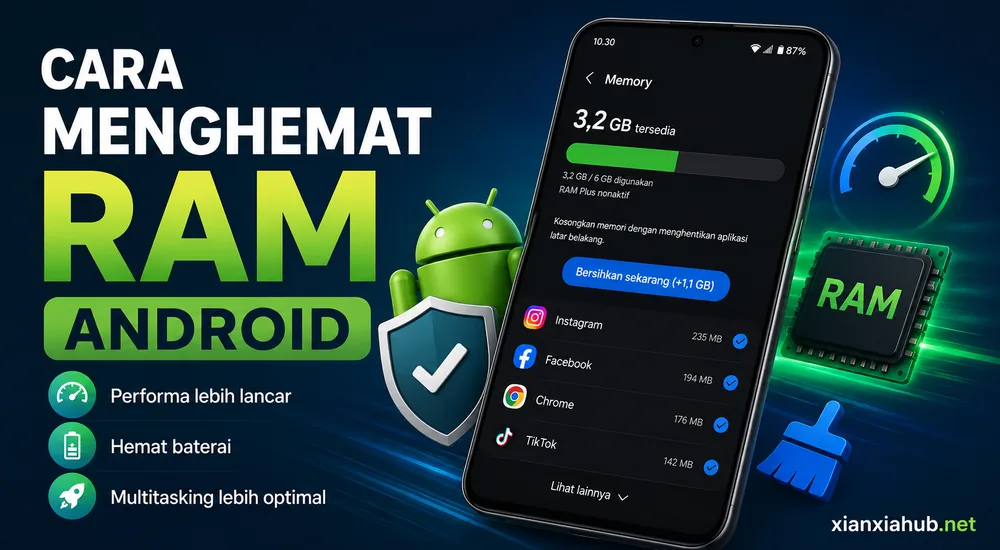
Awalnya saya kira ini karena RAM penuh atau HP sudah “tua”. Tapi setelah dicek, ternyata biangnya cukup sederhana: cache yang menumpuk.
Dan dari situ saya belajar satu hal penting cache itu seperti debu digital. Nggak kelihatan, tapi kalau dibiarkan numpuk, efeknya bisa bikin HP serasa ngos-ngosan.
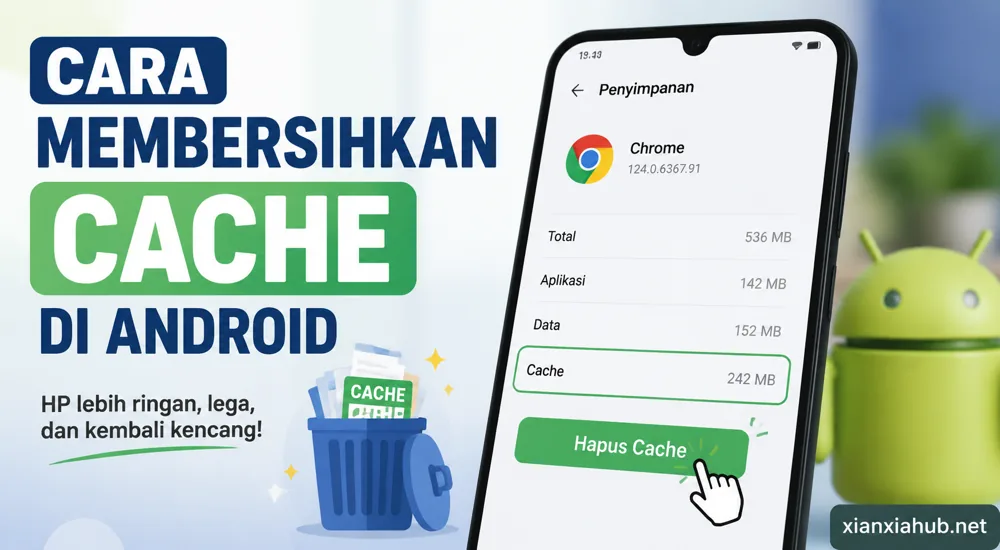
Di sini saya bakal cerita sedikit sekaligus membagikan cara membersihkan cache di Android dengan cara paling gampang, tanpa aplikasi tambahan, dan aman untuk pemula.
Apa Itu Cache di Android
Sebelum masuk ke cara membersihkan, saya jelasin sedikit dengan bahasa yang lebih gampang.
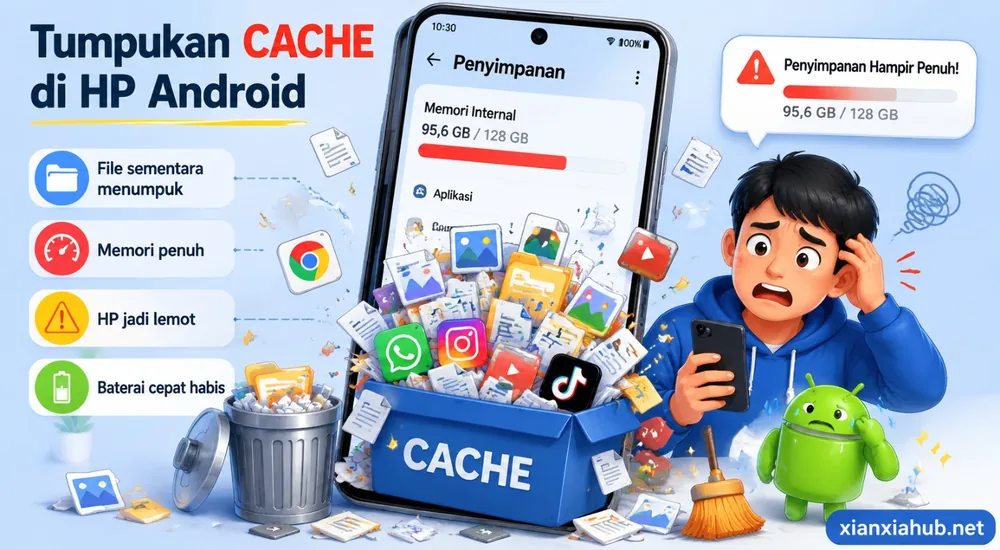
Singkatnya, Cache itu sebenarnya data sementara yang disimpan aplikasi supaya loading lebih cepat. Misalnya:
- Gambar Instagram yang sudah pernah dibuka
- Data login aplikasi
- File sementara dari browser
Tujuannya bagus. Tapi masalahnya, kalau terlalu banyak, cache ini malah jadi “beban”.
Tanda-Tanda Cache di HP Sudah Terlalu Banyak
Sebelum saya tahu cara bersihinnya, HP saya sudah kasih “kode keras” duluan. Mungkin kamu juga pernah ngalamin ini:
- HP tiba-tiba lemot padahal tidak banyak aplikasi
- Aplikasi sering force close
- Storage cepat penuh
- Browser terasa berat
- Aplikasi sosial media loading lama
Kalau sudah muncul tanda-tanda ini, biasanya cache sudah mulai “overload”.
Cara Membersihkan Cache di Android (Tanpa Aplikasi Tambahan)
Nah ini bagian yang paling penting. Saya pribadi lebih suka cara manual karena lebih aman dan nggak bikin HP tambah berat.
1. Membersihkan Cache Lewat Pengaturan
Ini cara paling umum dan aman. Tapi harus ekstra sabar karena harus membersihkan cache satu per satu aplikasi, tidak bisa langsung sekaligus.
Langkah-langkah:
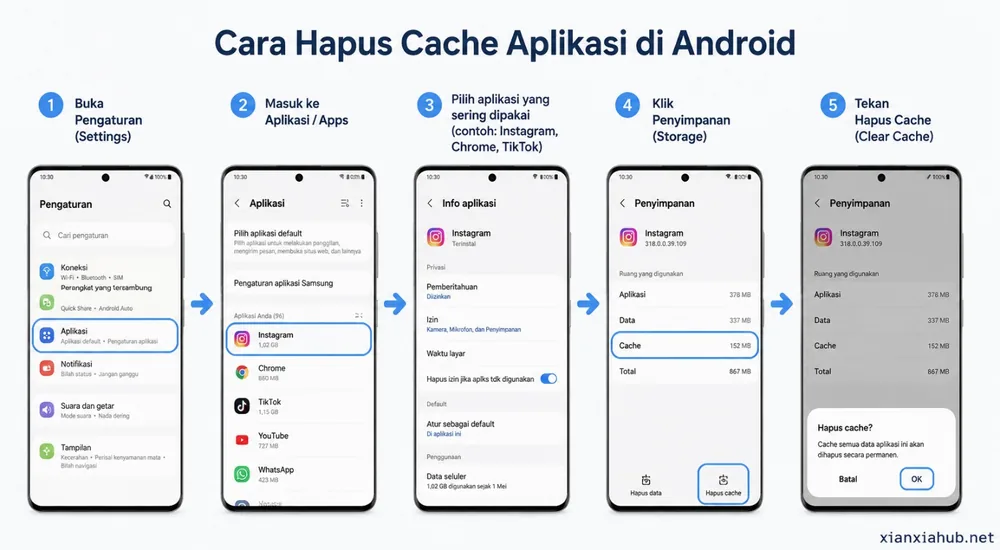
- Buka Pengaturan (Settings)
- Masuk ke Aplikasi / Apps
- Pilih aplikasi yang sering dipakai (contoh: Instagram, Chrome, TikTok)
- Klik Penyimpanan (Storage)
- Tekan Hapus Cache (Clear Cache)
Selesai. Ulangi ke beberapa aplikasi yang paling sering dipakai.
2. Membersihkan Cache Browser Chrome
Saya dulu sering lupa bagian ini, padahal browser termasuk penyumbang cache terbesar.
Cara di Chrome:
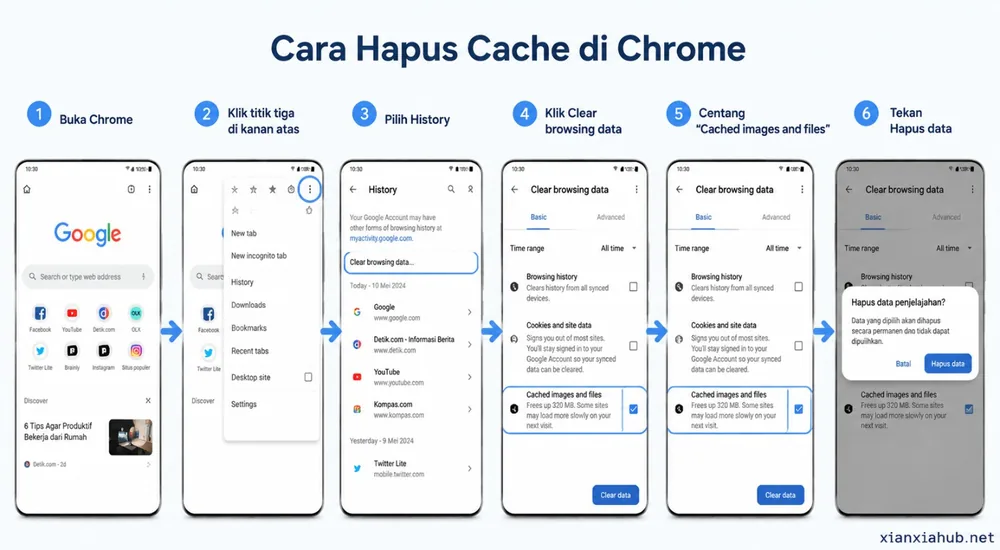
- Buka Chrome
- Klik titik tiga di kanan atas
- Pilih History
- Klik Clear browsing data
- Centang “Cached images and files”
- Tekan Hapus data
Setelah ini, biasanya browsing terasa lebih ringan, meskipun beberapa website perlu load ulang.
3. Restart HP Setelah Bersih-Bersih
Ini sering diremehkan, padahal penting banget.
Setelah membersihkan cache, jangan lupa untuk restart HP. Hasilnya?
- RAM lebih lega
- Aplikasi lebih stabil
- HP terasa “fresh” lagi
Apakah Cache Harus Dihapus Setiap Hari?
Jawaban jujurnya: tidak perlu setiap hari.
Dari pengalaman saya, cukup:
- 1–2 minggu sekali untuk penggunaan normal
- 3–5 hari sekali kalau sering main media sosial atau game berat
Kalau terlalu sering juga tidak terlalu bagus, karena cache sebenarnya membantu mempercepat loading.
Jadi intinya, jangan ekstrem di dua sisi: jangan dibiarkan numpuk, tapi juga jangan dibersihkan tiap jam.
Efek Setelah Cache Dibersihkan
Ini yang saya rasakan sendiri setelah rutin membersihkan cache:
- HP lebih responsif
- Aplikasi tidak mudah crash
- Storage jadi lebih lega
- Scroll media sosial lebih smooth
- Baterai sedikit lebih hemat (walau tidak drastis)
Tapi ada satu hal yang perlu diingat: aplikasi mungkin akan sedikit lebih lambat saat pertama dibuka lagi karena harus “membangun cache baru”.
FAQ (Pertanyaan yang Sering Ditanyakan)
1. Apakah membersihkan cache menghapus data penting?
Tidak. Cache hanya data sementara, bukan foto, chat, atau file utama.
2. Kenapa setelah hapus cache aplikasi jadi agak lambat?
Karena aplikasi perlu membuat ulang data sementara dari awal.
3. Apakah aman pakai aplikasi pembersih?
Sebenarnya kurang disarankan, karena Android sudah punya fitur bawaan.
4. Apa beda cache dan data aplikasi?
Cache = file sementara
Data = semua informasi aplikasi (login, setting, dll)
Kesimpulan
Membersihkan cache di Android itu hal kecil tapi dampaknya lumayan besar. HP yang tadinya lemot bisa terasa lebih ringan hanya dalam beberapa menit saja.
Yang paling penting sebenarnya bukan cuma tahu caranya, tapi juga rutin menjaga kebersihan digital di HP kita.
Kalau kamu pernah ngalamin HP tiba-tiba lemot karena cache, atau punya cara lain yang lebih efektif, coba ceritakan di kolom komentar. Saya penasaran juga pengalaman kamu.
Jangan lupa share artikel ini ke teman kamu yang sering bilang,
“HP-ku kok tiba-tiba lemot ya?”

Halo, saya Nova Octaviani penulis di XianXiaHub yang fokus membahas Android, Tutorial, Internet, dan tips teknologi. Setiap artikel disusun berdasarkan riset dari sumber tepercaya, dokumentasi resmi, serta pengalaman penggunaan agar informasinya akurat dan mudah dipahami.