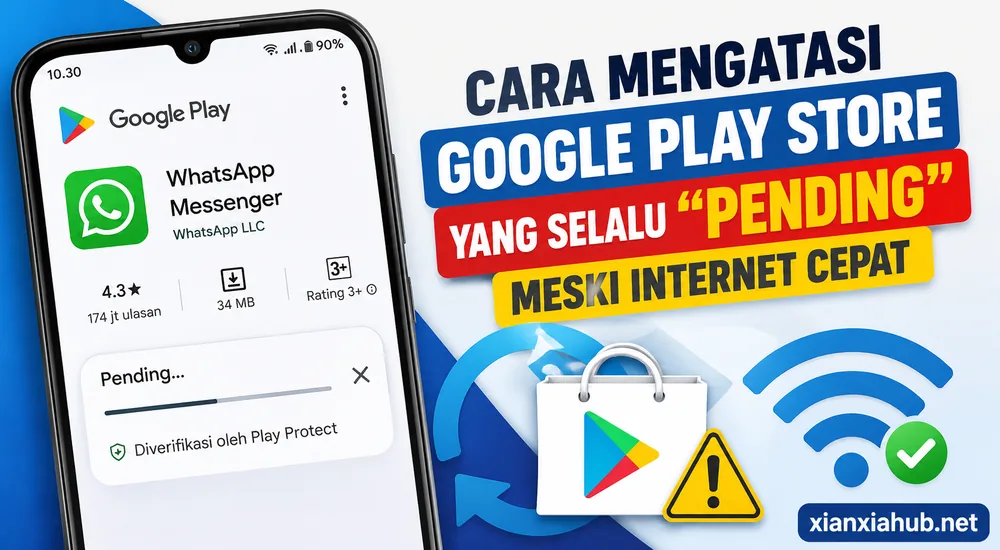

Bayangkan kamu sedang buru-buru menginstal aplikasi penting. Kamu membuka Google Play Store, menekan tombol Install, lalu muncul tulisan “Pending”. Kamu menunggu satu menit, dua menit, bahkan lima menit, tetapi tidak ada perubahan sama sekali.
Karena penasaran, saya langsung mengecek kecepatan internet. Kalau kamu belum pernah melakukannya, kamu bisa mengikuti panduan cara uji kecepatan internet di HP Android tanpa install aplikasi untuk memastikan masalahnya memang bukan berasal dari koneksi.
Hasilnya normal. Saya membuka media sosial juga lancar, streaming video tidak tersendat, bahkan download file dari browser berjalan seperti biasa. Anehnya, hanya Play Store yang menolak bekerja.
Kalau kondisinya seperti itu, besar kemungkinan masalahnya bukan ada di internet. Ada beberapa penyebab lain yang sering luput dari perhatian, dan kabar baiknya, sebagian besar bisa kamu perbaiki hanya dalam beberapa menit.
Kenapa Google Play Store Bisa Terus Pending?
Tulisan Pending sebenarnya berarti Play Store belum mulai mengunduh aplikasi. Artinya proses download masih tertahan karena ada sesuatu yang menghambat.
Masalahnya bisa berasal dari banyak hal, misalnya sinkronisasi akun Google yang bermasalah, cache Play Store yang menumpuk, layanan Google Play Services yang mengalami error, atau sistem Android yang masih menjalankan proses lain di belakang layar.
Karena penyebabnya cukup beragam, saya biasanya tidak langsung melakukan reset HP. Lebih baik mulai dari langkah yang paling mudah terlebih dahulu.
Cek Apakah Play Store Sedang Mengunduh Aplikasi Lain
Banyak orang tidak sadar kalau Play Store hanya mengunduh aplikasi secara bergantian.
Misalnya kamu baru saja memperbarui belasan aplikasi sekaligus. Ketika mencoba menginstal aplikasi baru, statusnya akan tetap Pending sampai antrean sebelumnya selesai.
Cara mengeceknya cukup mudah.
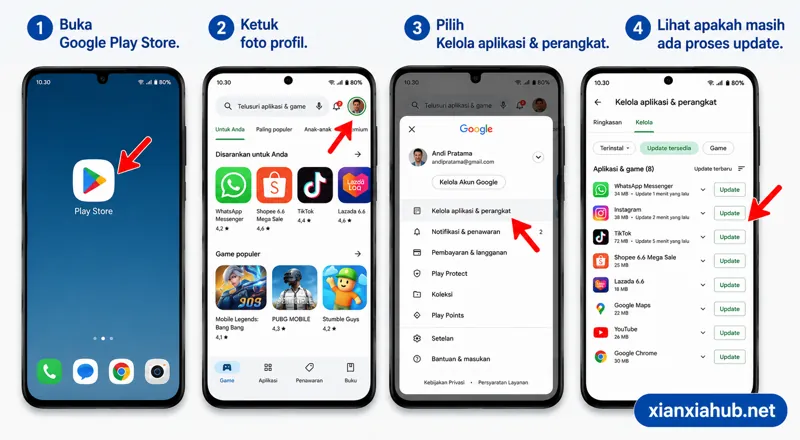
- Buka Google Play Store.
- Ketuk foto profil.
- Pilih Kelola aplikasi & perangkat.
- Lihat apakah masih ada proses update.
Kalau ada puluhan aplikasi yang sedang diperbarui, kamu bisa menunggu atau membatalkan beberapa update yang tidak terlalu penting.
Pastikan Tanggal dan Waktu Sudah Benar
Ini terdengar sepele, tetapi cukup sering menjadi penyebab.
Kalau waktu di HP meleset cukup jauh, Google bisa gagal melakukan sinkronisasi dengan server. Akibatnya Play Store tidak segera memulai proses download.
Saya pernah menemui kasus setelah mengganti baterai dan waktu di HP berubah sendiri. Play Store langsung bermasalah sampai akhirnya saya mengaktifkan pengaturan waktu otomatis.
Caranya:
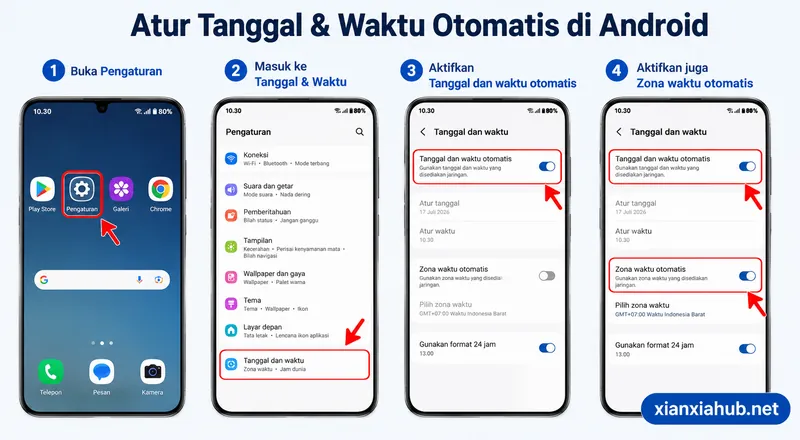
- Buka Pengaturan
- Masuk ke Tanggal & Waktu
- Aktifkan Tanggal dan waktu otomatis
- Aktifkan juga Zona waktu otomatis
Setelah itu restart Play Store lalu coba download kembali.
Hapus Cache Google Play Store
Kalau Play Store sudah lama digunakan, cache yang menumpuk kadang membuat aplikasi bekerja kurang stabil.
Saya lebih sering menghapus cache terlebih dahulu dibanding langsung menghapus data karena langkah ini tidak menghilangkan akun Google maupun aplikasi yang sudah terpasang.
Caranya:
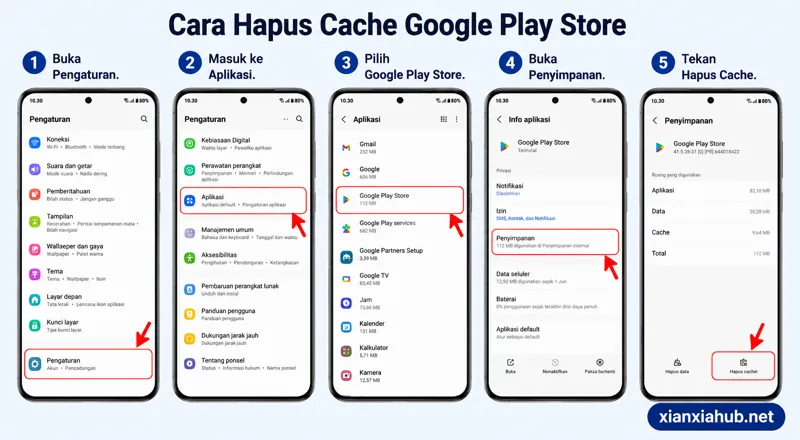
- Buka Pengaturan.
- Masuk ke Aplikasi.
- Pilih Google Play Store.
- Buka Penyimpanan.
- Tekan Hapus Cache.
Kalau masih pending, lanjutkan ke langkah berikutnya.
Restart HP Sebelum Mencoba Cara yang Lebih Rumit
Banyak orang menganggap restart HP itu solusi klasik yang tidak berguna.
Padahal restart akan menghentikan layanan yang macet, membersihkan proses sementara, lalu menjalankan kembali sistem Android dari awal.
Saya sendiri sering berhasil mengatasi Play Store Pending hanya dengan restart setelah menghapus cache.
Kalau HP sudah menyala lagi, buka Play Store dan coba unduh aplikasi yang tadi bermasalah.
Periksa Ruang Penyimpanan
Internet cepat tidak akan membantu kalau memori internal hampir penuh.
Play Store membutuhkan ruang kosong untuk mengunduh file sementara sebelum aplikasi dipasang.
Sebagai patokan, saya biasanya menyisakan minimal 2–3 GB ruang kosong agar proses instalasi berjalan lebih lancar.
| Kondisi Penyimpanan | Dampaknya |
|---|---|
| Lebih dari 5 GB kosong | Umumnya aman |
| Sekitar 2–5 GB | Masih bisa digunakan |
| Kurang dari 1 GB | Sering memicu gagal download atau pending |
Kalau penyimpanan sudah penuh, hapus video, foto, atau aplikasi yang jarang dipakai terlebih dahulu.
Jika penyimpanan sebenarnya masih lega tetapi HP tetap terasa lambat, coba cek juga aplikasi yang diam-diam menguras RAM. Aplikasi yang terus berjalan di latar belakang kadang ikut memengaruhi performa sistem.
Cek Apakah Download Manager Aktif
Fitur ini jarang diperhatikan, padahal Play Store bergantung pada Download Manager untuk mengunduh aplikasi.
Kalau layanan tersebut tidak sengaja dinonaktifkan, Play Store bisa terus menampilkan status Pending.
Cara mengeceknya:
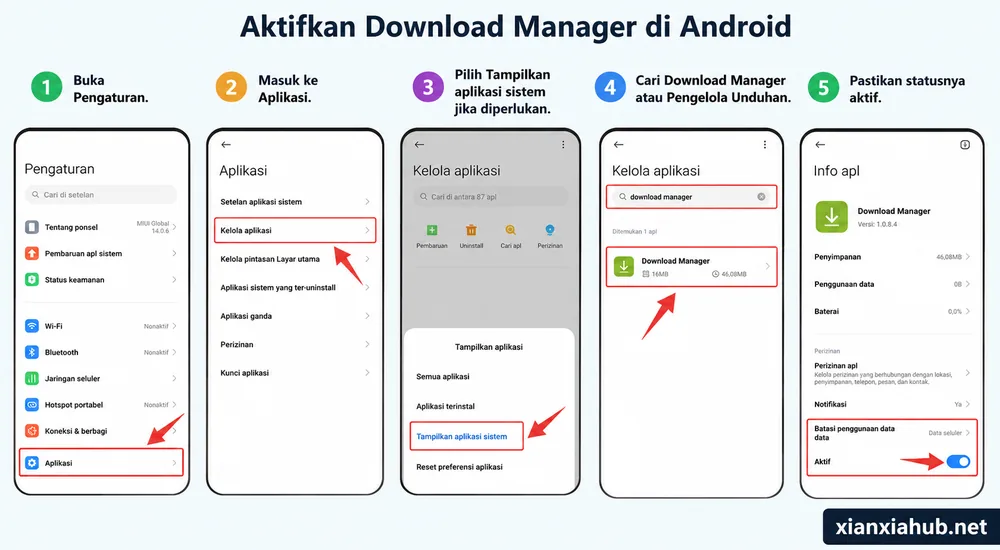
- Buka Pengaturan.
- Masuk ke Aplikasi.
- Pilih Tampilkan aplikasi sistem jika diperlukan.
- Cari Download Manager atau Pengelola Unduhan.
- Pastikan statusnya aktif.
Kalau sebelumnya nonaktif, aktifkan kembali lalu restart HP.
Sampai di sini biasanya masalah sudah selesai pada sebagian besar HP Android.
Kalau ternyata Play Store masih tetap Pending, kita akan masuk ke solusi yang lebih spesifik seperti menghapus data Play Store, memperbaiki Google Play Services, mengecek akun Google, hingga memastikan server Google memang tidak sedang mengalami gangguan.
Hapus Data Google Play Store Jika Cache Tidak Membantu
Kalau menghapus cache belum berhasil, langkah berikutnya adalah menghapus data aplikasi Play Store.
Saya biasanya baru memakai cara ini ketika Play Store benar-benar bandel. Tenang saja, langkah ini tidak akan menghapus aplikasi yang sudah terpasang di HP. Yang hilang hanya pengaturan sementara Play Store, sehingga aplikasi akan kembali ke kondisi awal.
Caranya:
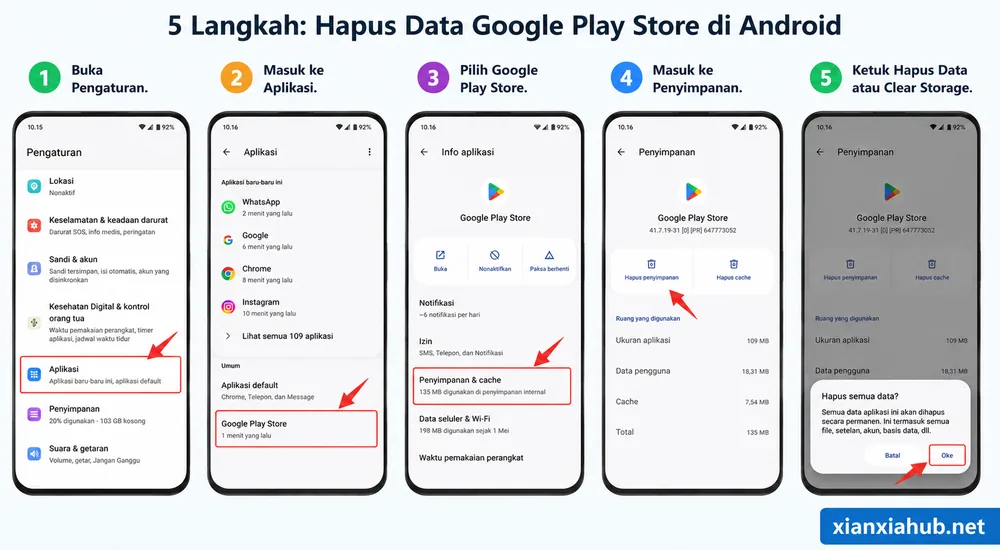
- Buka Pengaturan.
- Masuk ke Aplikasi.
- Pilih Google Play Store.
- Masuk ke Penyimpanan.
- Ketuk Hapus Data atau Clear Storage.
- Buka kembali Play Store dan tunggu beberapa saat sampai proses sinkronisasi selesai.
Pada beberapa HP, Play Store mungkin meminta kamu menyetujui syarat penggunaan lagi. Itu hal yang normal.
Jangan Lupakan Google Play Services
Banyak orang fokus pada Play Store, padahal ada “mesin” lain yang bekerja di belakangnya, yaitu Google Play Services.
Kalau layanan ini mengalami gangguan, Play Store juga bisa ikut bermasalah.
Langkah yang biasa saya lakukan:
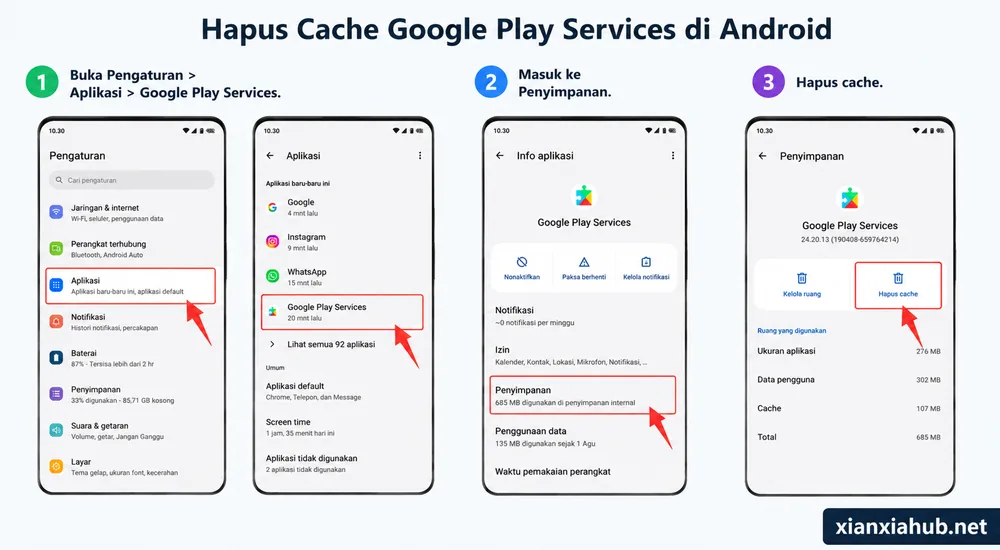
- Buka Pengaturan > Aplikasi > Google Play Services.
- Masuk ke Penyimpanan.
- Hapus cache.
- Restart HP.
Kalau masih belum berhasil, kamu bisa menghapus data Google Play Services. Setelah itu sistem akan membuat ulang data yang diperlukan secara otomatis.
Coba Keluar Lalu Masuk Lagi ke Akun Google
Kadang masalah bukan berasal dari Play Store, melainkan proses sinkronisasi akun Google yang gagal.
Saya pernah mengalaminya setelah mengganti kata sandi akun Google. Play Store terus menampilkan status Pending sampai akhirnya saya menghapus akun dari perangkat, lalu menambahkannya kembali.
Caranya cukup sederhana.
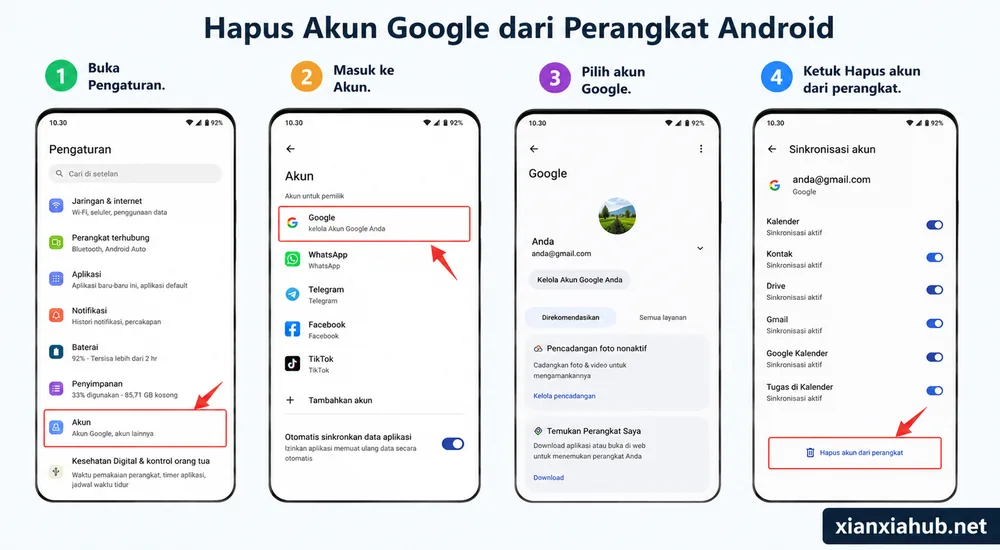
- Buka Pengaturan.
- Masuk ke Akun.
- Pilih akun Google.
- Ketuk Hapus akun dari perangkat.
- Restart HP.
- Tambahkan kembali akun Google.
Sebelum menghapus akun, pastikan kamu masih ingat alamat email dan kata sandinya.
Nonaktifkan VPN atau DNS Sementara
Kalau kamu memakai VPN atau DNS pihak ketiga, coba matikan dulu sementara. Jika masih bingung kapan sebaiknya memakai VPN atau DNS, baca juga pembahasan tentang perbedaan DNS, VPN, dan Proxy supaya lebih mudah menentukan pengaturan yang tepat.
Saya pernah menemukan kasus Play Store tidak mau mengunduh aplikasi karena server DNS yang digunakan sedang bermasalah. Begitu DNS dimatikan, proses download langsung berjalan.
VPN juga bisa menyebabkan koneksi ke server Google menjadi tidak stabil, terutama jika server yang dipilih sedang padat.
Kalau kamu sering memakai DNS pribadi, ada baiknya coba kembali ke pengaturan otomatis terlebih dahulu.
Cek Pembaruan Sistem Android
Versi sistem yang sudah terlalu lama kadang memunculkan bug pada layanan Google.
Memang tidak selalu menjadi penyebab utama, tetapi saya tetap menyarankan untuk mengecek apakah ada pembaruan sistem yang tersedia.
Masuk ke:
Pengaturan → Pembaruan Sistem
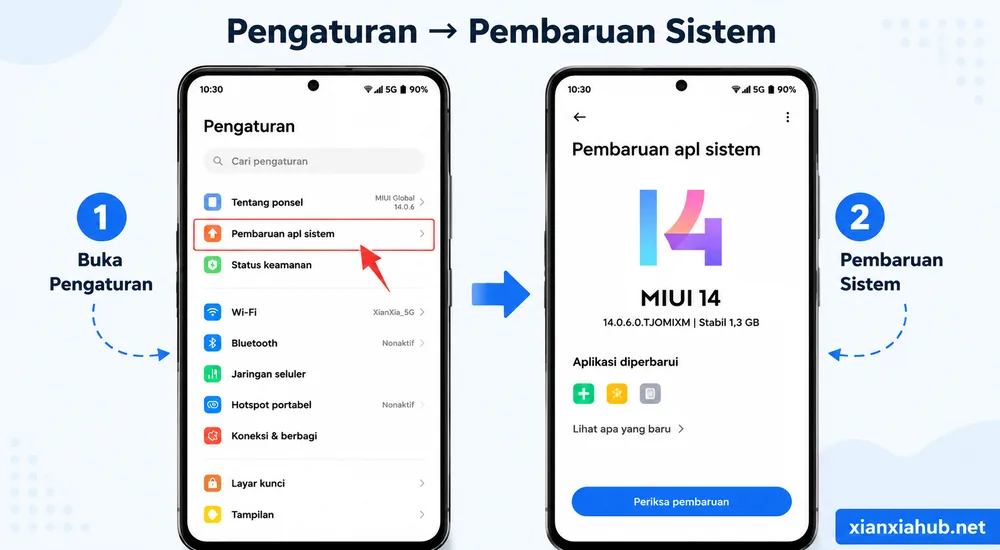
Kalau ada update resmi dari pabrikan, lakukan pembaruan saat baterai cukup dan gunakan koneksi WiFi yang stabil.
Kemungkinan Server Google Sedang Bermasalah
Ini memang jarang terjadi, tetapi bukan berarti mustahil.
Kalau banyak pengguna di berbagai daerah mengalami masalah yang sama dalam waktu bersamaan, besar kemungkinan gangguan berasal dari server Google.
Biasanya saya mengecek media sosial atau forum pengguna Android untuk memastikan apakah orang lain juga mengalami hal serupa.
Kalau memang server sedang bermasalah, tidak banyak yang bisa dilakukan selain menunggu sampai layanan kembali normal.
Ringkasan Solusi yang Paling Efektif
Kalau kamu tidak ingin mencoba semua cara satu per satu, berikut urutan yang paling sering berhasil berdasarkan pengalaman saya.
| Urutan | Solusi |
|---|---|
| ✅ 1 | Restart HP |
| ✅ 2 | Hapus cache Play Store |
| ✅ 3 | Periksa antrean download |
| ✅ 4 | Pastikan ruang penyimpanan masih lega |
| ✅ 5 | Aktifkan Download Manager |
| ✅ 6 | Hapus data Play Store |
| ✅ 7 | Bersihkan cache Google Play Services |
| ✅ 8 | Keluar lalu masuk lagi ke akun Google |
| ✅ 9 | Matikan VPN atau DNS sementara |
| ✅ 10 | Perbarui sistem Android |
Kalau mengikuti urutan ini, kamu tidak perlu langsung melakukan reset pabrik yang justru memakan waktu lebih lama.
Kesimpulan
Kalau Google Play Store terus menampilkan status Pending, jangan buru-buru menyimpulkan bahwa internetmu bermasalah. Saya justru lebih sering menemukan penyebabnya berasal dari Play Store sendiri, layanan Google, atau pengaturan di Android.
Mulailah dari langkah yang paling sederhana. Cek antrean download, bersihkan cache, restart HP, lalu lanjutkan ke solusi berikutnya jika memang diperlukan. Cara seperti ini lebih cepat, aman, dan menghindarkan kamu dari reset yang sebenarnya belum tentu dibutuhkan.
Kalau saya boleh memberi satu saran terakhir, biasakan membersihkan cache aplikasi yang sering digunakan dan sisakan ruang penyimpanan yang cukup. Kebiasaan kecil seperti ini sering kali membuat Android tetap stabil dalam jangka panjang.
Punya Pengalaman yang Berbeda?
Apakah salah satu cara di atas berhasil mengatasi masalah Play Store yang pending di HP kamu?
Ceritakan pengalamanmu di kolom komentar. Siapa tahu solusi yang kamu temukan juga bisa membantu pembaca lain.
Kalau artikel ini bermanfaat, jangan lupa bagikan ke teman atau keluarga yang sedang mengalami masalah serupa.
Kalau kamu ingin mempelajari tips Android lainnya, baca juga artikel lain di blog ini agar HP tetap berjalan lebih cepat, aman, dan nyaman digunakan.

Halo, saya Nova Octaviani penulis di XianXiaHub yang fokus membahas Android, Tutorial, Internet, dan tips teknologi. Setiap artikel disusun berdasarkan riset dari sumber tepercaya, dokumentasi resmi, serta pengalaman penggunaan agar informasinya akurat dan mudah dipahami.