


Saat pertama kali memegang HP baru, animasi yang halus memang terlihat menarik. Setiap membuka aplikasi, berpindah menu, atau menutup jendela terasa mulus karena Android menampilkan berbagai efek transisi. Masalahnya, setelah beberapa tahun dipakai, efek yang sama justru bisa membuat HP terasa lambat, terutama jika perangkat menggunakan RAM terbatas atau prosesor kelas entry-level.
Kabar baiknya, kamu tidak perlu langsung mengganti HP atau menginstal aplikasi pembersih. Salah satu cara yang paling efektif yaitu menonaktifkan atau mempercepat animasi Android melalui Opsi Pengembang (Developer Options). Cara ini aman, mudah, dan hanya membutuhkan waktu sekitar satu menit.
HP Terasa Lambat? Animasi Bisa Menjadi Salah Satu Penyebabnya
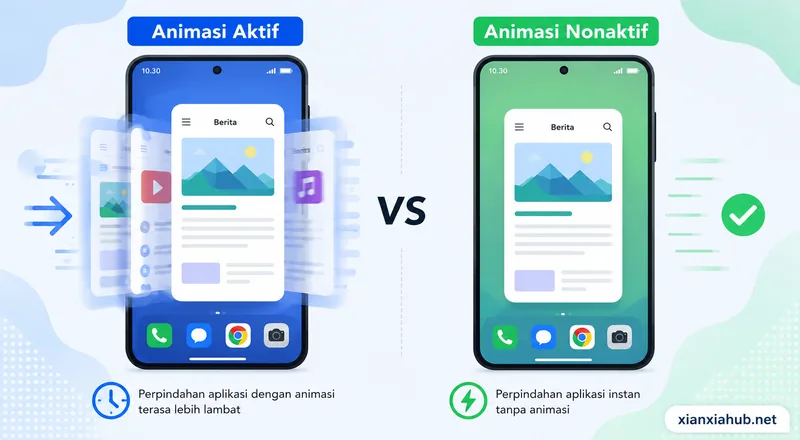
Banyak orang mengira HP yang terasa lambat selalu disebabkan memori penuh. Padahal, animasi antarmuka juga ikut memengaruhi kesan cepat atau lambat saat menggunakan perangkat.
Setiap kali kamu membuka aplikasi, Android menjalankan animasi transisi. Begitu juga ketika kembali ke layar utama atau berpindah antar menu. Proses tersebut memang tidak terlalu membebani HP modern, tetapi perangkat dengan spesifikasi rendah akan membutuhkan waktu sedikit lebih lama untuk menampilkan efek tersebut.
Karena itu, banyak pengguna memilih mengurangi bahkan mematikan animasi agar perpindahan menu terasa lebih instan. HP sebenarnya tidak menjadi lebih kencang, tetapi sistem tidak lagi menunggu efek visual selesai sebelum menampilkan tampilan berikutnya.
Inilah alasan banyak teknisi, reviewer, hingga pengguna Android berpengalaman mengaktifkan pengaturan ini setelah membeli HP baru.
Apa yang Terjadi Saat Animasi Dimatikan?
Ketika kamu mematikan animasi, Android tetap menjalankan aplikasi seperti biasa. Bedanya, sistem langsung menampilkan halaman berikutnya tanpa efek zoom, fade, atau geser yang biasanya muncul.
Akibatnya:
- Membuka aplikasi terasa lebih cepat.
- Berpindah menu menjadi lebih responsif.
- Navigasi terasa ringan, terutama pada HP lama.
- Sistem mengurangi beban pemrosesan efek visual.
Meski begitu, perubahan ini hanya memengaruhi tampilan antarmuka. Pengaturan tersebut tidak meningkatkan kecepatan prosesor, kapasitas RAM, atau kualitas jaringan internet.
Kenapa Android Menggunakan Animasi Sejak Awal?
Google sengaja menambahkan animasi agar perpindahan antar layar terlihat alami. Bayangkan jika setiap menu langsung muncul tanpa transisi sama sekali. Banyak pengguna justru merasa tampilannya patah-patah atau membingungkan.
Animasi membantu mata mengikuti perpindahan antarlayar sehingga pengalaman menggunakan HP terasa lebih nyaman.
Menariknya, kebutuhan setiap orang berbeda. Ada yang lebih menyukai tampilan halus, sedangkan ada juga yang memilih kecepatan dibanding efek visual. Untungnya, Android memberikan kebebasan untuk memilih melalui Opsi Pengembang.
Sebelum Mengubah Pengaturan, Aktifkan Dulu Opsi Pengembang
Kalau baru pertama kali mencoba cara ini, kamu mungkin tidak langsung menemukan menu untuk mengatur animasi. Android memang menyembunyikan Developer Options agar pengguna biasa tidak mengubah pengaturan sistem secara tidak sengaja.
Tenang saja, proses mengaktifkannya sangat mudah dan tidak akan merusak HP.
Cara Mengaktifkan Opsi Pengembang
Ikuti langkah berikut.
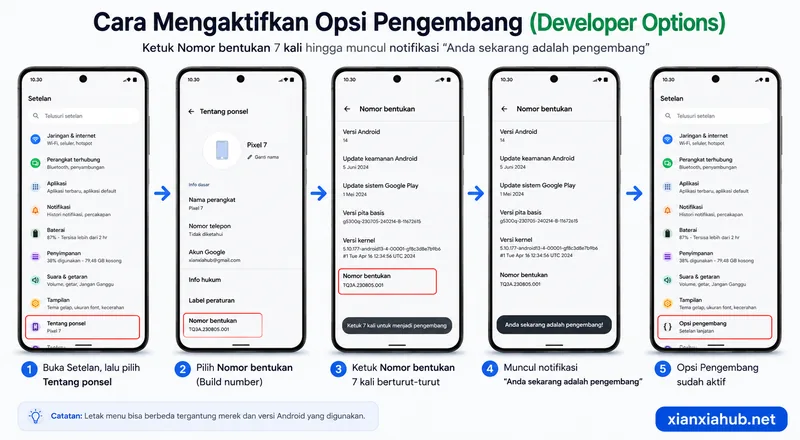
- Buka Pengaturan.
- Masuk ke menu Tentang Ponsel.
- Pilih Nomor Bentukan (Build Number) atau Versi MIUI, One UI, ColorOS, HyperOS, sesuai merek HP.
- Ketuk bagian tersebut sebanyak 7 kali.
- Masukkan PIN atau pola layar jika sistem memintanya.
- Android akan menampilkan pemberitahuan bahwa Opsi Pengembang sudah aktif.
Pada beberapa merek, lokasi menu ini sedikit berbeda. Misalnya, Samsung menempatkannya di Informasi Perangkat Lunak, sedangkan Xiaomi biasanya menampilkan menu tersebut pada bagian Versi OS.
Kalau kesulitan menemukannya, gunakan kolom pencarian di halaman Pengaturan dengan kata kunci Build Number, Nomor Bentukan, atau Developer Options.
Apakah Opsi Pengembang Aman?
Banyak pengguna merasa khawatir ketika melihat nama “Developer”. Padahal, menu ini bukan hanya untuk pengembang aplikasi.
Google menyediakan menu tersebut agar pengguna dapat mengakses pengaturan lanjutan, termasuk mengubah kecepatan animasi, menampilkan sentuhan layar, hingga mengaktifkan USB Debugging.
Selama kamu hanya mengubah pengaturan animasi, menu ini tergolong aman. Saya sendiri sering mengaktifkannya pada HP lama milik keluarga supaya navigasi terasa lebih ringan tanpa harus memasang aplikasi tambahan.
Tiga Pengaturan yang Perlu Kamu Ubah
Sekarang Opsi Pengembang sudah aktif. Langkah berikutnya jauh lebih sederhana karena kamu hanya perlu mengubah tiga pengaturan animasi.
Masuk ke Pengaturan → Sistem → Opsi Pengembang. Pada beberapa merek HP, menu ini berada di bagian Setelan Tambahan atau Pengaturan Tambahan.
Gulir ke bawah hingga menemukan tiga opsi berikut.
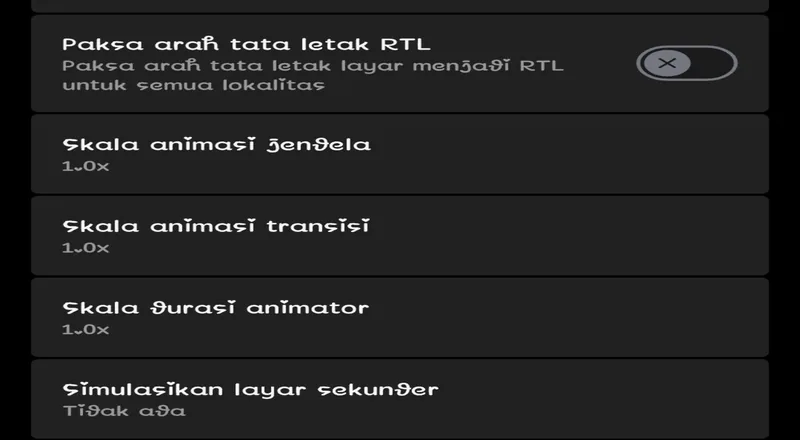
- Skala animasi jendela (Window Animation Scale)
- Skala animasi transisi (Transition Animation Scale)
- Skala durasi animator (Animator Duration Scale)
Secara bawaan, ketiga pengaturan tersebut menggunakan nilai 1x. Nilai ini membuat Android menampilkan animasi dengan kecepatan normal.
Pilih 0x atau 0,5x? Ini Perbedaannya
Banyak orang langsung memilih 0x tanpa mengetahui perbedaannya dengan 0,5x. Padahal, keduanya memberikan pengalaman yang sedikit berbeda.
| Pengaturan | Hasil yang Terasa | Cocok untuk |
|---|---|---|
| 1x | Animasi normal | Pengguna yang menyukai tampilan halus |
| 0,5x | Animasi tetap ada tetapi jauh lebih cepat | Hampir semua pengguna Android |
| Off (0x) | Animasi hilang sepenuhnya | HP lama atau pengguna yang mengutamakan kecepatan |
Pada HP dengan spesifikasi menengah hingga tinggi, saya lebih sering memilih 0,5x. Alasannya sederhana, perpindahan menu tetap terlihat halus tetapi terasa lebih responsif.
Sementara itu, HP yang sudah berusia beberapa tahun biasanya terasa lebih nyaman ketika memakai 0x karena sistem tidak lagi menjalankan efek transisi.
Cara Menonaktifkan Animasi Android
Kalau tujuanmu ingin mematikan seluruh animasi, lakukan langkah berikut.
- Buka Pengaturan.
- Masuk ke Opsi Pengembang.
- Cari Skala Animasi Jendela lalu pilih Animasi Mati (Off).
- Buka Skala Animasi Transisi lalu ubah menjadi Off.
- Terakhir, buka Skala Durasi Animator dan pilih Off.
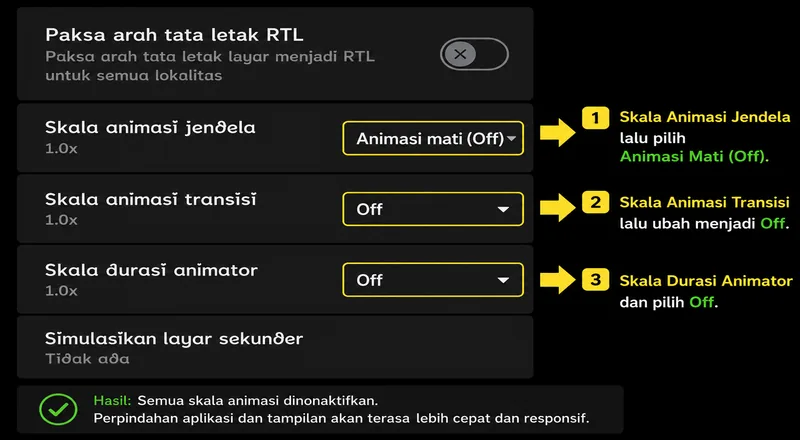
Selesai.
Begitu keluar dari menu tersebut, kamu bisa langsung mencoba membuka beberapa aplikasi. Biasanya perbedaannya langsung terasa tanpa perlu me-restart HP.
Kenapa HP Terasa Lebih Cepat Padahal Performanya Sama?
Banyak orang mengira pengaturan ini meningkatkan performa prosesor. Faktanya tidak seperti itu.
Android hanya menghilangkan waktu yang sebelumnya dipakai untuk menjalankan efek visual.
Misalnya, animasi membuka aplikasi membutuhkan waktu sekitar beberapa ratus milidetik. Saat kamu mematikannya, sistem langsung menampilkan halaman tujuan. Mata menangkap perubahan itu sebagai peningkatan kecepatan, meskipun kemampuan prosesor tetap sama.
Analogi sederhananya seperti membuka pintu otomatis.
Jika pintu membuka perlahan selama dua detik, kamu harus menunggu sebelum masuk. Ketika pintu langsung terbuka, perjalanan terasa lebih cepat meskipun jarak menuju ruangan tetap sama.
Animasi Android bekerja dengan prinsip yang mirip.
Karena itu, banyak reviewer teknologi selalu mengubah pengaturan animasi setelah selesai mengatur HP baru. Mereka ingin navigasi terasa lebih sigap saat berpindah aplikasi atau membuka menu.
Ada Efek Sampingnya? Jawabannya Tergantung Cara Kamu Menggunakan HP
Sekilas, mematikan animasi memang terlihat seperti pilihan terbaik. Meski begitu, ada beberapa hal yang sebaiknya kamu ketahui sebelum mengubah pengaturan ini.
Kelebihan yang Paling Terasa
Banyak pengguna merasakan beberapa keuntungan berikut.
- Navigasi terasa lebih cepat.
- Membuka dan menutup aplikasi berlangsung lebih instan.
- HP lama terasa lebih ringan saat berpindah menu.
- Efek visual yang mengganggu menjadi berkurang.
Kalau kamu sering membuka banyak aplikasi dalam sehari, perubahan kecil ini biasanya cukup terasa.
Kekurangan yang Mungkin Kamu Rasakan
Sebagian pengguna justru merasa tampilan Android menjadi kurang nyaman.
Saat animasi hilang sepenuhnya, perpindahan layar terasa sangat cepat. Bagi orang yang terbiasa melihat transisi halus, perubahan ini bisa terasa sedikit kaku pada awalnya.
Beberapa aplikasi juga tampak berpindah halaman secara mendadak karena tidak lagi menampilkan efek transisi.
Untungnya, kamu bisa kembali ke menu yang sama kapan saja dan mengubah nilainya menjadi 0,5x atau 1x. Android tidak membatasi berapa kali kamu ingin mengganti pengaturan tersebut.
Saya sendiri biasanya memakai 0,5x sebagai jalan tengah. Rasanya tetap cepat, tetapi antarmuka Android masih terlihat nyaman saat digunakan dalam waktu lama.
Tidak Semua Merek HP Menampilkan Menu yang Sama
Kalau kamu mengikuti langkah di atas tetapi tidak menemukan pengaturan animasi, jangan buru-buru menganggap HP bermasalah. Setiap produsen Android memiliki tampilan antarmuka yang berbeda, sehingga letak menunya juga bisa berubah.
Meski nama menunya berbeda, fungsi yang ditawarkan tetap sama. Produsen hanya menyesuaikan tata letak agar sesuai dengan desain sistem mereka.
Berikut gambaran lokasi menu pada beberapa merek yang populer.
| Merek HP | Lokasi Umum Opsi Pengembang |
|---|---|
| Samsung | Pengaturan → Opsi Pengembang |
| Xiaomi / HyperOS | Setelan Tambahan → Opsi Pengembang |
| OPPO | Pengaturan Tambahan → Opsi Pengembang |
| realme | Pengaturan Tambahan → Opsi Pengembang |
| vivo | Sistem atau Pengaturan Lainnya → Opsi Pengembang |
Tips: Jika tidak ingin mencarinya satu per satu, manfaatkan kolom pencarian di menu Pengaturan. Ketik kata animasi, Developer Options, atau Opsi Pengembang agar Android langsung menampilkan menu yang sesuai.
Kapan Sebaiknya Animasi Tetap Aktif?
Tidak semua orang perlu mematikan animasi. Pada kondisi tertentu, justru lebih nyaman jika Android tetap menampilkan efek transisi.
Misalnya, kamu baru berpindah dari iPhone ke Android. Animasi membantu mata mengikuti perpindahan antarhalaman sehingga navigasi terasa lebih alami.
Hal yang sama juga berlaku pada HP kelas menengah atau flagship terbaru. Perangkat seperti ini memiliki prosesor dan GPU yang mampu menjalankan animasi dengan sangat lancar. Selisih kecepatannya sering kali tidak terlalu terasa.
Kalau tujuanmu hanya ingin membuat HP terasa sedikit lebih responsif, saya lebih menyarankan memilih 0,5x daripada langsung Off. Perubahan ini sudah cukup terasa tanpa menghilangkan seluruh efek visual.
Sebaliknya, jika HP sering tersendat saat membuka menu atau usianya sudah cukup lama, opsi Off bisa menjadi pilihan yang lebih nyaman.
FAQ
Apakah mematikan animasi Android membuat HP lebih cepat?
Ya, tetapi hanya dari sisi respons antarmuka. Android tidak meningkatkan performa prosesor atau RAM. Sistem hanya melewati efek transisi sehingga perpindahan menu terasa lebih cepat.
Apakah pengaturan ini aman?
Aman. Selama kamu hanya mengubah nilai animasi di Opsi Pengembang, pengaturan tersebut tidak merusak sistem maupun menghapus data di HP.
Apakah saya perlu me-restart HP?
Tidak perlu. Android langsung menerapkan perubahan setelah kamu memilih nilai animasi yang baru.
Apakah pengaturan ini menghemat baterai?
Pengaruhnya sangat kecil. Tujuan utama pengaturan ini bukan menghemat daya, melainkan membuat navigasi terasa lebih responsif.
Bagaimana jika saya ingin mengembalikan seperti semula?
Masuk kembali ke Opsi Pengembang, lalu ubah ketiga pengaturan animasi menjadi 1x. Setelah itu, Android akan menampilkan efek transisi seperti kondisi awal.
Penutup
Menonaktifkan animasi Android merupakan salah satu cara paling sederhana untuk membuat HP terasa lebih responsif tanpa memasang aplikasi tambahan. Meskipun pengaturan ini tidak menambah tenaga prosesor atau kapasitas RAM, kamu akan merasakan perpindahan menu yang lebih cepat karena Android tidak lagi menjalankan efek transisi.
Kalau masih ragu, coba gunakan nilai 0,5x terlebih dahulu. Setelah beberapa hari, kamu bisa menilai sendiri apakah pengaturan tersebut sudah cukup nyaman atau justru ingin mematikan animasi sepenuhnya.
Kalau kamu memiliki pengalaman lain setelah mengubah pengaturan animasi, tuliskan ceritamu di kolom komentar. Siapa tahu pengalamanmu bisa membantu pembaca lain yang mengalami masalah serupa.

Halo, saya Nova Octaviani penulis di XianXiaHub yang fokus membahas Android, Tutorial, Internet, dan tips teknologi. Setiap artikel disusun berdasarkan riset dari sumber tepercaya, dokumentasi resmi, serta pengalaman penggunaan agar informasinya akurat dan mudah dipahami.