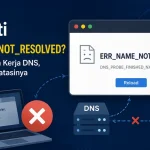

Banyak orang mengira koneksi internet yang bermasalah selalu berasal dari provider atau sinyal Wi-Fi. Padahal, ada kalanya ponsel sendiri masih menyimpan informasi lama sehingga terus mencoba membuka alamat yang sudah berubah.
Menghapus DNS cache, yang juga dikenal sebagai flush DNS, berarti membersihkan informasi DNS sementara agar Android dapat meminta alamat website terbaru dari DNS resolver.
Hal seperti ini sering terjadi setelah pemilik website mengganti hosting, mengubah nameserver, atau memperbarui pengaturan DNS. Server sudah mengarahkan domain ke alamat baru, tetapi Android masih memakai data yang tersimpan sebelumnya.
Akibatnya, kamu bisa mengalami beberapa kondisi berikut.
- Website tetap membuka versi lama.
- Muncul pesan bahwa situs tidak bisa dijangkau.
- Sebagian website terbuka normal, tetapi situs tertentu terus gagal dimuat.
- Perubahan DNS terasa sangat lama muncul meskipun orang lain sudah bisa mengaksesnya.
Dalam situasi seperti itu, membersihkan cache DNS sering menjadi langkah pertama yang layak dicoba sebelum mengutak-atik pengaturan lain.
Tidak Semua Masalah Internet Berasal dari DNS
Meski begitu, jangan langsung menyalahkan DNS cache setiap kali internet terasa lambat.
Kalau semua aplikasi gagal terhubung, kemungkinan penyebabnya justru berasal dari jaringan Wi-Fi, paket data, router, atau server tujuan yang sedang mengalami gangguan.
Saya sendiri biasanya mengecek dulu apakah website lain masih bisa dibuka. Kalau hanya satu situs yang bermasalah, barulah saya mulai mempertimbangkan cache DNS sebagai penyebabnya.
Kebiasaan kecil seperti ini cukup membantu karena kita tidak perlu melakukan langkah yang sebenarnya tidak diperlukan.
Cara Menghapus DNS Cache di Android dengan Mudah
Android tidak menyediakan tombol khusus bertuliskan “Hapus DNS Cache” seperti beberapa sistem operasi desktop. Sebagai gantinya, Android memperbarui cache melalui beberapa cara yang sama efektifnya.
Metode yang paling cocok bergantung pada versi Android, browser yang kamu gunakan, dan layanan DNS yang aktif.
1. Aktifkan Mode Pesawat Beberapa Saat
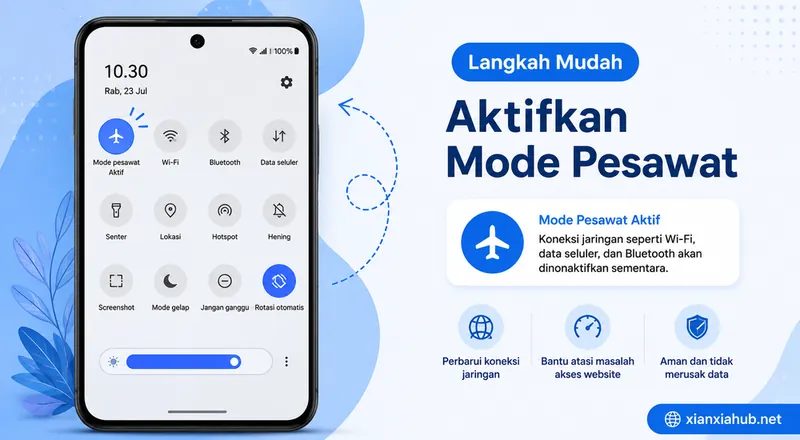
Cara paling sederhana adalah mengaktifkan Airplane Mode selama sekitar 20–30 detik.
Saat kamu melakukan hal ini, Android akan memutus seluruh koneksi jaringan. Ketika koneksi kembali aktif, Android membuat permintaan DNS baru jika cache lama sudah kedaluwarsa.
Langkahnya cukup mudah.
- Buka panel Quick Settings.
- Aktifkan Mode Pesawat.
- Tunggu sekitar 20–30 detik.
- Matikan kembali Mode Pesawat.
- Coba buka website yang sebelumnya bermasalah.
Cara ini memang tidak selalu menghapus seluruh cache DNS, tetapi cukup sering berhasil untuk mengatasi masalah ringan.
2. Bersihkan Cache Browser
Kadang masalah bukan berasal dari sistem Android, melainkan browser yang masih menyimpan informasi lama.
Browser seperti Chrome menyimpan berbagai jenis cache agar halaman terbuka lebih cepat. Jika browser masih menyimpan data lama, browser bisa terus menampilkan hasil sebelumnya.
Sebagai contoh di Google Chrome:
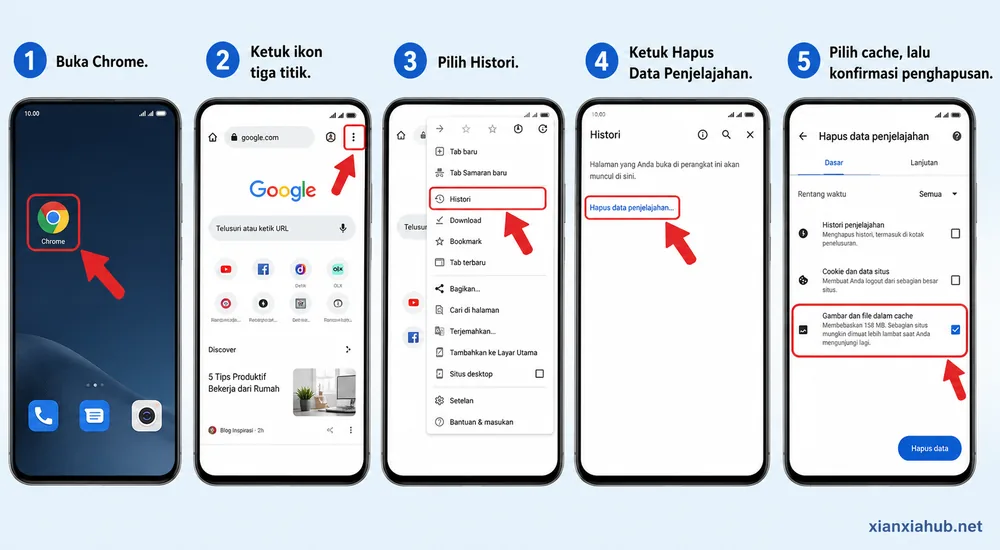
- Buka Chrome.
- Ketuk ikon tiga titik.
- Pilih Histori.
- Ketuk Hapus Data Penjelajahan.
- Pilih cache, lalu konfirmasi penghapusan.
Langkah ini tidak selalu membersihkan DNS cache sistem, tetapi cukup sering mengatasi masalah akses website.
3. Restart Ponsel
Kelihatannya sederhana, tetapi restart masih menjadi salah satu solusi yang efektif.
Saat Android melakukan proses boot ulang, sistem membangun kembali berbagai layanan jaringan. Dalam banyak kasus, Android ikut memperbarui informasi DNS yang sudah tidak relevan.
Karena hanya membutuhkan waktu beberapa menit, restart layak dicoba sebelum memakai langkah yang lebih rumit.
Kalau Memakai Private DNS, Coba Segarkan Pengaturannya
Sejak Android 9, Google menghadirkan fitur Private DNS yang memungkinkan ponsel memakai layanan DNS terenkripsi seperti Google Public DNS atau Cloudflare.
Fitur ini meningkatkan privasi, tetapi kadang informasi yang tersimpan juga perlu diperbarui ketika terjadi perubahan jaringan atau konfigurasi server.
Cara Menyegarkan Private DNS
Langkahnya cukup sederhana.
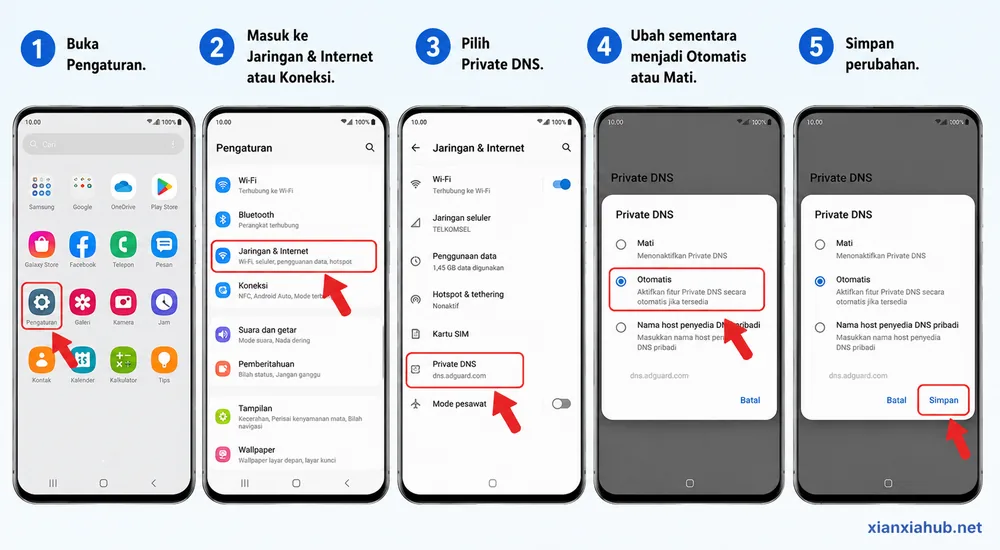
- Buka Pengaturan.
- Masuk ke Jaringan & Internet atau Koneksi (nama menu bisa berbeda).
- Pilih Private DNS.
- Ubah sementara menjadi Otomatis atau Mati.
- Simpan perubahan.
- Aktifkan kembali Private DNS jika memang ingin menggunakannya.
Saat Android membuat koneksi baru, sistem akan meminta informasi DNS terbaru sehingga masalah tertentu bisa ikut teratasi.
Perlu diingat, cara ini tidak wajib dilakukan setiap hari. Kamu hanya perlu mencobanya ketika muncul masalah akses website setelah mengganti DNS atau ketika perubahan domain belum terlihat.
Masih Belum Berhasil? Coba Langkah Ini Sebelum Menyerah
Kalau beberapa cara sebelumnya belum membantu, jangan buru-buru menganggap ponselmu bermasalah. Ada beberapa langkah lanjutan yang sering berhasil mengatasi kendala akses website, terutama setelah terjadi perubahan DNS atau perpindahan jaringan.
Ganti Jaringan Internet
Coba pindahkan koneksi dari Wi-Fi ke data seluler, atau sebaliknya.
Setiap jaringan biasanya menggunakan DNS resolver yang berbeda. Saat kamu berpindah jaringan, Android akan membuat permintaan DNS baru melalui resolver tersebut. Jika resolver sebelumnya masih menyimpan data lama, resolver yang baru mungkin sudah memiliki informasi terbaru.
Cara ini juga membantu memastikan apakah masalah memang berasal dari DNS atau justru dari jaringan yang sedang kamu gunakan.
Nonaktifkan VPN Sementara
Banyak layanan VPN memakai server DNS mereka sendiri. Akibatnya, informasi DNS yang diterima ponsel bisa berbeda dengan DNS milik provider internet.
Kalau kamu sedang menggunakan VPN, coba matikan dulu beberapa menit, lalu buka kembali website yang bermasalah.
Jika situs langsung bisa diakses, kemungkinan penyebabnya bukan Android, melainkan DNS yang digunakan oleh layanan VPN tersebut.
Perbarui Alamat DNS yang Digunakan
Apabila kamu menggunakan Private DNS secara manual, pastikan alamat yang dimasukkan masih benar. kamu bisa baca artikel cara mengganti dns di android untuk memperbarui alamat dns.
Sebagai contoh, banyak pengguna memakai layanan seperti:
| Layanan DNS | Alamat Private DNS |
|---|---|
| Google Public DNS | dns.google |
| Cloudflare | 1dot1dot1dot1.cloudflare-dns.com |
Kalau terjadi salah ketik atau layanan DNS sedang mengalami gangguan, Android tentu akan kesulitan menerjemahkan alamat website.
Kapan Kamu Perlu Menghapus DNS Cache?
Tidak semua kondisi mengharuskan kamu melakukan langkah ini. Bahkan, sebagian besar pengguna Android mungkin jarang sekali perlu memikirkan DNS cache.
Biasanya saya baru mencoba menyegarkan DNS ketika menemukan situasi seperti berikut.
- Website baru selesai pindah hosting tetapi masih membuka halaman lama.
- Domain baru saja mengganti nameserver.
- Website tidak bisa dibuka hanya dari ponsel tertentu.
- Browser terus menampilkan error DNS.
- Kamu baru mengganti layanan Private DNS.
- Setelah berpindah jaringan, akses ke beberapa situs menjadi tidak normal.
Kalau internet berjalan lancar dan semua website bisa dibuka tanpa masalah, tidak ada alasan untuk rutin menghapus cache DNS.
Justru membiarkan cache bekerja akan membantu mempercepat proses pencarian alamat website.
Kesalahan yang Sering Dilakukan Pengguna
Saat mencari solusi di internet, saya sering melihat saran yang terdengar meyakinkan tetapi kurang tepat. Akibatnya, pengguna malah mengubah banyak pengaturan yang sebenarnya tidak berkaitan dengan masalahnya.
Beberapa kesalahan yang cukup sering terjadi antara lain:
- Menghapus semua data aplikasi padahal hanya satu website yang bermasalah.
- Mengira restart router selalu menghapus DNS cache di Android.
- Mengaktifkan banyak aplikasi pembersih (cleaner) dengan harapan bisa menghapus DNS cache.
- Terlalu sering mengganti layanan DNS tanpa mengetahui penyebab gangguan.
Langkah-langkah tersebut belum tentu memperbaiki masalah. Sebaiknya mulai dari solusi yang paling sederhana, lalu lanjutkan ke tahap berikutnya hanya jika masalah memang belum selesai.
Pendekatan seperti ini lebih cepat dan mengurangi risiko munculnya masalah baru.
FAQ
Apakah Android memiliki tombol khusus untuk menghapus DNS cache?
Tidak. Android tidak menyediakan tombol khusus seperti Windows. Kamu biasanya perlu menyegarkan koneksi, membersihkan cache browser, me-restart ponsel, atau memperbarui pengaturan Private DNS.
Apakah menghapus DNS cache berbahaya?
Tidak. Android hanya akan meminta informasi DNS terbaru saat kamu kembali mengakses sebuah website.
Apakah restart ponsel bisa menghapus DNS cache?
Dalam banyak kasus, restart membantu Android membangun kembali layanan jaringan sehingga informasi DNS lama ikut diperbarui.
Kenapa website masih tidak bisa dibuka setelah membersihkan DNS cache?
Penyebabnya belum tentu berasal dari DNS. Gangguan bisa berasal dari server website, koneksi internet, VPN, browser, atau pengaturan jaringan lainnya.
Seberapa sering DNS cache perlu dibersihkan?
Tidak ada jadwal khusus. Kamu cukup melakukannya saat menemukan masalah yang berkaitan dengan resolusi nama domain atau setelah terjadi perubahan DNS.
Penutup
Menghapus DNS cache di Android sebenarnya bukan pekerjaan yang rumit. Meski Android tidak menyediakan tombol khusus, kamu tetap bisa menyegarkan informasi DNS melalui beberapa cara sederhana seperti mengaktifkan Mode Pesawat, membersihkan cache browser, me-restart ponsel, atau memperbarui pengaturan Private DNS.
Yang tidak kalah penting, kenali dulu penyebab masalah sebelum mencoba berbagai solusi. Kalau gangguan ternyata berasal dari jaringan atau server website, menghapus DNS cache tentu tidak akan banyak membantu.
Kalau kamu pernah mengalami masalah serupa atau memiliki cara lain yang berhasil, coba ceritakan pengalamanmu di kolom komentar. Siapa tahu pengalaman tersebut bisa membantu pembaca lain yang menghadapi kendala yang sama.

Halo, saya Nova Octaviani penulis di XianXiaHub yang fokus membahas Android, Tutorial, Internet, dan tips teknologi. Setiap artikel disusun berdasarkan riset dari sumber tepercaya, dokumentasi resmi, serta pengalaman penggunaan agar informasinya akurat dan mudah dipahami.