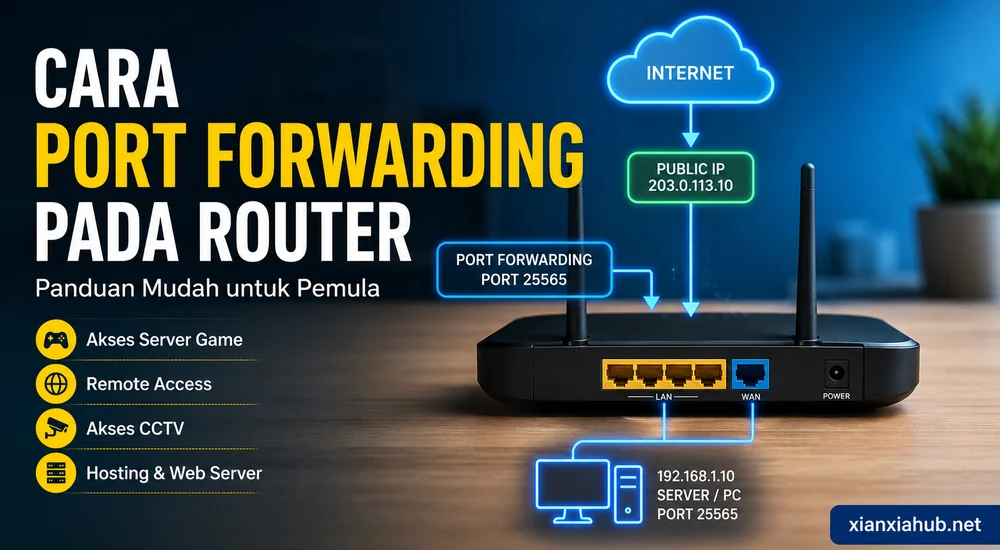

Pernah merasa bingung ketika sebuah game, server Minecraft, CCTV, atau aplikasi tertentu bisa berjalan di komputer sendiri, tetapi perangkat lain dari luar rumah tidak bisa terhubung? Masalah seperti ini sering muncul bukan karena aplikasinya rusak. Router di rumah memang punya tugas menjaga jaringan lokal agar tidak sembarang menerima koneksi dari internet. Akibatnya, koneksi dari luar biasanya berhenti di router sebelum mencapai perangkat yang kamu tuju.
Di sinilah port forwarding punya peran. Fitur ini membuat router tahu harus meneruskan koneksi dari port tertentu menuju perangkat tertentu di jaringan rumah. Jadi, kalau kamu ingin menjalankan server yang bisa diakses dari internet, memahami cara port forwarding pada router akan sangat membantu.
Sebelum masuk menu router, pahami satu hal ini
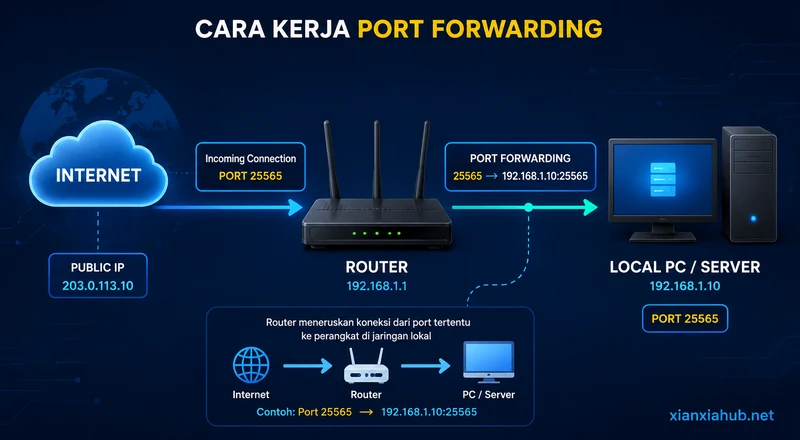
Coba bayangkan rumah dengan satu pintu utama dan beberapa kamar. Internet datang melalui pintu utama, yaitu router. Di dalam rumah, komputer, HP, kamera, dan perangkat lain menempati kamar masing-masing.
Ketika seseorang dari internet ingin mengakses komputer tertentu, router perlu tahu ke mana koneksi tersebut harus pergi. Tanpa aturan khusus, router tidak punya alasan untuk meneruskan koneksi masuk ke komputer tersebut.
Port forwarding bekerja sebagai aturan yang memberi tahu router:
“Kalau ada koneksi masuk melalui port ini, teruskan koneksi tersebut ke perangkat ini.”
Misalnya, kamu menjalankan server Minecraft pada komputer dengan IP lokal 192.168.1.10. Router bisa menerima koneksi dari internet pada port tertentu lalu meneruskannya ke 192.168.1.10.
Router tidak sekadar meneruskan semua koneksi. Ia hanya mengikuti aturan yang kamu buat.
Apa fungsi port forwarding?
Port forwarding terutama membantu perangkat dari luar jaringan mengakses layanan tertentu di dalam jaringan lokal.
Contohnya:
- server Minecraft
- server web pribadi
- server game
- NAS atau penyimpanan jaringan
- aplikasi remote access tertentu
- beberapa sistem CCTV
- server VPN pribadi
- layanan yang memang membutuhkan koneksi masuk dari internet
Kamu tidak perlu membuka semua port router. Justru, membuka terlalu banyak port bisa meningkatkan risiko keamanan.
Kenapa perangkat di rumah tidak langsung bisa diakses dari internet?
Bagian ini sering membuat pemula bertanya-tanya. Bukankah komputer sudah terhubung ke internet?
Memang terhubung, tetapi router biasanya memakai NAT (Network Address Translation). Teknologi ini memungkinkan banyak perangkat di rumah memakai satu koneksi internet dan satu alamat IP publik.
Komputer kamu mungkin memiliki alamat seperti 192.168.1.10. Alamat tersebut hanya berlaku di jaringan lokal. Internet tidak bisa langsung menganggap alamat itu sebagai alamat publik yang bisa dicapai dari luar.
Router kemudian menerjemahkan koneksi antara jaringan lokal dan internet.
Saat komputer membuka website, router meneruskan koneksi keluar. Ketika server internet membalas, router bisa mengenali perangkat mana yang meminta koneksi tersebut.
Masalah muncul ketika seseorang dari internet mencoba memulai koneksi baru ke rumah kamu.
Router tidak tahu perangkat mana yang harus menerima koneksi itu.
Port forwarding memberikan petunjuk tersebut.
Contoh sederhananya seperti ini
Misalnya kamu mempunyai:
- IP lokal komputer:
192.168.1.10 - port server:
25565 - port publik:
25565
Kamu bisa membuat aturan:
Port 25565 → 192.168.1.10:25565
Ketika pemain dari internet mencoba terhubung ke alamat publik kamu melalui port 25565, router membaca aturan tersebut.
Router kemudian meneruskan koneksi ke komputer 192.168.1.10.
Tanpa aturan itu, router biasanya tidak meneruskan koneksi baru tersebut ke komputer.
Sebelum port forwarding, cek IP lokal komputer
Nah, di sinilah banyak orang langsung membuka halaman admin router tanpa mengecek kondisi komputer lebih dulu.
Padahal kamu perlu mengetahui alamat IP lokal perangkat tujuan.
Pada Windows, kamu bisa membuka Command Prompt, lalu menjalankan:
ipconfig
Cari bagian adapter jaringan yang sedang kamu gunakan. Nilai IPv4 Address biasanya terlihat seperti:
192.168.1.10
Alamat itulah yang biasanya kamu masukkan sebagai tujuan port forwarding.
Jangan asal memakai IP yang muncul di perangkat lain. Router harus meneruskan koneksi ke perangkat yang memang menjalankan layanan tersebut.
Kenapa IP lokal sebaiknya tetap?
Bayangkan hari ini komputer kamu memiliki IP 192.168.1.10, lalu besok router memberikan 192.168.1.15.
Aturan port forwarding masih menunjuk ke 192.168.1.10.
Akibatnya, router bisa meneruskan koneksi ke alamat yang sudah tidak dipakai komputer tersebut.
Karena itu, kamu sebaiknya membuat DHCP reservation pada router atau menetapkan konfigurasi IP lokal yang sesuai. DHCP reservation biasanya lebih nyaman bagi pemula karena router tetap mengatur IP perangkat, tetapi router mempertahankan alamat yang sama untuk perangkat tersebut.
Cara port forwarding pada router langkah demi langkah
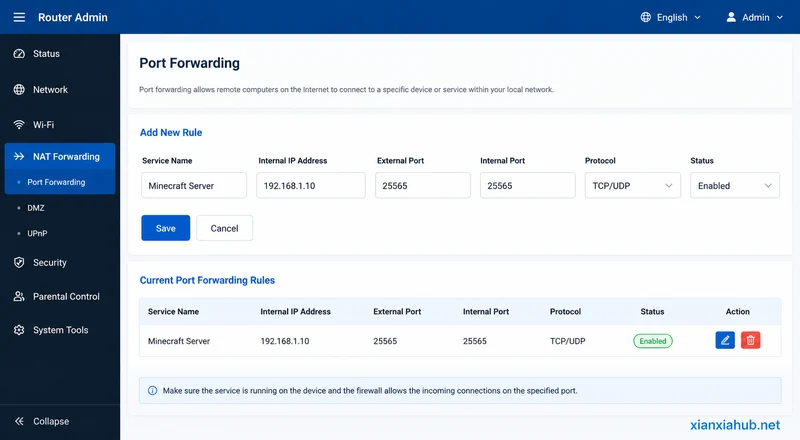
Setelah mengetahui perangkat tujuan dan port yang ingin kamu buka, kamu bisa mulai membuat aturan pada router.
Nama menu bisa berbeda-beda. Router TP-Link, ASUS, MikroTik, Huawei, ZTE, dan router dari ISP mungkin memakai istilah yang tidak sama.
Jangan terlalu terpaku pada nama menu.
Cari fitur yang berkaitan dengan Port Forwarding, Virtual Server, NAT Forwarding, atau istilah serupa.
1. Masuk ke halaman admin router
Hubungkan komputer atau HP ke jaringan router.
Kemudian buka browser dan masukkan alamat gateway router. Alamat yang sering muncul antara lain:
192.168.1.1
192.168.0.1
Alamat sebenarnya bisa berbeda.
Pada Windows, kamu bisa menjalankan:
ipconfig
Kemudian cari bagian Default Gateway.
Nilai tersebut biasanya menunjukkan alamat router yang perlu kamu buka melalui browser.
Setelah halaman admin muncul, masukkan username dan password router.
Kalau kamu tidak mengetahui kredensialnya, cek label router, dokumentasi ISP, atau informasi yang pernah kamu ubah sebelumnya.
2. Cari menu Port Forwarding atau Virtual Server
Setiap produsen router bisa menyimpan fitur ini di tempat berbeda.
Beberapa router menampilkan menu seperti:
- Port Forwarding
- Virtual Server
- NAT Forwarding
- Advanced NAT
- Port Mapping
- Forwarding
Misalnya kamu menemukan menu Virtual Server. Router sebenarnya sedang menawarkan fungsi yang sama: membuat aturan agar koneksi dari port tertentu menuju perangkat tertentu.
3. Isi alamat IP perangkat tujuan
Masukkan IP lokal komputer atau perangkat yang menjalankan server.
Contohnya:
192.168.1.10
Pastikan alamat tersebut memang milik perangkat yang kamu tuju.
Kalau kamu salah memasukkan IP, router tetap bisa menjalankan aturan tersebut. Hanya saja, router akan mengirim koneksi ke perangkat yang salah.
4. Tentukan port yang ingin kamu teruskan
Sekarang kamu perlu mengetahui port yang dipakai aplikasi atau server.
Misalnya sebuah server menggunakan port:
25565
Kamu bisa membuat aturan seperti:
External Port: 25565
Internal Port: 25565
IP Address: 192.168.1.10
Protocol: TCP/UDP
Pilihan protokol tergantung aplikasi.
Sebagian layanan hanya membutuhkan TCP. Sebagian lainnya memakai UDP. Ada juga layanan yang membutuhkan keduanya.
Jangan memilih TCP/UDP secara asal jika dokumentasi aplikasi sudah menentukan protokol tertentu.
5. Simpan aturan lalu uji dari jaringan luar
Setelah kamu menyimpan aturan, jangan langsung menyimpulkan port sudah terbuka hanya karena router menampilkan status aktif.
Kamu perlu mengujinya dari luar jaringan rumah.
Cara sederhana adalah memakai koneksi seluler pada HP untuk mencoba mengakses layanan tersebut, bukan Wi-Fi rumah.
Kenapa?
Karena ketika HP masih memakai Wi-Fi yang sama, perangkat mungkin tetap berada di jaringan lokal. Kondisi itu tidak benar-benar menguji jalur internet dari luar.
Contoh port forwarding untuk server Minecraft
Supaya lebih mudah dibayangkan, kita ambil contoh yang cukup populer.
Misalnya komputer kamu menjalankan server Minecraft Java Edition. Komputer tersebut memiliki IP:
192.168.1.10
Server memakai port:
25565
Router kemudian memiliki aturan:
| Pengaturan | Nilai |
|---|---|
| Nama | Minecraft |
| IP tujuan | 192.168.1.10 |
| Port eksternal | 25565 |
| Port internal | 25565 |
| Protokol | TCP/UDP atau sesuai kebutuhan server |
Setelah aturan aktif, pemain dari internet bisa mencoba menggunakan IP publik rumah kamu bersama port tersebut.
Tetapi satu hal penting sering terlewat.
Port forwarding tidak otomatis membuat server Minecraft bisa menerima koneksi.
Firewall pada komputer juga harus mengizinkan koneksi yang masuk ke port tersebut.
Kenapa firewall ikut berpengaruh?
Router hanya mengatur perjalanan koneksi sampai perangkat tujuan.
Setelah koneksi mencapai komputer, sistem operasi dan firewall komputer menentukan apakah aplikasi boleh menerima koneksi tersebut.
Jadi jalurnya kurang lebih seperti ini:
Internet
   ↓
IP Publik
   ↓
Router
   ↓
Port Forwarding
   ↓
192.168.1.10
   ↓
Firewall
   ↓
Server Minecraft
Kalau salah satu bagian menolak koneksi, pemain tetap tidak bisa masuk.
Port sudah di-forward, tetapi tetap tidak bisa diakses?
Ini bagian yang biasanya membuat orang mulai mengira router mereka rusak.
Padahal ada beberapa penyebab lain.
Periksa apakah server benar-benar berjalan
Port forwarding tidak akan membantu jika aplikasi tujuan tidak aktif.
Misalnya kamu meneruskan port 8080 ke komputer, tetapi server web tidak berjalan. Router tetap meneruskan koneksi ke komputer, tetapi tidak ada aplikasi yang menerima koneksi tersebut.
Cek dulu aplikasi atau servernya.
Periksa firewall
Windows Firewall, firewall Linux, atau firewall pada perangkat tujuan bisa menolak koneksi masuk.
Kamu perlu membuat aturan firewall yang sesuai dengan aplikasi dan port tersebut.
Jangan mematikan seluruh firewall hanya untuk menguji port. Lebih baik buat aturan yang spesifik.
Periksa IP lokal
Router mungkin meneruskan koneksi ke alamat lama.
Jalankan kembali:
ipconfig
Bandingkan IPv4 komputer dengan alamat IP yang tercantum pada aturan router.
Kalau berbeda, kamu sudah menemukan salah satu kemungkinan masalahnya.
Ada satu masalah besar: CGNAT
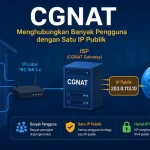
Nah, kalau semua pengaturan terlihat benar tetapi koneksi dari internet tetap gagal, cek apakah ISP kamu memakai CGNAT (Carrier-Grade NAT).
CGNAT membuat banyak pelanggan berbagi alamat IP publik tertentu. Dalam kondisi seperti ini, router di rumah kamu tidak memegang IP publik langsung.
Akibatnya, kamu tidak bisa begitu saja menerima koneksi masuk dari internet melalui router rumah.
Bagaimana cara mengenali CGNAT?
Bandingkan WAN IP yang router tampilkan dengan alamat IP publik yang terlihat dari layanan pengecek IP.
Jika kedua alamat berbeda secara signifikan, ISP mungkin menempatkan koneksi kamu di balik NAT tambahan.
Rentang alamat tertentu juga bisa menjadi petunjuk, misalnya:
100.64.0.0 – 100.127.255.255
Rentang tersebut memang khusus untuk Carrier-Grade NAT.
Kalau ISP memakai CGNAT, port forwarding pada router rumah saja tidak cukup.
Kamu mungkin perlu meminta public IPv4 dari ISP atau memilih solusi lain seperti VPN dengan kemampuan menerima koneksi masuk.
Jangan asal membuka port ke internet
Port forwarding memang berguna, tetapi fitur ini juga membuat layanan tertentu lebih mudah dijangkau dari internet.
Karena itu, buka hanya port yang memang kamu perlukan.
Misalnya kamu menjalankan server web pribadi, kamu tidak perlu membuka banyak port yang tidak berkaitan dengan server tersebut.
Gunakan password yang kuat pada layanan yang terbuka ke internet. Perbarui aplikasi secara rutin. Matikan aturan forwarding ketika kamu sudah tidak membutuhkannya.
Saya juga menyarankan kamu memberi nama aturan dengan jelas, misalnya:
Minecraft-Server
Web-Server
VPN
CCTV
Kebiasaan kecil ini akan sangat membantu ketika kamu memiliki banyak aturan beberapa bulan kemudian.
Port forwarding bukan berarti “membuka router”
Istilah ini sering menimbulkan salah paham.
Ketika kamu membuat port forwarding untuk satu layanan, kamu tidak otomatis memberikan akses penuh ke router atau seluruh komputer.
Router hanya meneruskan koneksi pada port dan alamat tujuan yang kamu tentukan.
Tetap saja, layanan yang menerima koneksi tersebut harus kamu amankan dengan baik.
Misalnya kamu meneruskan port ke NAS. Penyerang tidak otomatis mendapatkan akses ke semua perangkat rumah hanya karena satu port terbuka. Risiko tetap bergantung pada layanan yang menerima koneksi, konfigurasi autentikasi, kerentanan software, dan aturan jaringan lainnya.
Jadi, pikirkan port forwarding sebagai pintu khusus menuju satu ruangan, bukan sebagai pembukaan seluruh rumah.
Kapan kamu sebenarnya tidak membutuhkan port forwarding?
Menariknya, tidak semua kebutuhan akses dari luar memerlukan fitur ini.
Kalau aplikasi sudah memakai mekanisme cloud, relay server, atau koneksi keluar dari jaringan lokal, aplikasi tersebut mungkin bisa bekerja tanpa port forwarding.
Contohnya, banyak aplikasi modern membuat perangkat di rumah terhubung ke server milik penyedia layanan. Server tersebut kemudian membantu perangkat lain menemukan atau berkomunikasi dengan perangkat kamu.
Karena itu, jangan membuka port hanya karena sebuah tutorial menyarankan langkah tersebut.
Cari tahu dulu bagaimana aplikasi tersebut membangun koneksi.
Port forwarding paling masuk akal ketika kamu memang ingin menerima koneksi langsung dari internet menuju layanan yang berjalan di jaringan rumah.
Ringkasnya, begini alur yang perlu kamu ingat
Kalau kamu baru pertama kali mengatur fitur ini, jangan mencoba menghafal semua istilah router.
Pegang alur sederhananya:
1. Tentukan aplikasi/server yang ingin diakses
                ↓
2. Cari port yang digunakan aplikasi
                ↓
3. Cari IP lokal perangkat tujuan
                ↓
4. Pastikan IP perangkat tetap
                ↓
5. Buat aturan Port Forwarding
                ↓
6. Atur firewall perangkat
                ↓
7. Pastikan router memiliki akses IPv4 publik
                ↓
8. Uji dari jaringan luar
Urutan tersebut juga membantu saat troubleshooting.
Kalau koneksi gagal, kamu bisa memeriksa setiap bagian satu per satu daripada mengubah banyak pengaturan sekaligus.
Checklist cepat sebelum menyalahkan router
Coba cek:
- [ ] Server atau aplikasi sudah berjalan.
- [ ] Port aplikasi sudah benar.
- [ ] IP lokal perangkat sudah benar.
- [ ] IP lokal tidak berubah-ubah.
- [ ] Port forwarding mengarah ke IP yang tepat.
- [ ] Protokol TCP/UDP sesuai kebutuhan aplikasi.
- [ ] Firewall mengizinkan koneksi.
- [ ] Router memiliki IP publik yang bisa menerima koneksi.
- [ ] ISP tidak menempatkan koneksi di balik CGNAT.
- [ ] Kamu menguji koneksi dari jaringan luar.
Kalau semua poin tersebut sudah benar, peluang masalah berada pada konfigurasi router menjadi jauh lebih kecil.
FAQ seputar port forwarding
Apakah port forwarding aman?
Port forwarding bisa aman jika kamu hanya membuka port yang diperlukan dan menjaga layanan tujuan tetap aman. Risiko muncul ketika kamu membuka layanan yang memiliki celah keamanan atau menggunakan password lemah.
Apakah port forwarding membuat internet lebih cepat?
Tidak. Fitur ini tidak meningkatkan kecepatan internet. Port forwarding hanya mengatur bagaimana router menangani koneksi masuk pada port tertentu.
Apakah saya harus menggunakan IP publik?
Untuk koneksi langsung dari internet, kamu membutuhkan alamat IP publik yang bisa menerima koneksi masuk. Jika ISP memakai CGNAT, router rumah biasanya tidak menerima koneksi masuk secara langsung.
Apakah IP lokal harus tetap?
Sebaiknya iya. Kalau IP lokal berubah, aturan forwarding bisa menunjuk ke perangkat yang salah. DHCP reservation menjadi pilihan praktis untuk menjaga alamat perangkat tetap konsisten.
Apa perbedaan port forwarding dan membuka firewall?
Router mengatur lalu lintas antara internet dan jaringan rumah. Firewall pada komputer mengatur koneksi yang masuk ke perangkat tersebut. Kamu mungkin membutuhkan keduanya agar sebuah layanan bisa menerima koneksi dari internet.
Apakah saya bisa melakukan port forwarding dari HP?
Bisa, selama router menyediakan halaman administrasi atau aplikasi yang memungkinkan kamu mengubah konfigurasi NAT. Tampilan menu akan berbeda tergantung merek router.
Penutup
Port forwarding sebenarnya tidak serumit istilahnya. Kamu hanya perlu meminta router meneruskan koneksi pada port tertentu menuju perangkat tertentu di jaringan rumah.
Masalah biasanya muncul ketika orang langsung mengubah pengaturan router tanpa mengecek IP lokal, firewall, jenis koneksi ISP, dan port aplikasi. Dengan memahami alurnya, kamu bisa mencari sumber masalah dengan lebih cepat.
Kalau kamu sedang membuat server Minecraft, server web, CCTV, NAS, atau layanan lain di rumah, mulai dari satu port saja. Uji koneksinya dari jaringan luar, lalu lanjutkan setelah semuanya berjalan dengan benar.
Kalau artikel ini membantu, bagikan ke teman yang sedang bingung dengan pengaturan router. Kamu juga bisa menuliskan merek dan model router di kolom komentar ya, Terima kasih.

Halo, saya Nova Octaviani penulis di XianXiaHub yang fokus membahas Android, Tutorial, Internet, dan tips teknologi. Setiap artikel disusun berdasarkan riset dari sumber tepercaya, dokumentasi resmi, serta pengalaman penggunaan agar informasinya akurat dan mudah dipahami.