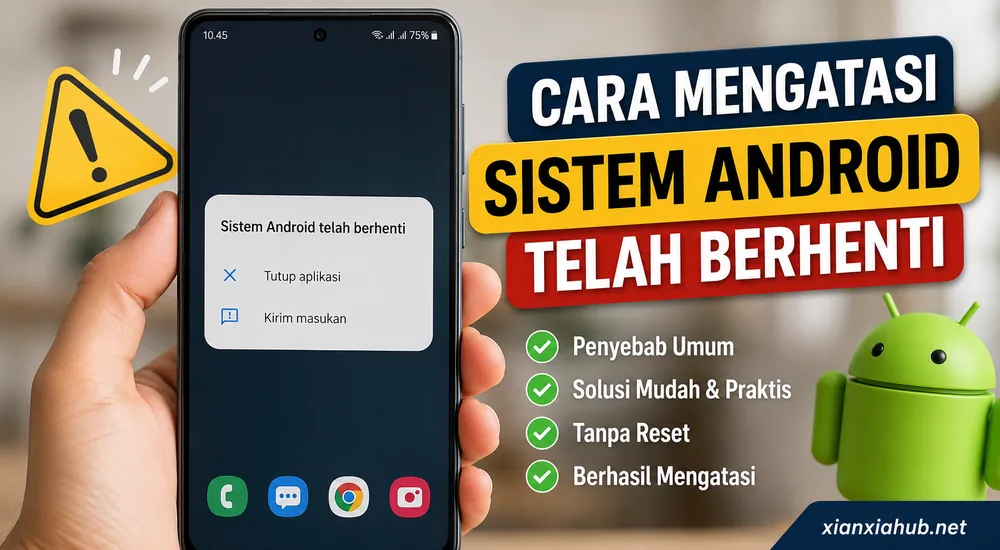

Saya sudah beberapa kali melihat kejadian yang sama. Seseorang sedang membuka WhatsApp, kamera, atau bahkan hanya masuk ke menu Pengaturan, lalu tiba-tiba muncul pesan “Sistem Android telah berhenti”. Tombol Tutup Aplikasi atau OK terus muncul berulang-ulang sampai HP hampir tidak bisa digunakan. Rasanya panik, apalagi jika di dalam ponsel ada pekerjaan atau foto penting yang belum sempat dicadangkan.
Kabar baiknya, masalah ini tidak selalu berarti HP rusak. Dalam banyak kasus, sistem Android hanya mengalami gangguan sementara akibat cache yang menumpuk, aplikasi sistem yang bermasalah, ruang penyimpanan yang hampir penuh, atau pembaruan yang tidak berjalan sempurna. Kamu bisa mengatasinya dengan beberapa langkah sederhana tanpa harus langsung melakukan reset pabrik.
Kenapa Pesan “Sistem Android Telah Berhenti” Bisa Muncul?
Pesan tersebut muncul ketika salah satu komponen penting Android gagal berjalan dengan normal. Komponen itu bisa berupa layanan sistem, antarmuka (System UI), aplikasi bawaan, atau proses yang saling terhubung di belakang layar.
Android menjalankan banyak layanan secara bersamaan. Saat kamu membuka aplikasi, sistem harus mengatur memori, menjalankan layanan latar belakang, mengakses penyimpanan, hingga menampilkan antarmuka. Jika salah satu proses berhenti secara tiba-tiba, Android akan menampilkan pesan kesalahan agar pengguna mengetahui ada proses yang gagal.
Menariknya, penyebabnya tidak selalu berasal dari sistem operasi. Saya pernah menemui kasus ketika sebuah aplikasi pembersih memaksa menghentikan layanan sistem. Akibatnya, pesan error terus muncul setiap beberapa detik meskipun HP masih bisa menyala.
Karena itu, langkah pertama bukan langsung melakukan reset, melainkan mencari penyebab yang paling mungkin terjadi.
Penyebab yang Paling Sering Terjadi
Beberapa kondisi berikut sering memicu munculnya pesan tersebut.
- Cache sistem atau aplikasi sudah terlalu banyak.
- Pembaruan Android gagal terpasang dengan sempurna.
- Aplikasi baru mengalami konflik dengan sistem.
- Ruang penyimpanan hampir habis.
- File sistem mengalami kerusakan.
- Launcher atau System UI mengalami crash.
- Malware mengganggu proses Android.
- Root atau modifikasi sistem menyebabkan layanan gagal berjalan.
Semakin cepat kamu mengetahui penyebabnya, semakin mudah pula menentukan solusi yang tepat.
Jangan Langsung Reset, Coba Langkah Mudah Ini Terlebih Dahulu
Banyak pengguna langsung memilih reset pabrik karena mengira sistem sudah rusak total. Padahal, langkah itu sebaiknya menjadi pilihan terakhir.
Dalam sebagian besar kasus, Android hanya membutuhkan penyegaran pada layanan sistem atau aplikasi yang bermasalah.
1. Restart HP
Mulailah dari cara yang paling sederhana.
Restart akan menghentikan seluruh proses yang sedang berjalan, mengosongkan memori sementara, lalu menjalankan kembali layanan Android dari awal. Jika penyebabnya hanya bug sementara, pesan error biasanya langsung hilang setelah perangkat menyala kembali.
Tunggu sekitar satu menit sebelum menyalakan HP agar seluruh komponen benar-benar berhenti bekerja.
2. Kosongkan Ruang Penyimpanan
Banyak orang menganggap kapasitas penyimpanan hanya berpengaruh pada foto atau video. Padahal, Android juga memerlukan ruang kosong untuk membuat cache, menyimpan log, dan menjalankan proses sistem.
Saat memori internal hampir penuh, beberapa layanan Android kesulitan bekerja dengan normal.
Usahakan tersedia ruang kosong minimal 10–20% dari kapasitas penyimpanan agar sistem tetap berjalan lancar.
3. Hapus Cache Aplikasi yang Bermasalah
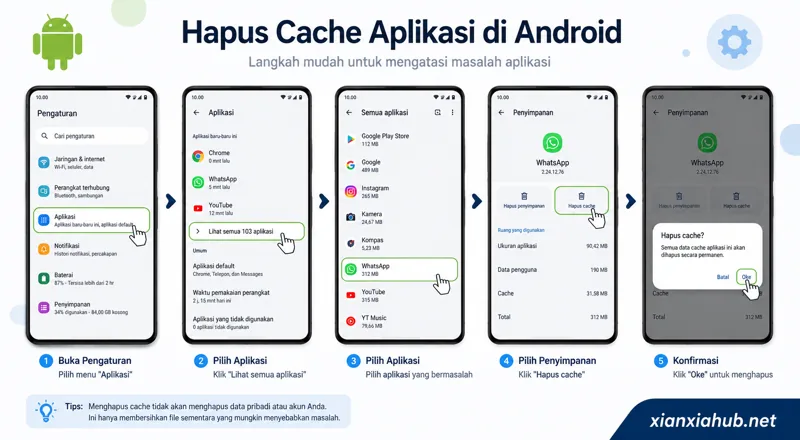
Kalau pesan error muncul setelah membuka aplikasi tertentu, kemungkinan aplikasi tersebut menyimpan cache yang sudah rusak.
Kamu bisa mencoba langkah berikut.
- Buka Pengaturan.
- Masuk ke Aplikasi.
- Pilih aplikasi yang sering menyebabkan error.
- Ketuk Penyimpanan.
- Pilih Hapus Cache.
Cache hanya berisi file sementara, sehingga proses ini tidak akan menghapus akun maupun data utama aplikasi.
Saat Restart Tidak Membantu, Cari Penyebab yang Lebih Spesifik
Kalau pesan masih muncul setelah restart, jangan buru-buru menyimpulkan bahwa sistem Android rusak. Sekarang saatnya mempersempit kemungkinan penyebabnya.
Perhatikan kapan pesan tersebut muncul. Waktu kemunculannya sering memberikan petunjuk yang cukup jelas.
Error Muncul Setelah Update Android
Pembaruan sistem biasanya membawa perbaikan bug dan fitur baru. Meski begitu, proses update yang terputus atau file pembaruan yang tidak lengkap kadang meninggalkan konflik kecil pada sistem.
Coba periksa apakah produsen HP menyediakan pembaruan lanjutan. Banyak vendor merilis patch tambahan beberapa hari atau beberapa minggu setelah update besar untuk memperbaiki bug yang baru ditemukan.
Kalau masalah muncul tepat setelah update, jangan terburu-buru menginstal aplikasi pembersih atau antivirus. Fokuslah memastikan sistem benar-benar menggunakan versi terbaru.
Error Hanya Terjadi Saat Membuka Aplikasi Tertentu
Kondisi ini biasanya lebih mudah ditangani.
Kalau hanya satu aplikasi yang memicu pesan “Sistem Android telah berhenti”, kemungkinan besar aplikasi tersebut tidak kompatibel dengan versi Android yang kamu gunakan atau mengalami kerusakan setelah pembaruan.
Cobalah memperbarui aplikasi melalui Play Store. Jika masalah tetap muncul, hapus aplikasi tersebut lalu instal kembali.
Saya pernah menjumpai aplikasi lama yang tetap berjalan di Android versi sebelumnya, tetapi langsung crash setelah HP menerima pembaruan sistem. Setelah memasang versi terbaru, masalahnya hilang tanpa perlu reset perangkat.
Pesan Error Terus Muncul Sejak HP Menyala
Situasi ini biasanya menunjukkan bahwa layanan sistem ikut mengalami gangguan.
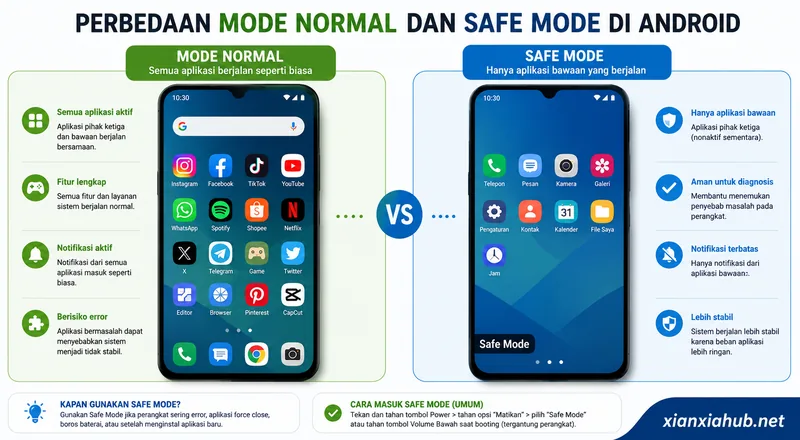
Launcher, System UI, atau layanan Google mungkin gagal berjalan sejak proses booting. Jika hal ini terjadi, kamu bisa mencoba masuk ke Safe Mode.
Pada mode tersebut, Android hanya menjalankan aplikasi bawaan. Semua aplikasi pihak ketiga berhenti sementara sehingga kamu bisa mengetahui apakah penyebabnya berasal dari aplikasi tambahan atau dari sistem itu sendiri.
Safe Mode Sering Menjadi Penyelamat yang Terlupakan
Banyak pengguna melewatkan Safe Mode karena mengira fitur ini hanya berguna untuk teknisi. Padahal, Android menyediakan mode tersebut agar pengguna bisa mencari sumber masalah tanpa menghapus data.
Saat Safe Mode aktif, Android hanya menjalankan aplikasi bawaan. Semua aplikasi yang kamu instal dari Play Store atau sumber lain berhenti sementara. Dengan begitu, kamu bisa melihat apakah penyebab error berasal dari aplikasi tambahan atau memang dari sistem.
Alasan Android menyediakan Safe Mode cukup sederhana. Sistem perlu “mengisolasi” aplikasi pihak ketiga agar proses pencarian masalah menjadi lebih cepat. Tanpa fitur ini, pengguna akan kesulitan menentukan apakah penyebabnya berasal dari aplikasi, launcher, atau layanan sistem.
Cara Masuk ke Safe Mode
Setiap merek HP memiliki langkah yang sedikit berbeda, tetapi cara berikut paling sering berhasil.
- Tekan dan tahan tombol Power.
- Saat menu daya muncul, tekan dan tahan opsi Matikan.
- Pilih Safe Mode jika muncul.
- Tunggu hingga HP menyala kembali.
Pada beberapa merek, kamu perlu menekan tombol Volume Bawah saat logo muncul ketika proses booting.
Kalau tulisan Safe Mode muncul di sudut layar, berarti Android berhasil masuk ke mode tersebut.
Apa yang Harus Dilakukan di Safe Mode?
Jangan langsung keluar dari Safe Mode. Gunakan beberapa menit untuk menguji kondisi HP.
Perhatikan beberapa hal berikut.
- Buka Pengaturan.
- Jalankan kamera.
- Sambungkan WiFi.
- Buka aplikasi bawaan seperti Telepon atau Pesan.
- Tunggu beberapa saat.
Kalau pesan “Sistem Android telah berhenti” tidak muncul lagi, kemungkinan besar aplikasi yang kamu instal menjadi penyebabnya.
Coba ingat aplikasi apa yang baru kamu pasang sebelum masalah muncul. Setelah kembali ke mode normal, hapus aplikasi tersebut satu per satu hingga error menghilang.
Saya biasanya memulai dari aplikasi pembersih RAM, launcher, antivirus, atau aplikasi modifikasi sistem karena jenis aplikasi ini sering berinteraksi langsung dengan layanan Android.
Cache Sistem Juga Bisa Menjadi Biang Masalah
Banyak orang hanya mengenal cache aplikasi. Padahal, Android juga menyimpan cache sistem agar proses booting dan membuka layanan menjadi lebih cepat.
Cache memang membantu meningkatkan performa. Sayangnya, file sementara itu bisa rusak setelah pembaruan sistem atau proses restart yang tidak normal.
Saat Android membaca cache yang sudah bermasalah, beberapa layanan gagal berjalan dan akhirnya memunculkan pesan error.
Kapan Cache Sistem Perlu Dibersihkan?
Kamu bisa mempertimbangkan langkah ini jika mengalami kondisi seperti berikut.
- Error muncul setelah update Android.
- HP terasa jauh lebih lambat dari biasanya.
- Restart tidak memperbaiki masalah.
- Safe Mode juga tetap menampilkan pesan yang sama.
Membersihkan cache sistem tidak akan menghapus foto, video, maupun dokumen pribadi.
Cara Menghapus Cache Sistem
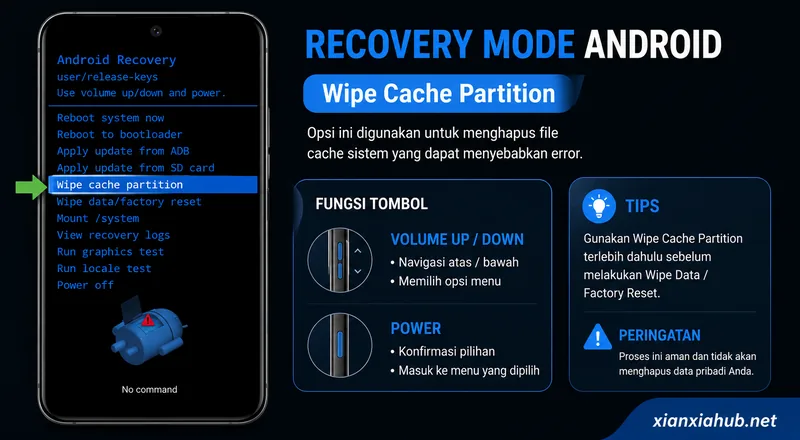
Sebagian produsen masih menyediakan menu Wipe Cache Partition di Recovery Mode.
Langkah umumnya seperti berikut.
- Matikan HP.
- Tekan kombinasi tombol Power dan Volume Atas hingga Recovery Mode muncul.
- Pilih Wipe Cache Partition.
- Konfirmasi pilihan tersebut.
- Pilih Reboot System Now.
Perlu kamu ketahui, tidak semua HP Android menyediakan menu ini. Beberapa produsen sudah menghapusnya karena Android versi terbaru mengelola cache dengan cara yang berbeda.
Jangan Abaikan Pembaruan Sistem dan Aplikasi
Kadang penyebabnya bukan file yang rusak, melainkan bug yang memang berasal dari versi Android tertentu.
Produsen HP rutin merilis pembaruan untuk memperbaiki masalah stabilitas, meningkatkan keamanan, dan mengatasi crash yang dilaporkan pengguna.
Kalau banyak pengguna mengalami masalah yang sama setelah update besar, produsen biasanya merilis patch tambahan dalam waktu relatif singkat.
Periksa Update Android
Kamu bisa mengeceknya melalui langkah berikut.
- Buka Pengaturan.
- Masuk ke Pembaruan Sistem atau Software Update.
- Cari pembaruan terbaru.
- Instal jika tersedia.
Pastikan baterai cukup dan gunakan koneksi WiFi yang stabil agar proses pembaruan berjalan lancar.
Jangan Lupakan Update Aplikasi
Aplikasi lama sering kali belum menyesuaikan diri dengan versi Android terbaru.
Akibatnya, aplikasi terus mengalami crash dan memicu gangguan pada layanan lain.
Buka Play Store, lalu pilih Kelola aplikasi dan perangkat. Setelah itu, perbarui semua aplikasi yang memiliki versi terbaru.
Saya cukup sering melihat masalah hilang setelah pengguna memperbarui aplikasi Google, Android System WebView, atau layanan Google Play. Ketiga komponen tersebut memiliki peran penting dalam menjalankan banyak aplikasi Android.
Kalau Semua Cara Gagal, Reset Pabrik Bisa Menjadi Pilihan Terakhir
Reset pabrik memang terdengar menakutkan karena proses ini menghapus aplikasi dan pengaturan yang tersimpan di HP. Meski begitu, langkah ini sering menjadi solusi paling efektif jika kerusakan berasal dari konfigurasi sistem yang sudah sulit diperbaiki.
Sebelum mengambil keputusan, pastikan kamu sudah mencoba restart, Safe Mode, membersihkan cache, menghapus aplikasi yang mencurigakan, serta memasang pembaruan terbaru.
Jika seluruh cara tersebut tidak memberikan hasil, reset pabrik memiliki peluang besar untuk mengembalikan sistem ke kondisi awal.
Sebelum memulai proses reset, lakukan pencadangan foto, video, dokumen, kontak, dan data penting lainnya agar tidak ikut terhapus.
Ada Kalanya Masalah Berasal dari Hardware
Kalau semua langkah sebelumnya sudah kamu coba tetapi pesan “Sistem Android telah berhenti” tetap muncul, kemungkinan penyebabnya bukan lagi pada aplikasi atau konfigurasi sistem.
Memang kasus seperti ini tidak terlalu sering terjadi, tetapi tetap perlu kamu pertimbangkan, terutama jika HP pernah terjatuh, terkena air, atau mengalami panas berlebih dalam waktu lama.
Android sangat bergantung pada kondisi memori internal (eMMC atau UFS). Saat komponen tersebut mulai mengalami kerusakan, sistem akan kesulitan membaca atau menulis data. Akibatnya, berbagai layanan Android gagal berjalan dan pesan error muncul berulang kali.
Tanda-Tanda Kerusakan Hardware
Perhatikan beberapa gejala berikut.
| Gejala | Kemungkinan Penyebab |
|---|---|
| HP sering restart sendiri | Memori internal atau motherboard bermasalah |
| Muncul banyak aplikasi force close | Kerusakan penyimpanan atau file sistem |
| Bootloop setelah reset pabrik | Kerusakan hardware |
| HP sangat lambat meski baru di-reset | Memori internal mulai melemah |
| Recovery Mode juga sering error | Komponen sistem mengalami gangguan |
Jika beberapa tanda tersebut muncul secara bersamaan, sebaiknya jangan memaksa menggunakan HP terus-menerus. Semakin sering sistem mencoba mengakses penyimpanan yang bermasalah, semakin besar kemungkinan kerusakannya bertambah parah.
Cara Mencegah Masalah Ini Terulang
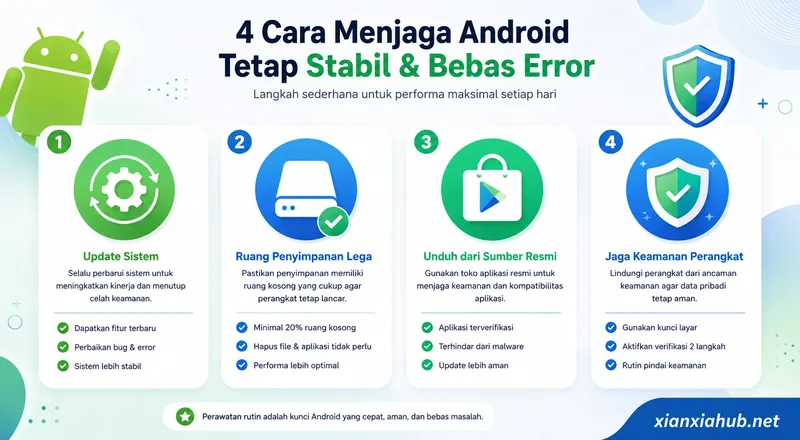
Tidak semua error bisa kamu cegah. Meski begitu, beberapa kebiasaan sederhana dapat mengurangi kemungkinan munculnya pesan “Sistem Android telah berhenti” di kemudian hari.
Sisakan Ruang Penyimpanan
Usahakan memori internal tidak selalu penuh.
Android membutuhkan ruang kosong untuk membuat cache, menyimpan file sementara, dan menjalankan pembaruan sistem. Kalau kapasitas penyimpanan hampir habis, berbagai layanan akan bekerja lebih berat.
Sebagai patokan, sisakan sekitar 10–20% ruang kosong agar performa tetap stabil.
Hindari Aplikasi yang Terlalu Agresif
Aplikasi pembersih RAM, booster, atau task killer memang terdengar menarik. Sayangnya, banyak aplikasi semacam ini justru menghentikan layanan Android yang seharusnya tetap berjalan.
Akibatnya, sistem kehilangan proses penting dan akhirnya menampilkan pesan error.
Kalau HP sudah memakai Android versi terbaru, kamu sebenarnya tidak memerlukan aplikasi pembersih RAM tambahan. Android sudah memiliki mekanisme sendiri untuk mengelola memori.
Rutin Memperbarui Sistem
Pembaruan tidak hanya membawa fitur baru.
Produsen juga memperbaiki bug, meningkatkan stabilitas, dan menutup celah keamanan melalui update berkala.
Karena itu, jangan terlalu lama menunda pembaruan jika versi terbaru sudah terbukti stabil.
Instal Aplikasi dari Sumber Tepercaya
Aplikasi yang berasal dari toko resmi umumnya telah melewati proses pemeriksaan keamanan dan kompatibilitas.
Sebaliknya, aplikasi hasil modifikasi atau yang berasal dari sumber tidak jelas berisiko mengubah layanan sistem, membawa malware, atau menyebabkan konflik dengan Android.
Saya sendiri lebih memilih mengunduh aplikasi dari Play Store. Memang sesekali ada bug, tetapi risikonya jauh lebih kecil dibanding memasang file APK dari sumber yang tidak dikenal.
Kapan Sebaiknya Membawa HP ke Tempat Servis?
Tidak semua masalah bisa kamu selesaikan sendiri di rumah.
Kalau HP masih menampilkan pesan error setelah reset pabrik, kemungkinan besar teknisi perlu memeriksa kondisi perangkat secara langsung.
Sebaiknya kunjungi pusat servis jika mengalami kondisi berikut.
- Reset pabrik tidak menghilangkan error.
- HP sering bootloop.
- Recovery Mode tidak dapat diakses.
- HP cepat panas tanpa menjalankan aplikasi berat.
- Muncul garis pada layar bersamaan dengan error sistem.
- Penyimpanan internal tidak bisa menyimpan file baru.
- HP pernah terkena air atau benturan keras sebelum masalah muncul.
Teknisi biasanya akan memeriksa kesehatan memori internal, motherboard, baterai, serta memasang ulang firmware jika memang diperlukan.
Penutup
Pesan “Sistem Android telah berhenti” memang membuat panik, tetapi bukan berarti HP langsung mengalami kerusakan parah. Dalam banyak kasus, penyebabnya berasal dari cache yang bermasalah, aplikasi yang tidak kompatibel, ruang penyimpanan yang penuh, atau bug setelah pembaruan sistem.
Mulailah dari solusi yang paling sederhana, seperti restart perangkat, menghapus cache, memperbarui aplikasi, dan mencoba Safe Mode. Jika semua langkah tersebut belum berhasil, barulah pertimbangkan reset pabrik. Apabila masalah tetap muncul setelah reset, pemeriksaan di pusat servis menjadi langkah yang paling masuk akal.
Semoga panduan ini membantu kamu mengatasi masalah pada HP Android. Kalau kamu pernah menemukan penyebab lain atau memiliki pengalaman berbeda, bagikan ceritanya di kolom komentar agar pembaca lain juga bisa mendapatkan solusi. Jangan lupa bagikan artikel ini jika menurutmu bermanfaat.

Halo, saya Nova Octaviani penulis di XianXiaHub yang fokus membahas Android, Tutorial, Internet, dan tips teknologi. Setiap artikel disusun berdasarkan riset dari sumber tepercaya, dokumentasi resmi, serta pengalaman penggunaan agar informasinya akurat dan mudah dipahami.