
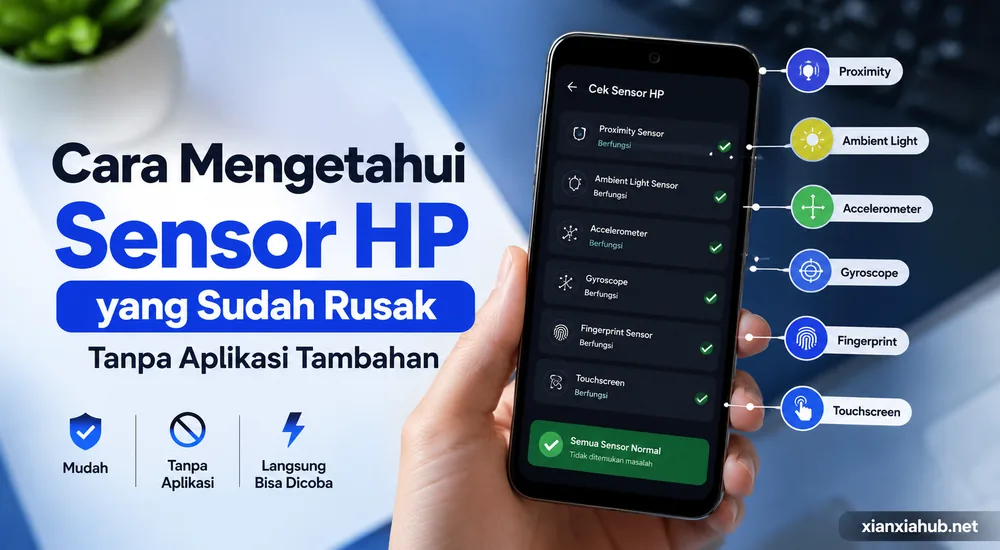

Sensor HP jarang menjadi perhatian, setidaknya sampai salah satunya berhenti bekerja. Saat layar tidak mati ketika menelepon, kecerahan otomatis tiba-tiba tidak berfungsi, atau layar enggan berputar, banyak orang langsung mengira HP sudah rusak.
Aku juga pernah mengambil kesimpulan yang sama. Setelah aku mencari tahu penyebabnya, ternyata komponen sensor tidak selalu menjadi sumber masalah. Debu yang menumpuk, tempered glass yang menutupi sensor, bahkan bug setelah pembaruan sistem bisa memunculkan gejala yang serupa.
Itulah alasan kenapa aku selalu mengecek sensor secara manual sebelum mengambil keputusan yang lebih jauh. Kabar baiknya, kamu bisa melakukan hal yang sama tanpa aplikasi tambahan.
Di artikel ini, aku akan menunjukkan beberapa cara sederhana untuk memastikan apakah sensor HP masih berfungsi normal atau kamu memang perlu membawanya ke tempat servis.
Kenapa Sensor HP Bisa Bermasalah?
Sensor pada smartphone bekerja hampir setiap saat. Mulai dari membuka layar dengan mengangkat HP, mengatur tingkat kecerahan otomatis, sampai mematikan layar saat menelepon.
Karena HP terus memakai sensor setiap hari, sensor tersebut juga bisa mengalami gangguan. Meski begitu, kerusakan sensor tidak selalu berarti komponennya benar-benar rusak.
Dari yang pernah aku temui, penyebabnya justru sering berasal dari hal-hal sederhana seperti:
- Tempered glass terlalu tebal atau menutupi area sensor.
- Debu dan kotoran menumpuk di bagian atas layar.
- Bug setelah pembaruan sistem.
- HP pernah terkena benturan atau kemasukan air.
- Komponen sensor memang mulai aus karena usia pemakaian.
Makanya, jangan buru-buru menyimpulkan sensornya rusak total. Ada baiknya lakukan pengecekan terlebih dahulu.
Cara Mengetahui Sensor HP yang Sudah Rusak Tanpa Aplikasi Tambahan
Sebelum masuk ke pengecekan satu per satu, ada satu hal yang selalu aku lakukan.
Aku selalu membersihkan bagian atas layar menggunakan kain microfiber yang kering. Kedengarannya sepele, tetapi beberapa kali debu yang menempel menjadi penyebabnya. Setelah aku membersihkannya, sensor langsung kembali normal.
Kalau gejalanya masih muncul setelah kamu membersihkan area sensor, lanjutkan ke langkah berikut.
Cek Sensor Proximity Saat Menelepon
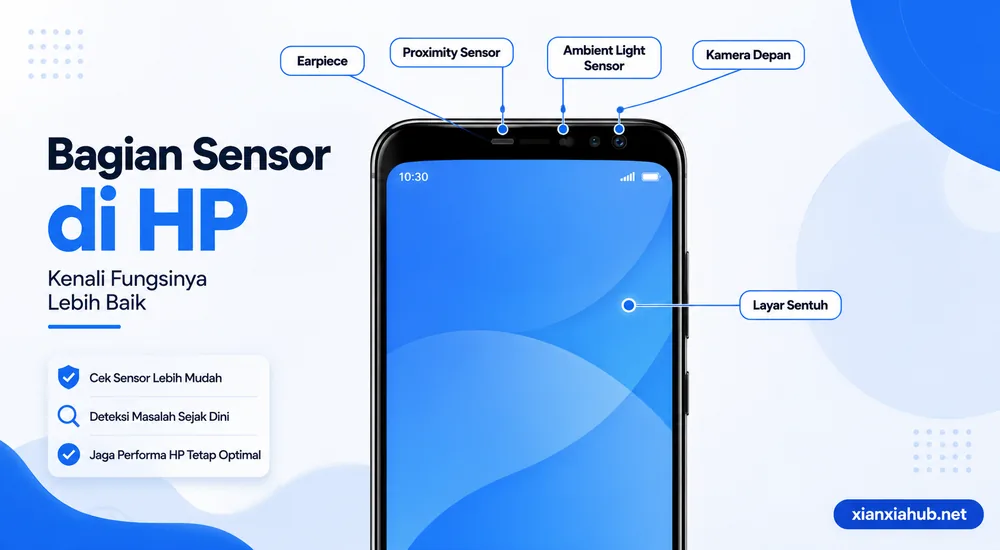
Sensor proximity akan mematikan layar saat kamu menempelkan HP ke telinga. Tujuannya supaya layar tidak menerima sentuhan yang tidak disengaja.
Cara mengeceknya cukup mudah.
Hubungi teman atau nomor lain yang bisa menerima panggilan. Setelah panggilan tersambung, tempelkan HP ke telinga atau tutup bagian sensor di dekat kamera depan menggunakan tangan.
Kalau sensor masih normal, layar akan langsung mati. Saat kamu menjauhkan HP dari telinga, layar akan menyala kembali.
Kalau layar tetap menyala sepanjang panggilan, kemungkinan ada masalah pada sensor proximity. Meski begitu, jangan langsung panik. Tempered glass yang menutupi area sensor juga sering menjadi penyebabnya.
Cek Sensor Auto Brightness
Kalau HP-mu memiliki fitur kecerahan otomatis, kamu juga bisa memanfaatkannya untuk menguji sensor cahaya.
Aktifkan fitur Brightness Otomatis, lalu pindah ke ruangan yang lebih gelap. Setelah itu arahkan HP ke tempat yang lebih terang, misalnya dekat jendela.
Layar seharusnya ikut menyesuaikan tingkat kecerahannya.
Kalau perubahan terjadi dengan cepat, sensor cahaya masih bekerja normal. Sebaliknya, kalau tingkat kecerahan tetap sama meski kondisi cahaya berubah drastis, ada kemungkinan sensornya mengalami gangguan.
Menurut pengalamanku, fitur ini kadang sedikit terlambat merespons sekitar satu atau dua detik. Jadi jangan buru-buru menyimpulkan rusak hanya karena perubahan tidak langsung terjadi.
Cek Sensor Rotasi Layar
Sensor accelerometer dan gyroscope bertanggung jawab mengatur rotasi layar saat HP diputar.
Langkah pengecekannya sederhana.
Aktifkan Auto Rotate, lalu buka galeri atau YouTube. Putar HP dari posisi tegak ke posisi tidur.
Banyak pengguna mengira masalah rotasi berasal dari sensor, padahal penyebabnya bisa berbeda. Kalau tampilan ikut berputar dengan mulus, berarti sensor masih bekerja sebagaimana mestinya.
Sebaliknya, kalau layar tetap diam padahal fitur rotasi sudah aktif, coba restart HP terlebih dahulu. Aku pernah menemui kasus seperti ini setelah update sistem, dan masalahnya langsung hilang setelah restart.
Kalau kondisinya tetap sama, kamu boleh mulai mencurigai adanya gangguan pada sensor gerak.
Cek Sensor Sidik Jari
Kalau HP kamu menggunakan sensor sidik jari, sebenarnya cukup mudah mengetahui apakah sensornya masih sehat atau mulai bermasalah.
Coba kunci layar, lalu buka kembali menggunakan jari yang sudah terdaftar. Lakukan beberapa kali dalam posisi jari yang sedikit berbeda.
Kalau sesekali gagal membaca sidik jari, itu masih tergolong wajar. Apalagi kalau jari sedang basah, berkeringat, atau permukaan sensor kotor.
Yang mulai patut dicurigai adalah ketika sensor hampir selalu gagal membaca sidik jari, muncul pesan error, atau bahkan menu sidik jari tiba-tiba hilang dari pengaturan. Aku pernah melihat kasus seperti ini setelah HP terjatuh cukup keras. Awalnya kukira hanya bug, ternyata konektor sensor di dalam HP sedikit longgar.
Kalau mengalami kondisi seperti itu, restart HP terlebih dahulu. Kalau hasilnya tetap sama, kemungkinan memang ada masalah pada hardware.
Cek Sensor Layar Sentuh
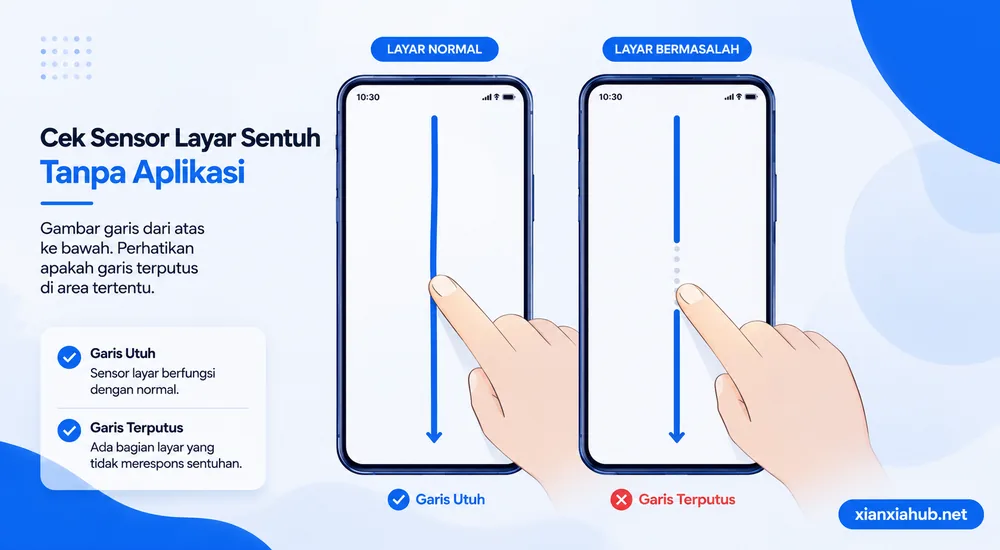
Banyak orang mengira layar sentuh bukan sensor. Padahal, panel touchscreen bekerja dengan sistem sensor sentuh yang mendeteksi setiap sentuhan jari.
Cara mengeceknya tidak perlu aplikasi apa pun.
Buka aplikasi Catatan atau fitur menggambar bawaan jika tersedia. Setelah itu, usap jari ke seluruh bagian layar sambil membuat garis tanpa terputus.
Kalau garis tiba-tiba putus di area tertentu, ada kemungkinan bagian sensor sentuh mulai bermasalah.
Aku biasanya mengulang tes ini beberapa kali dengan arah berbeda. Tujuannya memastikan masalahnya memang berasal dari layar, bukan karena sentuhan jariku kurang konsisten.
Tanda-Tanda Sensor HP Memang Sudah Rusak
Setelah mencoba semua pengecekan tadi, biasanya mulai terlihat apakah masalahnya hanya sementara atau memang berasal dari sensor.
Supaya lebih mudah, berikut ringkasannya.
| Sensor | Cara Mengecek | Tanda Bermasalah |
|---|---|---|
| Proximity | Tempelkan HP ke telinga saat menelepon. | Layar tidak mati saat menelepon. |
| Ambient Light | Aktifkan kecerahan otomatis, lalu pindah ke tempat terang dan gelap. | Kecerahan layar tidak berubah. |
| Accelerometer / Gyroscope | Aktifkan Auto Rotate, lalu putar HP ke posisi horizontal. | Layar tidak ikut berputar. |
| Sidik Jari | Coba buka kunci HP beberapa kali menggunakan sidik jari yang sudah terdaftar. | Sensor sering gagal membaca sidik jari. |
| Layar Sentuh | Geser jari ke seluruh permukaan layar tanpa terputus. | Ada bagian layar yang tidak merespons sentuhan. |
Kalau hanya satu kali gagal, aku biasanya belum langsung menyimpulkan sensornya rusak. Elektronik memang kadang mengalami error sesaat.
Yang perlu diperhatikan adalah ketika gejalanya muncul terus-menerus, bahkan setelah restart atau reset pengaturan.
Kapan Sebaiknya Dibawa ke Tempat Servis?
Menurutku, ini bagian yang sering dilewatkan.
Banyak orang langsung memasang aplikasi pengecek sensor atau malah membongkar HP sendiri. Padahal belum tentu diperlukan.
Kalau semua cara sederhana tadi sudah dicoba dan hasilnya tetap sama, baru pertimbangkan membawa HP ke teknisi.
Apalagi kalau sebelumnya HP pernah:
- Terjatuh cukup keras.
- Terendam air.
- Ganti layar di tempat yang kualitasnya kurang baik.
- Mengalami masalah setelah baterai menggelembung.
Kondisi seperti itu memang lebih berisiko menyebabkan sensor atau konektornya bermasalah.
Kalau masih bergaransi, sebaiknya manfaatkan garansi resmi. Daripada mencoba memperbaiki sendiri, langkah ini biasanya lebih aman.
Kesimpulan
Dari pengalamanku, banyak orang langsung menganggap sensor HP rusak begitu muncul gejala aneh. Padahal, penyebabnya sering kali jauh lebih sederhana, misalnya debu yang menutupi sensor, tempered glass yang kurang pas, atau bug setelah pembaruan sistem.
Karena itu, luangkan beberapa menit untuk melakukan pengecekan sederhana seperti yang sudah kita bahas. Kamu tidak perlu menginstal aplikasi tambahan dan bisa mendapat gambaran awal apakah masalahnya ada pada software atau memang pada komponen HP.
Kalau setelah semua langkah dicoba hasilnya tetap sama, jangan menunda untuk memeriksakan HP ke teknisi yang tepercaya. Semakin cepat diketahui penyebabnya, biasanya biaya dan risiko kerusakan lanjutan juga bisa lebih kecil.
Kalau boleh memberi satu saran terakhir, jangan hanya fokus pada gejalanya. Perhatikan juga riwayat HP-mu. Pernah jatuh, terkena air, atau baru ganti layar sering kali menjadi petunjuk penting yang memudahkan proses diagnosis.
Yuk, Bagikan Pengalamanmu!
Pernah mengalami sensor HP yang tiba-tiba bermasalah? Sensor apa yang paling sering bikin kesal menurutmu?
Ceritakan pengalamanmu di kolom komentar. Siapa tahu pengalamanmu bisa membantu pembaca lain yang mengalami masalah serupa.
Kalau artikel ini bermanfaat, jangan lupa bagikan ke teman atau keluarga yang sedang mengalami masalah sensor HP. Kamu juga bisa membaca artikel teknologi lainnya untuk mendapatkan tips sederhana seputar perawatan dan troubleshooting smartphone.

Halo, saya Nova Octaviani penulis di XianXiaHub yang fokus membahas Android, Tutorial, Internet, dan tips teknologi. Setiap artikel disusun berdasarkan riset dari sumber tepercaya, dokumentasi resmi, serta pengalaman penggunaan agar informasinya akurat dan mudah dipahami.