
Ada satu moment yang sampai sekarang masih saya ingat. Suatu malam, saya sedang mencari percakapan lama di WhatsApp. Isinya bukan obrolan penting tentang pekerjaan, melainkan alamat sebuah toko yang pernah dikirim teman beberapa bulan sebelumnya. Saya sudah menggulir layar cukup lama, tetapi chat itu tidak juga muncul.
Awalnya saya mengira hanya salah mencari. Namun setelah dicek lagi, ternyata percakapan tersebut memang sudah tidak ada.
Panik? Tentu saja.
Yang langsung terlintas di pikiran saya waktu itu adalah, “Apa chat yang sudah terhapus masih bisa dikembalikan?”
Untungnya, jawabannya tidak selalu “tidak”. Dalam beberapa kondisi, WhatsApp masih memungkinkan kita memulihkan chat yang hilang, terutama jika sebelumnya kamu sudah mengaktifkan backup chat WhatsApp secara rutin.
Masalahnya, banyak orang baru mencari cara memulihkan chat setelah semuanya terlanjur hilang. Padahal keberhasilan mengembalikan chat sangat bergantung pada kondisi perangkat dan apakah cadangan datanya masih tersedia.
Kalau kamu sedang mengalami hal yang sama, jangan buru-buru menginstal aplikasi pemulih data yang belum jelas keamanannya. Kamu bisa mencoba beberapa cara resmi terlebih dahulu, dan itulah yang akan kita bahas di artikel ini.
Kenapa Chat WhatsApp Bisa Terhapus?
Sebelum mencoba memulihkan chat, ada baiknya kita memahami dulu penyebabnya. Soalnya, cara mengembalikan chat bisa berbeda tergantung bagaimana chat tersebut hilang.
Beberapa penyebab yang paling sering saya temui antara lain:
- Tidak sengaja menghapus percakapan.
- Menghapus aplikasi WhatsApp lalu memasangnya kembali.
- Berganti HP tanpa memindahkan data dengan benar.
- Melakukan reset pabrik pada perangkat.
- Menggunakan akun Google atau Apple yang berbeda saat memulihkan data.
Kalau penyebabnya hanya karena tidak sengaja menghapus chat, peluang untuk mengembalikannya biasanya masih cukup besar, asalkan sebelumnya kamu sudah membuat cadangan data.
Sebaliknya, kalau belum pernah melakukan backup sama sekali, pilihan yang tersedia menjadi jauh lebih terbatas.
Bagaimana WhatsApp Menyimpan Cadangan Chat?
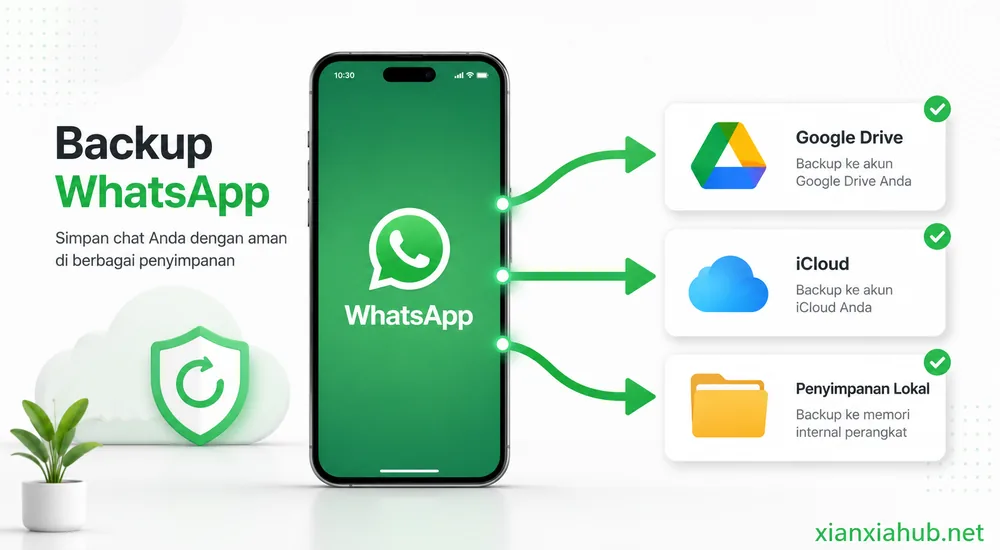
Dulu saya mengira WhatsApp otomatis menyimpan semua percakapan di server mereka, seperti media sosial pada umumnya.
Ternyata tidak begitu.
WhatsApp menggunakan sistem end-to-end encryption, sehingga isi percakapan hanya bisa diakses oleh pengirim dan penerima. Karena alasan itulah, WhatsApp tidak menyimpan seluruh riwayat chat di server mereka yang bisa dipulihkan kapan saja.
Sebagai gantinya, WhatsApp menyediakan fitur backup yang dapat menyimpan riwayat chat ke layanan penyimpanan cloud atau ke memori perangkat. Kalau kamu juga ingin mengamankan file penting lainnya, tidak ada salahnya mempelajari cara melakukan backup data HP secara menyeluruh.
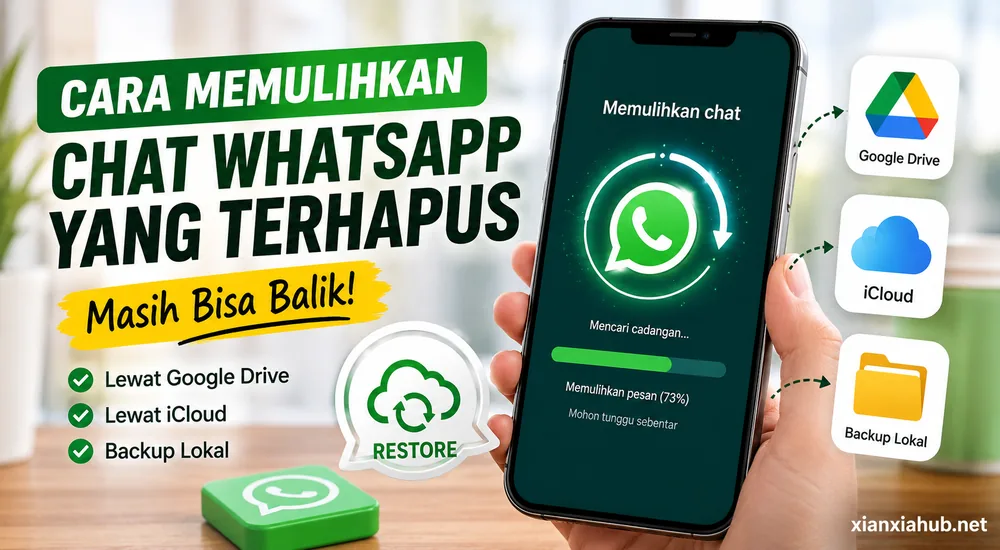
Secara umum, ada tiga jenis cadangan yang perlu kamu ketahui.
| Jenis Backup | Lokasi Penyimpanan | Bisa Dipulihkan? |
|---|---|---|
| Google Drive | Akun Google (Android) | Ya |
| iCloud | Akun Apple (iPhone) | Ya |
| Backup Lokal | Memori internal HP Android | Ya, dengan syarat tertentu |
Kalau sebelumnya kamu sudah mengaktifkan backup otomatis, proses pemulihan biasanya jauh lebih mudah dibandingkan jika belum pernah membuat cadangan sama sekali.
Hal yang Perlu Kamu Cek Sebelum Memulihkan Chat
Sebelum mulai mengikuti langkah-langkah pemulihan, saya biasanya memastikan beberapa hal terlebih dahulu.
Percuma mencoba mengembalikan chat kalau ternyata cadangan datanya memang tidak ada.
Coba cek beberapa poin berikut.
- Gunakan nomor telepon yang sama seperti sebelumnya.
- Pastikan akun Google atau Apple untuk backup masih aktif.
- Koneksi internet stabil karena proses pemulihan membutuhkan unduhan data.
- Kapasitas penyimpanan HP masih mencukupi.
- Gunakan versi WhatsApp terbaru.
Kalau semua syarat tersebut sudah terpenuhi, peluang memulihkan chat akan jauh lebih besar.
Apakah Semua Chat yang Terhapus Bisa Dikembalikan?
Ini adalah pertanyaan yang paling sering muncul.
Jawabannya tergantung.
Kalau chat terhapus setelah WhatsApp menyelesaikan backup terakhir dilakukan, biasanya chat tersebut tidak akan ikut dipulihkan.
Sebagai contoh, misalnya WhatsApp terakhir membuat backup pada hari Minggu malam. Lalu kamu menerima pesan baru pada hari Senin pagi dan tanpa sengaja menghapusnya sebelum backup berikutnya berjalan.
Dalam kondisi seperti itu, pesan yang masuk pada hari Senin kemungkinan besar tidak akan kembali karena belum sempat masuk ke cadangan data.
Karena itu, saya selalu menyarankan untuk mengaktifkan backup otomatis. Walaupun terlihat sepele, fitur ini bisa sangat membantu ketika suatu saat chat penting tiba-tiba hilang.
Cara Memulihkan Chat WhatsApp dari Google Drive (Android)
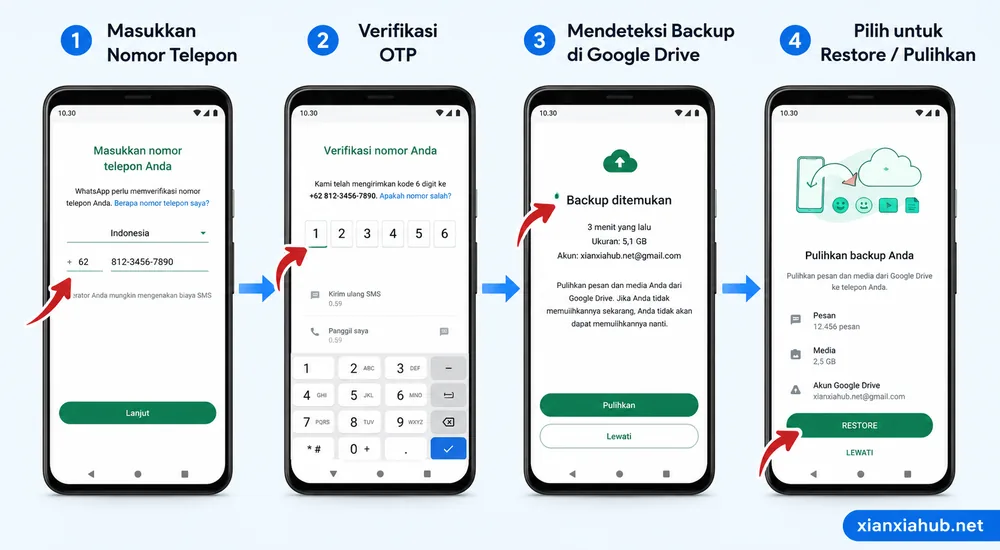
Kalau kamu menggunakan HP Android dan sebelumnya sudah mengaktifkan backup ke Google Drive, cara ini biasanya menjadi pilihan yang paling mudah.
Saya sendiri pernah menggunakannya saat berganti HP. Awalnya sempat khawatir semua percakapan akan hilang, tetapi setelah login menggunakan akun Google yang sama, WhatsApp langsung menawarkan opsi untuk memulihkan chat.
Kalau muncul pemberitahuan seperti itu, jangan langsung menekan tombol Lewati. Pilih Pulihkan agar WhatsApp mengunduh cadangan chat yang tersimpan di Google Drive.
Berikut langkah-langkahnya.
1. Pastikan Backup Masih Tersedia
Sebelum menghapus atau memasang ulang WhatsApp, pastikan kamu masih menggunakan:
- Nomor telepon yang sama.
- Akun Google yang sama dengan akun saat membuat backup.
Kalau salah satu berbeda, WhatsApp biasanya tidak dapat menemukan file cadangan.
2. Instal Ulang WhatsApp
Kalau aplikasi masih terpasang, hapus terlebih dahulu, lalu instal kembali melalui Google Play Store.
Setelah itu:
- Masukkan nomor telepon.
- Lakukan verifikasi OTP.
- Login menggunakan akun Google yang memiliki backup.
3. Pilih Pulihkan
Setelah WhatsApp menemukan cadangan di Google Drive, akan muncul informasi seperti:
- Ukuran backup.
- Waktu backup terakhir.
Kalau semuanya sudah benar, tekan Pulihkan lalu tunggu prosesnya selesai.
Semakin besar ukuran backup, semakin lama prosesnya berlangsung. Karena itu saya biasanya menggunakan jaringan Wi-Fi agar prosesnya lebih cepat dan kuota internet tidak cepat habis.
Cara Memulihkan Chat WhatsApp di iPhone melalui iCloud
Kalau menggunakan iPhone, prosesnya sebenarnya hampir sama. Bedanya, WhatsApp menggunakan iCloud sebagai tempat penyimpanan backup.
Saya pernah membantu teman yang berganti iPhone baru. Untungnya dia rutin mengaktifkan backup otomatis sehingga seluruh chat bisa kembali tanpa masalah.
Caranya cukup mudah.
- Hapus WhatsApp jika sudah terpasang.
- Instal kembali melalui App Store.
- Login menggunakan nomor telepon yang sama.
- Pastikan menggunakan Apple ID yang sama.
- Saat muncul pilihan Restore Chat History, pilih Restore.
Selanjutnya tinggal menunggu hingga proses pemulihan selesai.
Kalau backup berukuran besar, jangan menutup aplikasi atau mematikan koneksi internet selama proses berlangsung.
Cara Memulihkan Chat WhatsApp dari Backup Lokal (Android)
Banyak pengguna mengira WhatsApp hanya bisa memulihkan chat melalui Google Drive. Padahal, aplikasi ini juga secara otomatis membuat backup lokal yang disimpan di memori internal ponsel Android. Backup lokal ini sangat berguna ketika kamu tidak memiliki backup Google Drive, gagal terdeteksi, atau kamu sedang tidak menggunakan akun Google yang sama.
Selama file backup lokal belum terhapus, peluang untuk mengembalikan riwayat chat masih cukup besar. Oleh karena itu, sebelum menginstal ulang WhatsApp atau menghapus data aplikasi, sebaiknya periksa terlebih dahulu apakah file backup masih tersimpan di penyimpanan internal.
Di mana lokasi backup lokal WhatsApp?
Pada WhatsApp versi terbaru, file backup biasanya berada di folder berikut:
Android
└── media
    └── com.whatsapp
        └── WhatsApp
            └── Databases
Di dalam folder Databases, kamu akan menemukan satu atau beberapa file backup dengan nama seperti berikut:
msgstore.db.crypt14
atau
msgstore-increment-1.9b.crypt14

Keterangan singkat:
- msgstore.db.crypt14 adalah file backup lokal terbaru yang biasanya akan diprioritaskan oleh WhatsApp saat proses pemulihan.
- msgstore-increment-1.9b.crypt14 merupakan file backup harian yang dibuat secara otomatis pada tanggal tertentu. File ini berguna jika kamu ingin mengembalikan chat ke tanggal sebelumnya.
Jika file-file tersebut masih ada, berarti WhatsApp masih memiliki cadangan percakapan yang bisa dicoba untuk dipulihkan.
Catatan: Jangan mengubah ekstensi .crypt14 atau mengedit isi file backup karena file tersebut telah dienkripsi oleh WhatsApp.
Langkah-langkah Memulihkan Chat dari Backup Lokal
Ikuti panduan berikut secara berurutan agar proses pemulihan berjalan lancar.
1. Buka folder Databases menggunakan File Manager
Gunakan aplikasi File Manager bawaan HP atau aplikasi pengelola file lainnya.
Masuk ke folder:
Android > media > com.whatsapp > WhatsApp > Databases
Pastikan folder tersebut berisi minimal satu file backup berformat .crypt14.
2. Pastikan file backup masih tersedia
Periksa nama dan tanggal file backup.
Misalnya:
msgstore.db.crypt14
atau
msgstore-increment-1.9b.crypt14
Jika file masih ada, berarti backup lokal belum terhapus sehingga masih dapat digunakan untuk proses pemulihan.
Sebaliknya, jika folder Databases kosong atau file backup sudah tidak ada, maka WhatsApp tidak dapat memulihkan chat dari backup lokal.
3. Instal ulang WhatsApp
Hapus aplikasi WhatsApp dari perangkat, kemudian instal kembali melalui Google Play Store.
Perlu diketahui bahwa menghapus aplikasi tidak selalu menghapus folder Android/media/com.whatsapp, sehingga file backup lokal biasanya tetap tersimpan. Namun, sebaiknya jangan menghapus folder WhatsApp secara manual agar file backup tidak ikut hilang.
4. Verifikasi nomor telepon
Buka WhatsApp yang baru diinstal, lalu masukkan nomor telepon yang sama dengan nomor yang kamu gunakan saat membuat backup.
Setelah itu, lakukan proses verifikasi menggunakan kode OTP yang dikirim melalui SMS atau panggilan telepon.
Nomor telepon harus sama karena WhatsApp hanya akan mencoba memulihkan backup yang terkait dengan nomor tersebut.
5. Tunggu WhatsApp mendeteksi backup lokal
Setelah proses verifikasi selesai, WhatsApp akan mulai mencari file cadangan.
Urutan pencarian biasanya sebagai berikut:
- Backup Google Drive (jika tersedia).
- Backup lokal di memori internal.
Jika WhatsApp tidak menemukan backup Google Drive atau dilewati, WhatsApp akan mencoba membaca file msgstore.db.crypt14 yang ada di folder Databases.
Jika WhatsApp berhasil mengenali backup, akan muncul informasi seperti:
- Ukuran backup.
- Perkiraan waktu pembuatan backup.
- Tombol Pulihkan (Restore).
Tekan tombol Pulihkan dan tunggu hingga proses selesai.
Berapa Lama Proses Pemulihan Chat?
Pertanyaan ini juga sering muncul.
Berdasarkan pengalaman saya, waktunya sangat bergantung pada beberapa hal.
- Ukuran backup.
- Kecepatan internet.
- Performa HP.
- Banyaknya foto, video, dan dokumen yang ikut dipulihkan.
Kalau backup hanya berisi chat teks, prosesnya biasanya selesai dalam beberapa menit.
Namun kalau ukuran backup sudah mencapai beberapa gigabyte karena berisi ribuan foto dan video, prosesnya bisa berlangsung lebih lama.
Karena itu saya lebih suka memulai proses pemulihan saat baterai HP penuh atau sambil mengisi daya agar tidak terganggu di tengah jalan.
Kesalahan yang Sering Membuat Chat Gagal Dipulihkan
Saya pernah melihat beberapa orang mengira backup mereka hilang. Setelah dicek, ternyata penyebabnya hanya karena salah akun.
Beberapa kesalahan yang paling sering terjadi antara lain:
- Login menggunakan akun Google atau Apple yang berbeda.
- Menggunakan nomor telepon baru.
- Backup terakhir ternyata sudah terlalu lama.
- Langsung melewati proses Pulihkan saat instalasi WhatsApp.
- Koneksi internet terputus ketika proses restore sedang berlangsung.
Kalau mengalami salah satu kondisi di atas, jangan buru-buru panik. Coba periksa kembali akun yang digunakan dan pastikan memang ada file backup yang tersimpan.
Selain memastikan akun yang digunakan benar, sebaiknya aktifkan juga verifikasi dua langkah WhatsApp agar akun tetap aman ketika berpindah perangkat.
Bagaimana Kalau Backup Tidak Ada?
Ini mungkin situasi yang paling membuat panik.
Saya pernah membantu saudara yang tidak sengaja menghapus WhatsApp. Setelah dipasang kembali, ternyata tidak ada cadangan di Google Drive maupun backup lokal. Saat itulah saya sadar kalau tanpa backup, peluang mengembalikan chat memang jauh lebih kecil.
Banyak aplikasi di internet yang mengklaim bisa mengembalikan semua chat WhatsApp yang sudah terhapus. Saya sendiri cukup berhati-hati dengan aplikasi seperti ini.
Alasannya sederhana.
Sebagian besar aplikasi tersebut meminta izin mengakses penyimpanan, kontak, bahkan data pribadi. Sayangnya, tidak semuanya benar-benar mampu mengembalikan chat seperti yang dijanjikan.
Kalau memang tidak memiliki cadangan data, jangan langsung percaya pada aplikasi yang menjanjikan “100% chat kembali”. Sampai saat ini, WhatsApp sendiri lebih menyarankan pengguna memanfaatkan fitur backup resmi dibandingkan menggunakan aplikasi pihak ketiga.
Cara Mencegah Chat WhatsApp Hilang Lagi
Menurut saya, mencegah jauh lebih mudah daripada mencoba memulihkan data yang sudah terhapus.
Untungnya, WhatsApp sudah menyediakan fitur backup otomatis yang bisa diaktifkan hanya dalam beberapa langkah.
Saya biasanya mengatur pencadangan setiap hari. Memang ukuran backup akan sedikit bertambah, tetapi rasanya jauh lebih tenang karena tahu percakapan penting tetap tersimpan.
Supaya kejadian yang sama tidak terulang, coba lakukan beberapa hal berikut.
- Aktifkan backup otomatis setiap hari atau setiap minggu.
- Gunakan akun Google atau Apple yang selalu kamu ingat.
- Jangan menghapus folder WhatsApp secara sembarangan.
- Pastikan kapasitas Google Drive atau iCloud masih cukup.
- Sesekali cek kapan terakhir backup berhasil dibuat.
Kebiasaan sederhana seperti ini bisa menghemat banyak waktu kalau suatu saat HP rusak, hilang, atau kamu berganti perangkat baru.
Kesimpulan
Kehilangan chat WhatsApp memang bisa membuat panik, apalagi kalau percakapannya berisi informasi penting.
Untungnya, dalam banyak kasus chat masih bisa dipulihkan selama sebelumnya kamu sudah mengaktifkan backup ke Google Drive, iCloud, atau masih memiliki cadangan lokal di perangkat.
Kalau saya boleh memberi satu saran, jangan menunggu sampai chat hilang baru mulai memikirkan backup.
Luangkan waktu beberapa menit untuk mengaktifkan pencadangan otomatis. Setelah itu, kamu juga bisa meningkatkan keamanan akun dengan mengunci chat WhatsApp agar percakapan penting tidak mudah diakses orang lain.
FAQ
Apakah chat WhatsApp yang sudah terhapus permanen masih bisa dikembalikan?
Bisa, tetapi hanya jika masih tersedia file backup di Google Drive, iCloud, atau penyimpanan lokal.
Apakah memulihkan chat akan menghapus chat yang sekarang?
Ya. Saat proses restore berlangsung, WhatsApp akan mengganti data saat ini dengan isi backup yang dipilih.
Kenapa WhatsApp tidak menemukan backup saya?
Biasanya karena menggunakan akun Google, Apple ID, atau nomor telepon yang berbeda dengan saat membuat backup.
Apakah foto dan video juga ikut kembali?
Ya, selama file media tersebut ikut dicadangkan saat proses backup.
Seberapa sering sebaiknya melakukan backup?
Kalau sering menggunakan WhatsApp untuk pekerjaan atau komunikasi penting, saya menyarankan mengaktifkan backup otomatis setiap hari.
Pernah kehilangan chat WhatsApp yang penting?
Atau mungkin kamu justru berhasil mengembalikannya dengan salah satu cara di atas?
Ceritakan pengalamanmu di kolom komentar. Pengalamanmu mungkin bisa membantu pembaca lain yang sedang menghadapi masalah serupa.
Kalau artikel ini bermanfaat, jangan lupa bagikan ke teman atau keluarga. Siapa tahu mereka juga sedang mencari cara memulihkan chat WhatsApp yang terhapus.

Halo, saya Nova Octaviani penulis di XianXiaHub yang fokus membahas Android, Tutorial, Internet, dan tips teknologi. Setiap artikel disusun berdasarkan riset dari sumber tepercaya, dokumentasi resmi, serta pengalaman penggunaan agar informasinya akurat dan mudah dipahami.